 夜雨聆风
夜雨聆风
告别WPS广告,回归纯净办公体验
大家好,我是你们的老朋友。
相信不少小伙伴都有这样的困扰:电脑自带的WPS广告越来越多,用起来越来越不顺手;想换回Microsoft Office,却又不知道去哪里下载、怎么安装。
今天,我就手把手教大家如何安装Office 2016,全程图文详解,小白也能轻松上手!
📌 为什么要装Office 2016?
Office 2016作为微软经典办公套件,包含了Word、Excel、PowerPoint、OneNote、Outlook等常用组件。相比WPS,它界面更清爽、运行更流畅、兼容性更好,无论是日常办公还是参加计算机二级考试,都是不二之选。
更重要的是——Office 2016对系统配置要求不高,Windows 7 SP1、Windows 8、Windows 10及更高版本均可安装,老电脑也能流畅运行!
💻 安装前的准备工作
在开始安装之前,有几点需要提前准备好:
1. 检查系统要求
2. 关闭杀毒软件
为避免安装过程中被拦截,建议暂时关闭杀毒软件和防火墙(如360、腾讯电脑管家等)。右键点击任务栏中的安全软件图标,选择“退出”或“关闭保护”即可。
3. 获取安装包

📢 重点来了! 关注本公众号,在后台发送关键词 「office2016」 ,即可获取安装包下载链接!完全免费,持续更新。

📂 详细安装步骤
01

第一步

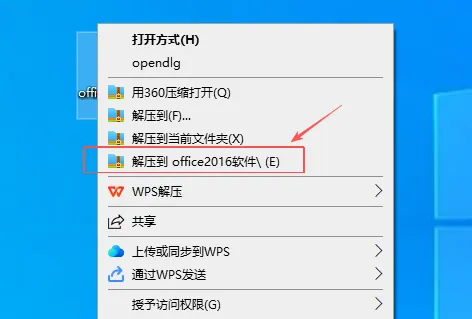
鼠标右击软件安装包,选择解压。
02

第二步

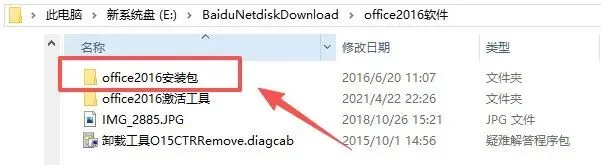
打开解压之后的文件夹,点击office2016软件安装包。
03

第三步

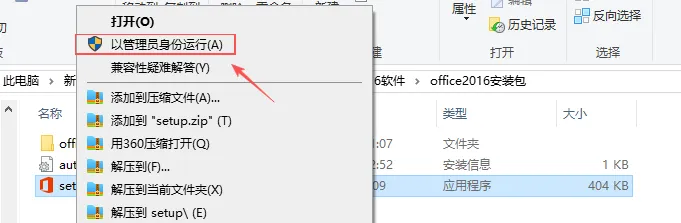
鼠标右击setup,选择以管理员的身份运行。
04

第四步

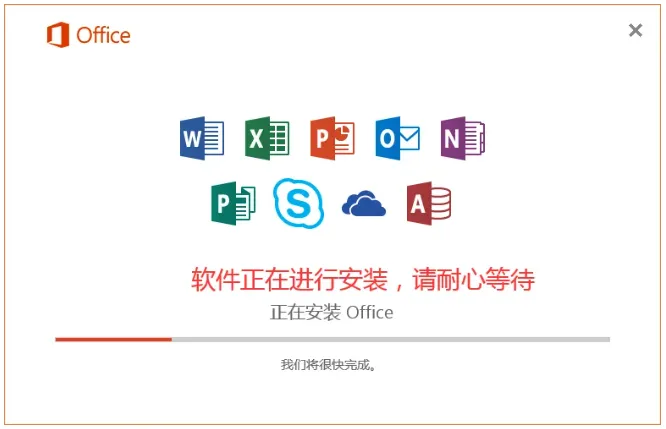
软件正在进行安装,请耐心等待。
05

第五步

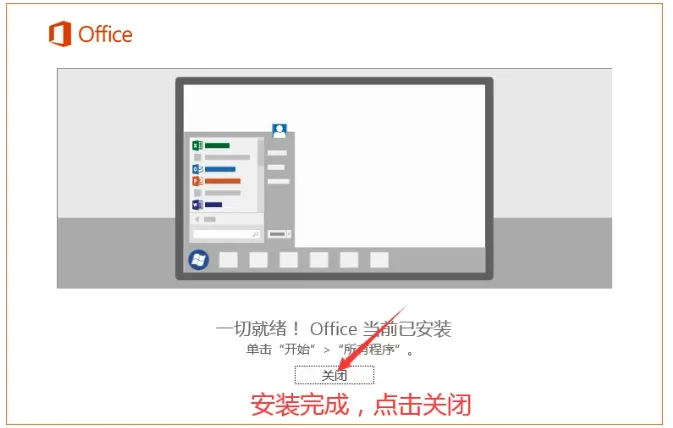
安装完成,点击关闭。
06

第六步

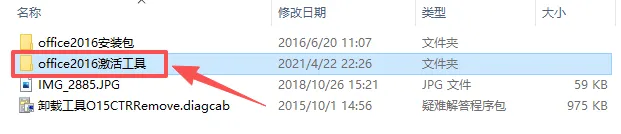
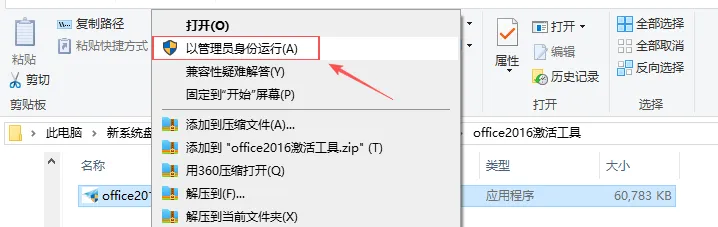
⚠️ 注意:如果打开文件夹没有看到激活工具,说明被杀毒软件隔离了,关闭杀毒软件重新解压即可。
07

第七步

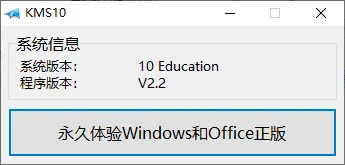
点击永久体验windows和office正版。
08

第八步

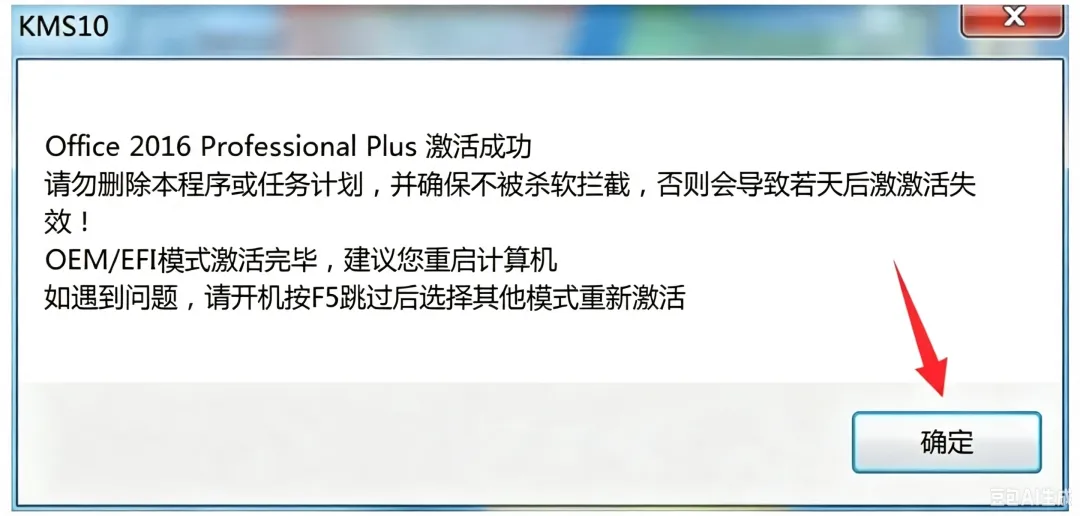
激活过程可能需要1-5分钟,请耐心等待。
显示一下提示即为激活成功!
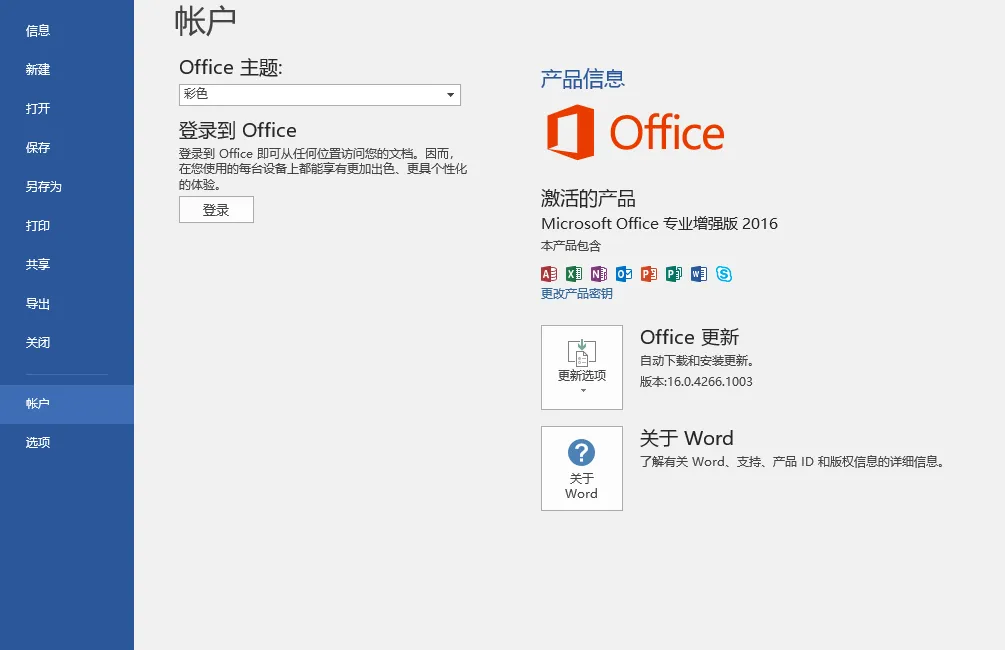
如何确认是否激活成功?
打开任意Office应用 → 点击「文件」→「账户」,在产品信息中可以查看激活状态。显示为“激活的产品”即为成功。
❓ 常见问题与解决方法
Q1:安装卡在2%不动怎么办?
断开VPN连接,卸载第三方防火墙应用
将DNS服务器手动设置为
119.29.29.29和182.254.116.116
Q2:提示“Something went wrong”错误?
这通常出现在多语言系统上。建议先彻底卸载旧版Office,重启电脑后再重新安装。
Q3:之前安装过其他版本Office怎么办?
如果电脑上已有Office 2003/2007/2010/2013/2019/2021等旧版本,建议先彻底卸载再安装Office 2016,避免冲突。
Q4:安装后找不到Office图标?
去「开始」菜单里找,找到后拖拽到桌面即可创建快捷方式。
📝 写在最后
到这里,Office 2016的安装和激活就全部完成了!现在你就可以尽情享受纯净、流畅的Office办公体验啦!
微软出品,必属精品。
🎁 资源获取方式
关注本公众号,在后台发送关键词:
「Office2016」
即可获取:
✅ Office 2016 安装包(持续更新)
✅ 配套激活工具
✅ 官方彻底卸载工具(需要卸载旧版本时使用)
完全免费,无套路!
本文教程基于Windows 10 64位系统测试,Office 2016专业增强版。

请在微信客户端打开