 夜雨聆风
夜雨聆风插件与扩展:给 AI 装上 "外挂" 能力
这是「TraeWork 零基础入门指南」系列的第 5 篇。这是认知篇的最后一篇,讲完它,你就有了完整的概念拼图,下一章开始上手实操。
如果你用过 Chrome,你一定懂插件
Chrome 浏览器本身能干的事不多——看网页、存书签、下文件。但装上插件之后呢?
• 装个广告拦截器,网页干净了 • 装个翻译插件,外语页面秒变中文 • 装个油猴脚本,各种网站功能随便定制
TraeWork 的插件系统也是这个逻辑。工具本身有基础能力,插件负责扩展。
插件是什么?
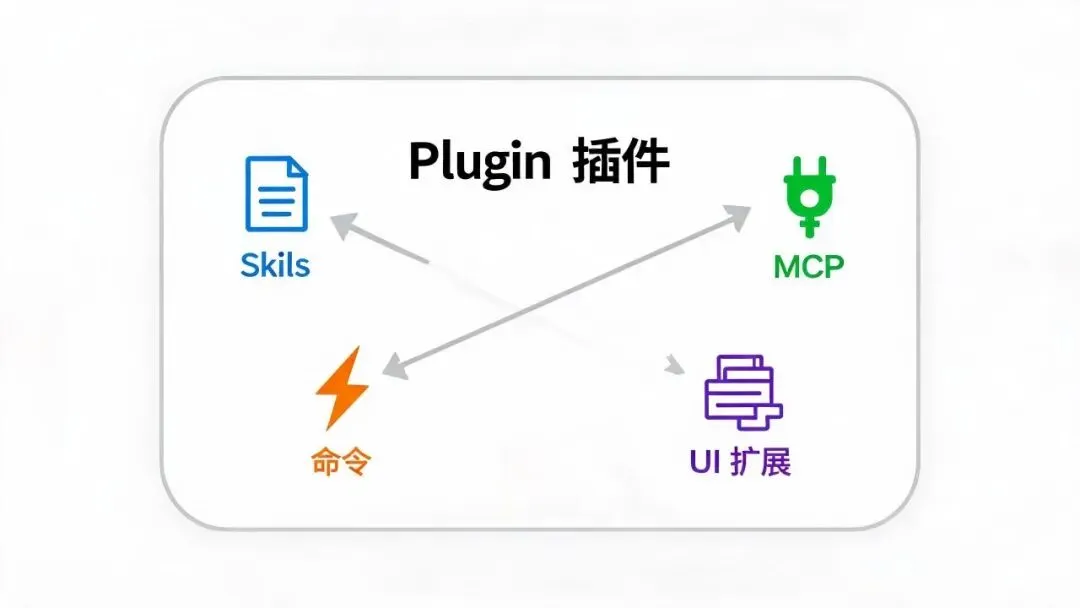
在 TraeWork 里,插件是一个 打包好的功能模块。一个插件可以包含:
• Skills:做事的流程规范 • MCP Server:连接外部工具的接口 • 命令:快捷操作 • UI 扩展:界面上的新按钮或面板
也就是说,插件不只是一个单独的东西,它更像一个 "工具包"——把 Skills、MCP、命令这些东西打包在一起,一键安装就能用。
举个例子:你装了一个 "GitHub 插件",它可能同时包含:
• 一个 MCP Server,让 AI 能操作 GitHub 仓库 • 一个 Skill,定义了 "审查 PR 的标准流程" • 一个快捷命令,输入 /review-pr就自动触发 PR 审查
装一个插件,几样东西同时到位。
插件市场:从哪找、怎么装
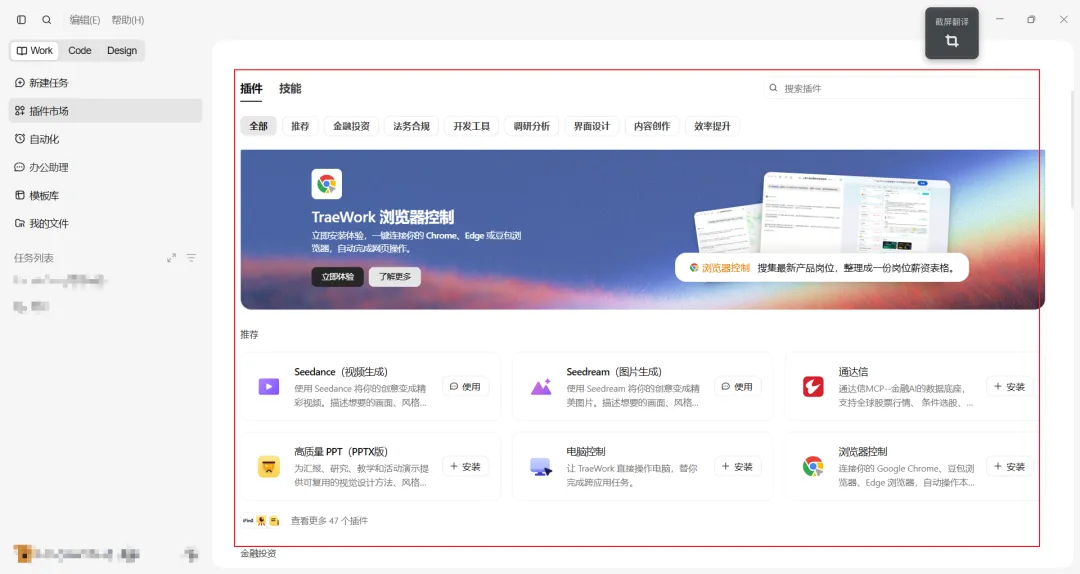
TraeWork 有自己的插件市场。类似 App Store 的概念——浏览、搜索、一键安装。
安装流程:
1. 打开插件市场 2. 搜索或浏览你需要的插件 3. 点击安装 4. 等待安装完成,部分插件需要简单的初始配置
管理已装插件:
• 禁用:暂时不用但不想删 • 启用:重新激活 • 卸载:彻底移除 • 更新:获取新版本
插件 vs Skill vs MCP:终于可以一次说清楚了
前面三篇分别讲了 Skill、MCP 和插件,这里做个总对比:
| 本质 | |||
| 包含什么 | |||
| 怎么创建 | |||
| 怎么安装 | |||
| 类比 |
一句话总结:
• Skill 解决的是 "怎么做" 的问题 • MCP 解决的是 "用什么工具" 的问题 • 插件 解决的是 "一键打包安装" 的问题
插件可以包含 Skill 和 MCP,但 Skill 和 MCP 也可以独立使用,不一定非得包装成插件。
安装插件时要注意什么?
1. 看来源
只从官方市场或可信来源安装。插件可能请求访问你的文件、代码和外部服务,来路不明的插件等于给自己装后门。
2. 看权限
安装前看看它要什么权限。一个代码格式化插件不需要访问你的数据库,如果要了就有问题。
3. 看兼容性
插件可能依赖特定版本的运行环境(比如 Node.js 版本)。装不上先看看是不是环境问题。
4. 少而精
不要见着就装。插件装多了互相冲突、拖慢系统。按需安装,用不上的就卸了。
认知篇结束:你已经懂了什么?
五篇文章下来,你现在知道了:
1. AI 编程经历了三个阶段:补全 → 对话 → 智能体,TraeWork 属于第三阶段 2. 提示词是跟 AI 沟通的钥匙:角色 + 任务 + 上下文 + 约束 3. Skill 是可复用的工作流程:把重复的操作固化成规范 4. MCP 是 AI 连接外部世界的接口:让 AI 能用你的工具和数据 5. 插件是一键安装的功能包:可以包含 Skill、MCP 和命令
有了这些概念,你不再是一个 "打开软件一脸懵" 的小白了。你知道了每个区域大致对应什么概念,知道了为什么 AI 有时候 "看不到" 你的东西(没给上下文或没接 MCP),知道了为什么同样的工具别人用得好你用不好(提示词 + Skill 的差距)。
下一章,我们开始动手——下载、安装、打开 TraeWork,创建第一个项目,一个区域一个区域地走一遍。
上一篇:MCP(模型上下文协议):AI 连接世界的 "万能接口"下一篇:TraeWork 初体验:安装配置与第一印象

