 夜雨聆风
夜雨聆风专业软件只能靠鼠标?
CLI 能控制软件吗?没有现成入口,就给软件补一套遥控器
Agent CLI · 三款软件 · 真实操作
很多专业软件并没有一套适合智能体直接调用的 CLI。它们可能有脚本、API、工程格式,甚至已有命令行,但离“智能体拿来就能完成工作”还有一段距离。
CLI-Anything 想补上这段距离。
01
PART
CLI-Anything 制造遥控器,Harness 就是做好的遥控器
CLI-Anything 是一个开源项目。它会找到软件接受指令的入口,再把常用操作做成一组命令。
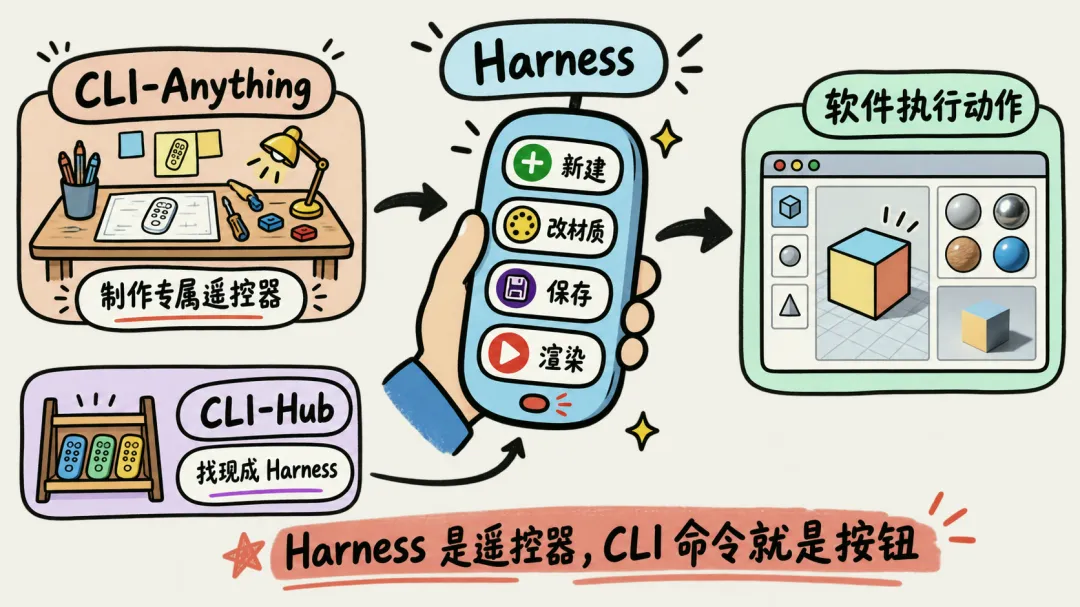
项目把为一款软件做好的整套命令工具叫作 Harness。CLI-Anything 是“遥控器制造机”,Harness 是为某款软件做好的遥控器,一条条 CLI 命令则是上面的按钮。CLI-Hub 则是摆放这些方案的货架:制造机、货架上的成品,和后面实际跑通的三条路,不是一回事。
拿三维软件 Blender 来说,这只遥控器上可以有“新建场景”“添加物体”“修改材质”“保存工程”和“渲染图片”等按钮。修图软件 GIMP 的名字也可能出现在货架上,但货架上有名字,不代表那一套成品能直接拿来用。
02
PART
CLI 进入软件以后,能做什么?
在 Blender 这个例子里,要完成的是:
在 Blender 里搭一个简单场景,把主体改成金属材质,加上灯光,最后渲染一张图片。
这个案例事先确定了 30 个步骤,智能体通过 CLI 依次让 Blender 完成建模、材质、灯光和渲染。下面的动图来自按任务补过的 Harness,不是从货架卸下来就能直接播的成品。

GIF 动图Blender|按 30 个预设步骤,从空场景搭出量子塔并完成渲染。
换成图片、视频或办公软件,命令也会随之变化。下面只是目录里常见的任务类型,不是本期实测:
更适合先挑那些重复、规则清楚的工作,比如批量改图、按固定格式搭场景,或者导出工程文件。最好还能留下可以继续编辑的工程,而不是只吐出一张成品图。
03
PART
CLI-Hub 当时收录了哪些名字?
CLI-Anything 的软件名单更新很快。2026 年 8 月 14 日查看 CLI-Hub 时,CLI-Anything 名单共有 79 项,涵盖桌面软件、开发工具和网络服务。出现在名单里,只说明当时收录了对应方案,不表示已经逐个测过,也不表示装上就能完成你的任务。
其中比较常见、但未在本期逐个实测的软件有:
同一天,CLI-Hub 还汇集了 22 个原本就有命令行工具的软件或服务,例如 Feishu/Lark、WeCom、Sentry、Shopify、1Password 和 ArcGIS Pro。它们是现成的官方或社区命令行,不是 CLI-Anything 新造出来的遥控器,也可以从同一个入口查找和安装。
完整名单可以直接查看 CLI-Hub。
04
PART
找到软件以后,还要看它会哪些动作
一款软件出现在名单里,说明 CLI-Hub 已经收录了对应方案。它能做哪些操作、支持什么版本、还要安装什么,都需要打开详情确认。
没在名单里的软件也可以尝试定制。前提是它提供脚本、API,或者能重新导入工程文件;做成之后仍要逐项验证,不能指望一键得到可靠遥控器。对于没有开放接口的软件,通常要换一种方式,让智能体看着屏幕操作鼠标和键盘。
05
PART
想试一试,可以从哪里开始?
CLI-Anything 目前还是偏开发者的工具。如果已经在使用 Codex、Claude Code 这类编程智能体,可以先安装 CLI-Hub。它的安装包叫 cli-anything-hub,装好后用 cli-hub 命令搜索自己的软件:
pip install cli-anything-hub
cli-hub search image
cli-hub info blender
找到目标软件后,再查看它支持的命令和安装条件。真正使用时,电脑上通常仍要装好 Blender、GIMP、LibreOffice 等目标软件。
如果名单里有现成 Harness,可以先看它有哪些命令、对应什么版本、还要不要自己补,再按说明安装试用。如果没有,就要让带着 CLI-Anything Skill 的编程智能体为它制作新的 Harness。这里的 Skill,是给编程智能体看的说明书,不是货架上已经做好的遥控器。做成以后,还得逐项测试。2026 年 8 月 14 日,官方页面列出了 Claude Code、Codex、Pi、OpenClaw、OpenCode 等接入方式,其中部分由社区维护或仍处于实验阶段。
安装入口说完,下面用三款软件看三种不同的进入方式。这不是 CLI-Hub 的开箱展示。
06
PART
三款软件,三种不同的控制方式
Blender 是从空场景开始搭建,GIMP 则从一张已有照片出发,把裁切、调色、排版和保存工程串成一条命令链。
GIMP 已经出现在 CLI-Hub 的目录里。不过下面这张封面没有直接套用现成 Harness。文案、版式、裁切位置和配色都是事先定好的,智能体只负责把这些步骤交给 GIMP 执行:
裁成 4:5 竖版,重新调整明暗和色彩,搭出标题区、信息区和细节图卡,再把文字、照片和装饰元素分别留在可编辑图层里。
最后除了 PNG,还留下了一份 XCF 工程。重新打开后,主照片、细节图卡、标题、说明、页脚和装饰线都能分别选中,文字层也还能改。以后换标题、改说明或者再做一个版本,不用对着一张扁平图片从头来过。
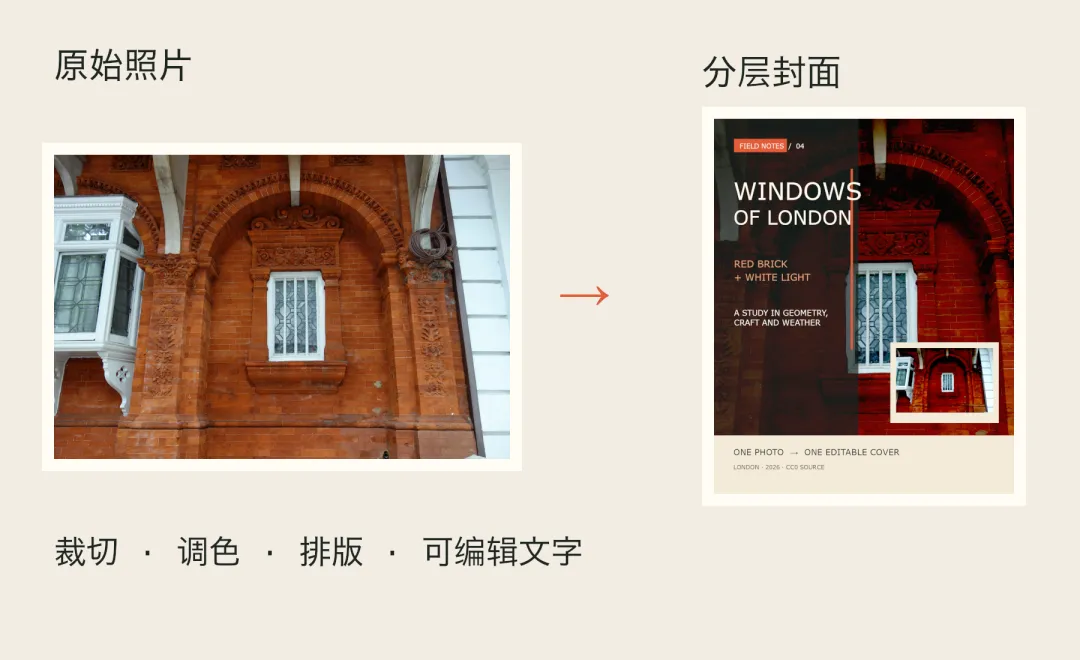
效果是有了,不过设计并不是智能体自己想出来的。换一张图、换一套版式,还不清楚还能不能做好。
这条路线是让命令直接调用 GIMP 的内部动作。Final Cut Pro 走的是另一条路:CLI 先写好时间线文件,再交给软件打开。
CLI 没有模拟鼠标剪片,而是先写出一条 30 秒时间线:从完整动画里抽出八段镜头重新排列,再加上两处标题、约半秒的画面叠化和音频设置。把这份 FCPXML 导入 Final Cut Pro 后,可继续编辑的原生时间线直接出现。
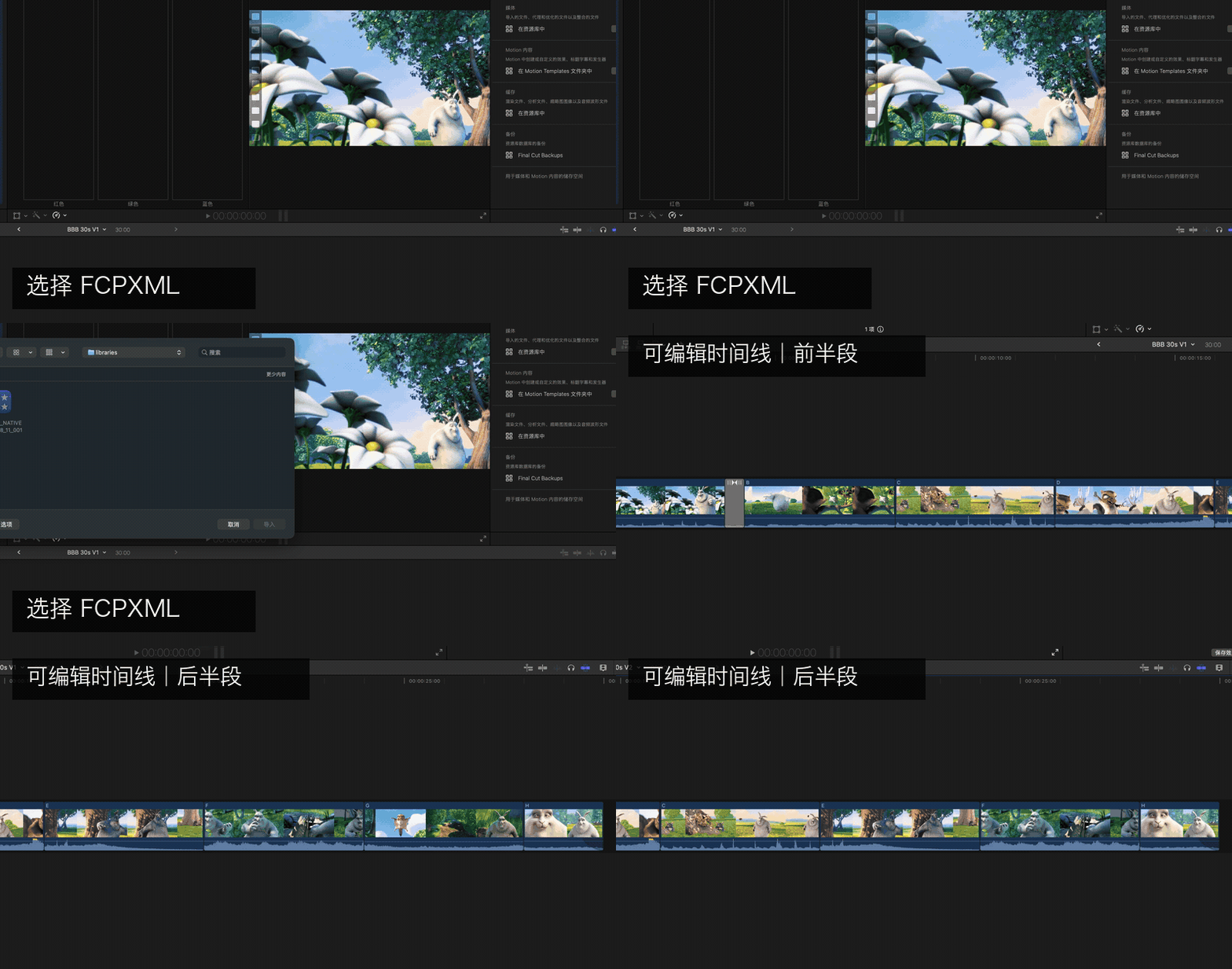
GIF 动图操作过程|在 Final Cut Pro 里打开工程文件后,出现 30 秒可编辑时间线。
时间线能打开,还不算完。把它导出成一段 30 秒的视频后,碰到一个小问题:时间线里有两个标题对象,导出的视频却没有显示标题文字。所以下面的动图只看开场、镜头重排、叠化和结尾,不把标题算进去。

GIF 动图成品重点预览|开场、叠化和结尾接近原速呈现,八段镜头部分按时间加速。GIF 没有声音,原视频包含音频。
Final Cut Pro 目前不在 CLI-Hub 的目录里,这套 FCPXML 接法是另外补上的。镜头怎么选、怎么排,标题和转场放在哪里,也都是事先设计好的。它能把一份明确的剪辑方案送进 Final Cut Pro,但还不会替人决定该怎么剪。
07
PART
怎么使用 CLI-Anything
更稳妥的用法,是先把 CLI-Anything 看成一个起点:先到 CLI-Hub 找现成方案。找不到,就看看这款软件有没有接口,可以自己补一套。至于临场审美和创意判断,暂时还是人来做更靠谱。