 夜雨聆风
夜雨聆风豆包出桌面版了?是的,豆包也有桌面版了。
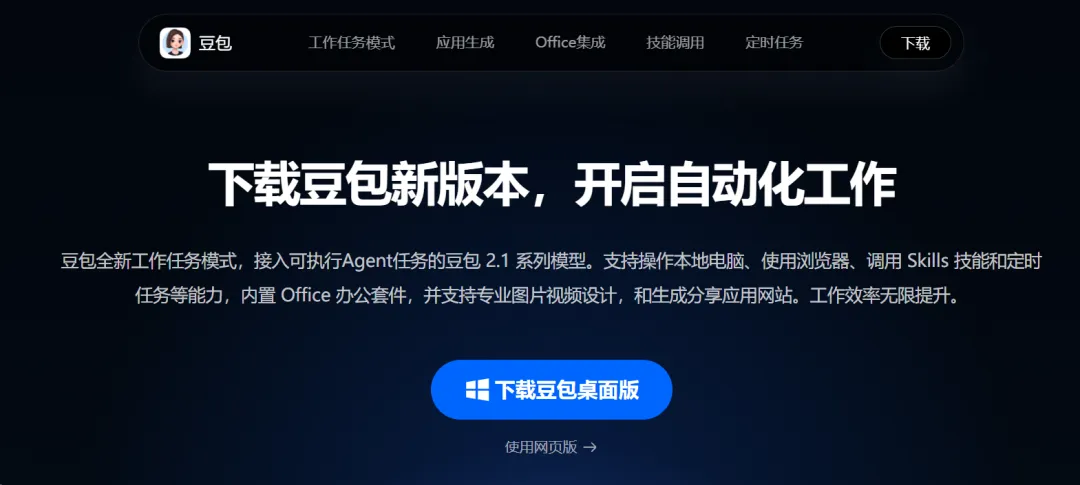
https://www.doubao.com/download/desktop
最近体验完豆包的桌面版以后,把我给惊呆了。
这两天豆包先后上线虚拟桌面、手机遥控、本地/云电脑双模式和侧边工作台四项能力。
乍看是功能堆料,但往里看一层,它其实在回答一个很多 AI 办公产品都没答好的问题:怎么操作电脑。
AI 操作电脑这件事,过去一直有个解不开的结。
第一种抢占屏幕。直到现在,codex接管电脑还是直接接管屏幕,你只能干坐着看它点。想同时干点别的?不行,屏幕被占了。
第二种是断电即断。任务跑到一半,你本机一关、网络一断,前面全白干。长一点的活儿根本跑不完。
第三种接不上软件。它能调的只有那些开放了接口的软件,剩下一大堆没接口的本地应用和网页,它干不了。普通人想让它帮个忙,往往卡在"这个软件它不认识"。
这三个别扭叠在一起,结果就是:电脑操作 Agent 听起来很酷,真用到日常里,门槛不低,断点多。
豆包这波更新,解决的就是这些问题。
一:把 AI 关进「虚拟桌面」
8 月 18 号上线的虚拟桌面,是我觉得最有用的功能。
它的做法是在同一台电脑上辟出一块独立的桌面空间,AI 在里头自己点鼠标、敲键盘、看屏幕,推进完整任务;而你的主桌面照常办公,两边互不干扰。
为什么这一招关键?因为它给出的是电脑操作 Agent 的"多任务"答案。
以前我们雇一个 AI 助手,但它一干活就得你全程陪着——屏幕被占、鼠标被抢。这等于你请了个人,却被迫站在他旁边看他干活,你自己反而干不了别的。
虚拟桌面把这件事真正解决了:助手去后台那块独立桌面干,你留在前台这块正常干。你写方案的时候,它在另一块桌面整理你的文件夹、比对你那些合同,互不影响。
我试着让他操作一下我的电脑,帮我打开网易云音乐
(现在是8月20晚上22点24,到了该emo的时间了~)
太棒了!最后成功打开。而且全程没有用我的桌面,不影响我,这里我录屏给大家展示。其实我是可以操作别的软件的。
更实用的是它的可控性设计。整个执行过程可视化,每一步点击输入你都能实时看到;一旦发现它点歪了,随时暂停、随时手动接管。这种"看得见、接得住"的可控性,比单纯追求"全自动"更贴近真实办公——毕竟真出错了,人能立刻兜住。
二、本地跑还是云端跑,数据归属和断电续跑交给你选
接着说第二个坑:断电即断。
以前的电脑操作 Agent,任务跑到一半,你本机一关、网络一断,前面全白干。长一点的活儿——比如整理几百个文件、跑一晚上数据分析——根本跑不完,你得一直守着电脑开着。
豆包这次给了两种运行环境,把选择权交回给你:
本地模式,数据留在你本机、不过网络。适合有隐私或敏感数据的活儿,文件不出这台电脑。
云电脑模式,任务跑在云端,你关机、合上笔记本,它接着干;回来再打开,结果还在。
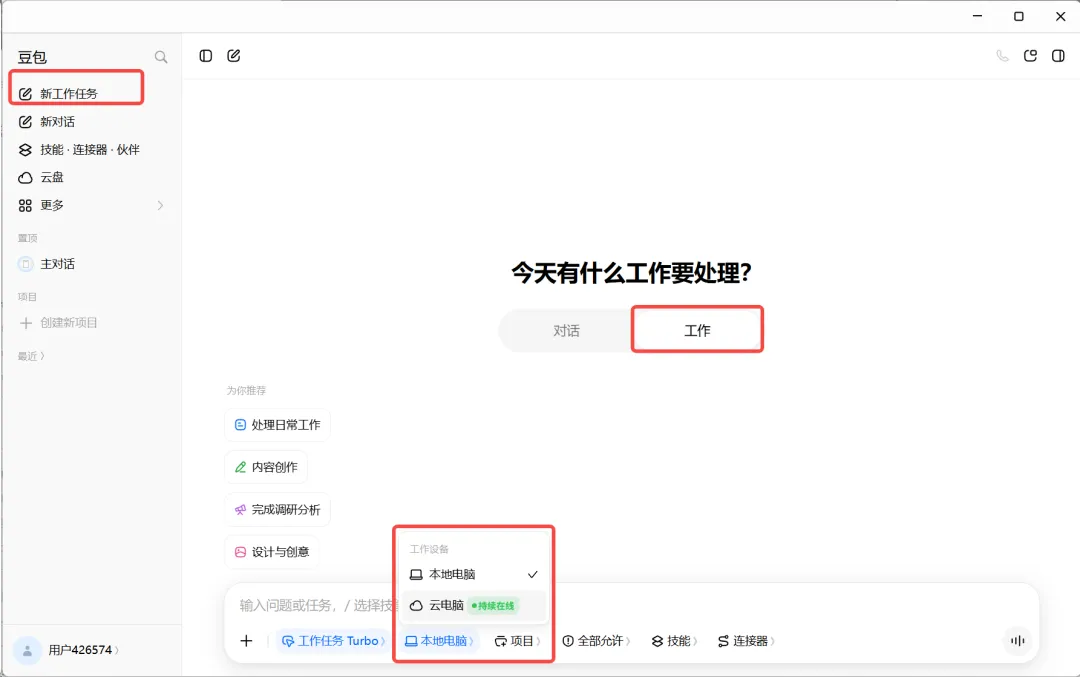
你不用为了等 AI 跑完一直把电脑晾着。要隐私选本地,要省心选云端,看活儿而定。
三、用手机控制你的电脑豆包
以前你得陪着 AI 干活,而且它只认有接口的软件。
现在你在手机上也能指挥豆包干活了。
本来这个功能大大方方地给大家展示出来多好,但是豆包藏着掖着,一般人还真找不到。
下面我跟大家说一下怎么去开启这个功能。首先你需要手机和电脑都下载豆包并且安装好。而且需要最新版。
手机和电脑登录同一个账号。(就用你的手机号登录就行)
电脑版的豆包需要打开。如果你没打开手机,是控制不了电脑的。
在手机上新开一个对话,然后找到左下角的,快速把它改成工作任务。这个时候你发现界面就变了。它的第二个框就是云电脑,然后我们把云电脑改成自己的主机。如果你电脑版豆包是打开的,这里你的主机就是亮的。直接选择就可以。下面就可以直接用手机控制电脑版的豆包了。
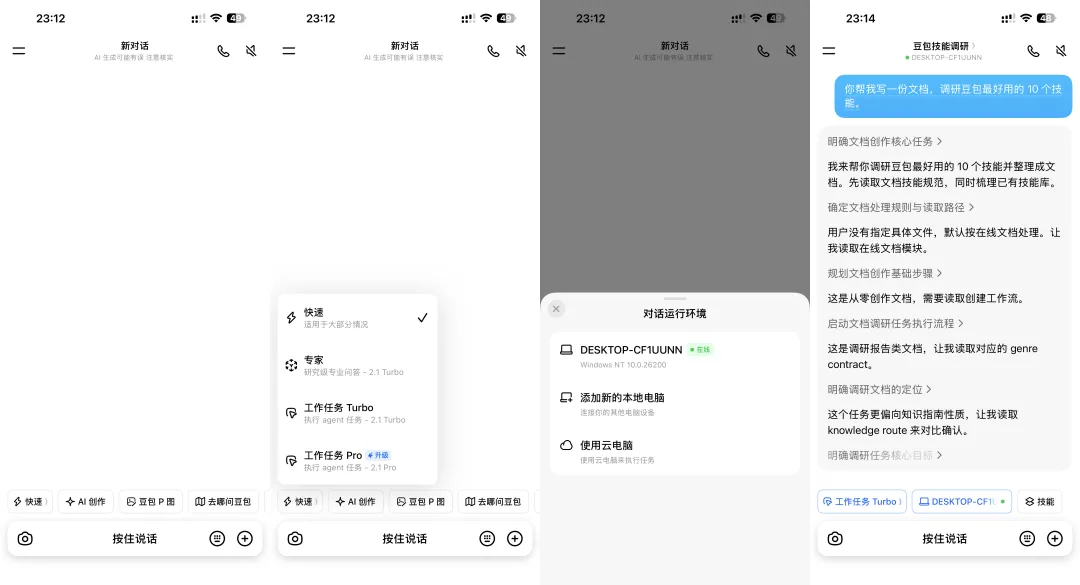
这里我就叫他帮我写一份文档,去调研豆包最好用的10个技能。
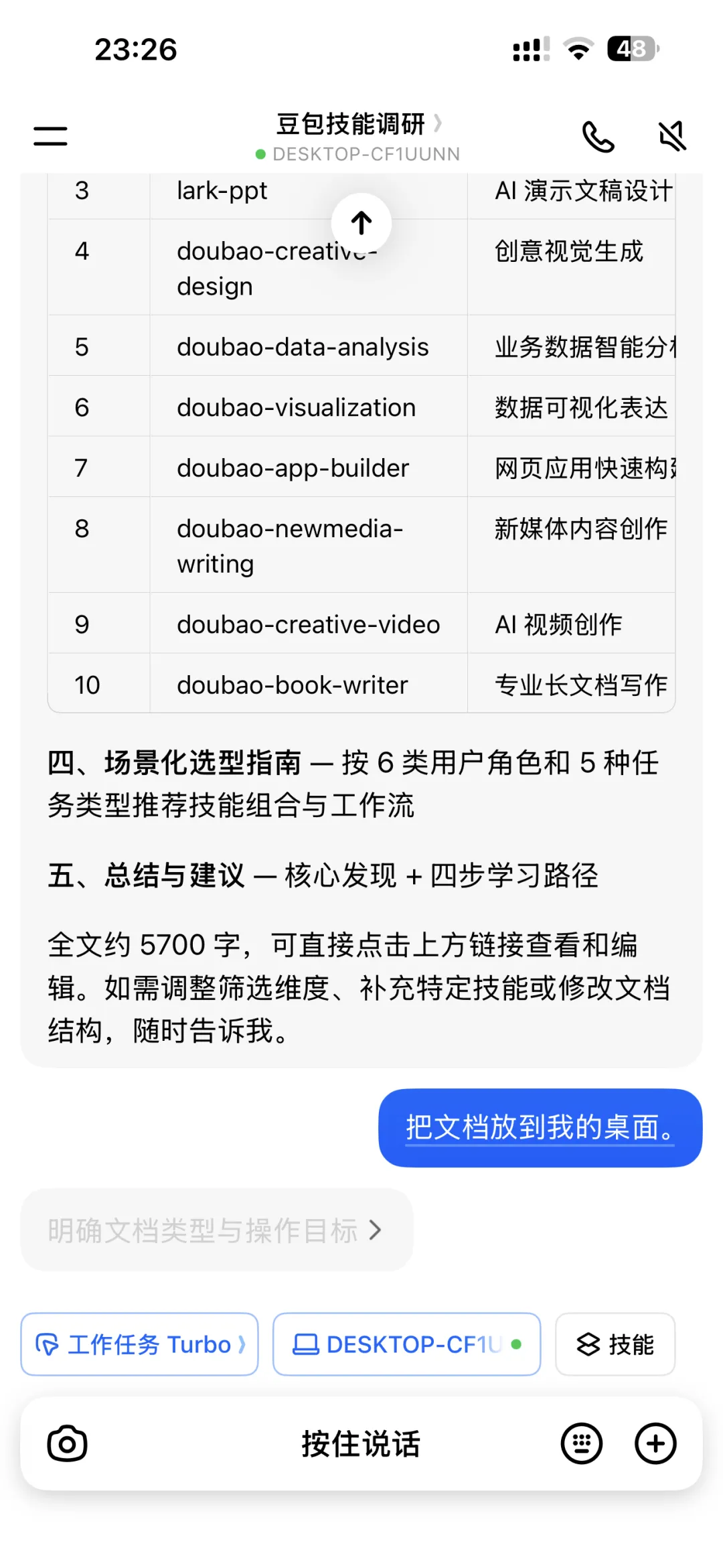
然后我发现他给我写成云文档了,我就说给我放到桌面。
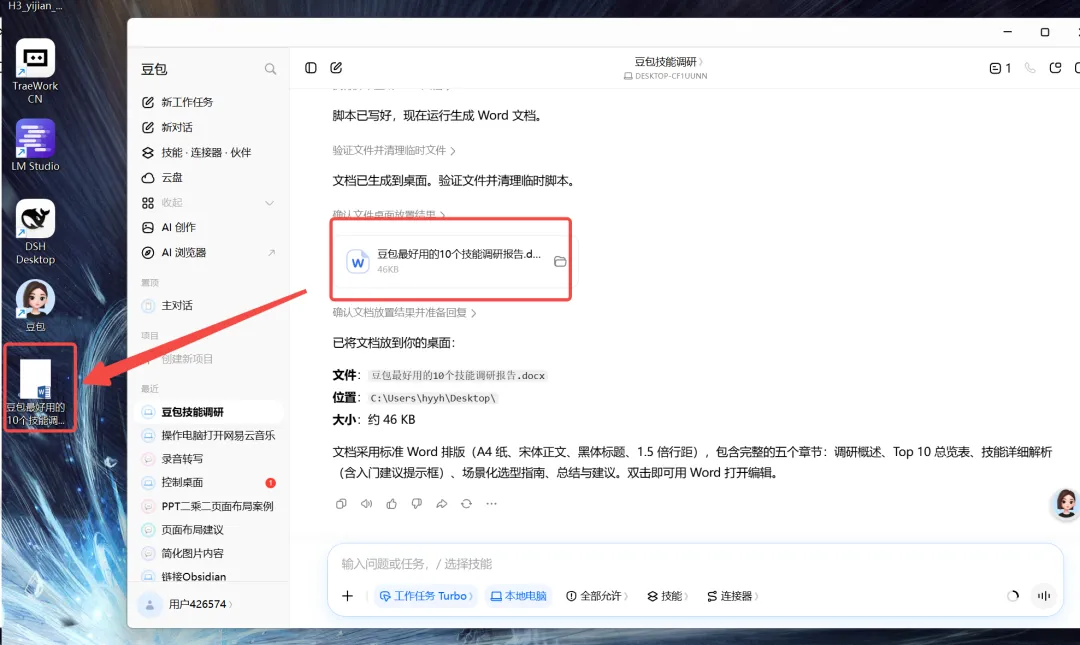
成功!豆包牛B!
三个更新,其实在回答同一个问题
虚拟桌面、本地/云双模式、手机遥控,看着是三样功能,其实在回答同一个问题:AI 操作电脑的时候,人还能不能好好用电脑。
其实除了这些,豆包还有很多好用的功能。比如说它写的文档很多是云文档,你除了在电脑上能看,在手机上也能看。它也可以实现会议纪要实时总结。如果你是打工人,这个功能简直是必备。包括它的技能市场也比workbuddy的简单易懂。
上回我在分享 WorkBuddy 技能的时候,有个朋友问我:有没有律师相关的技能?有没有宝妈相关的技能?有没有教师相关的技能?如果在 Workbuddy 里面,我还要告诉你好一通找,但是在豆包上,他的技能就非常容易找到。
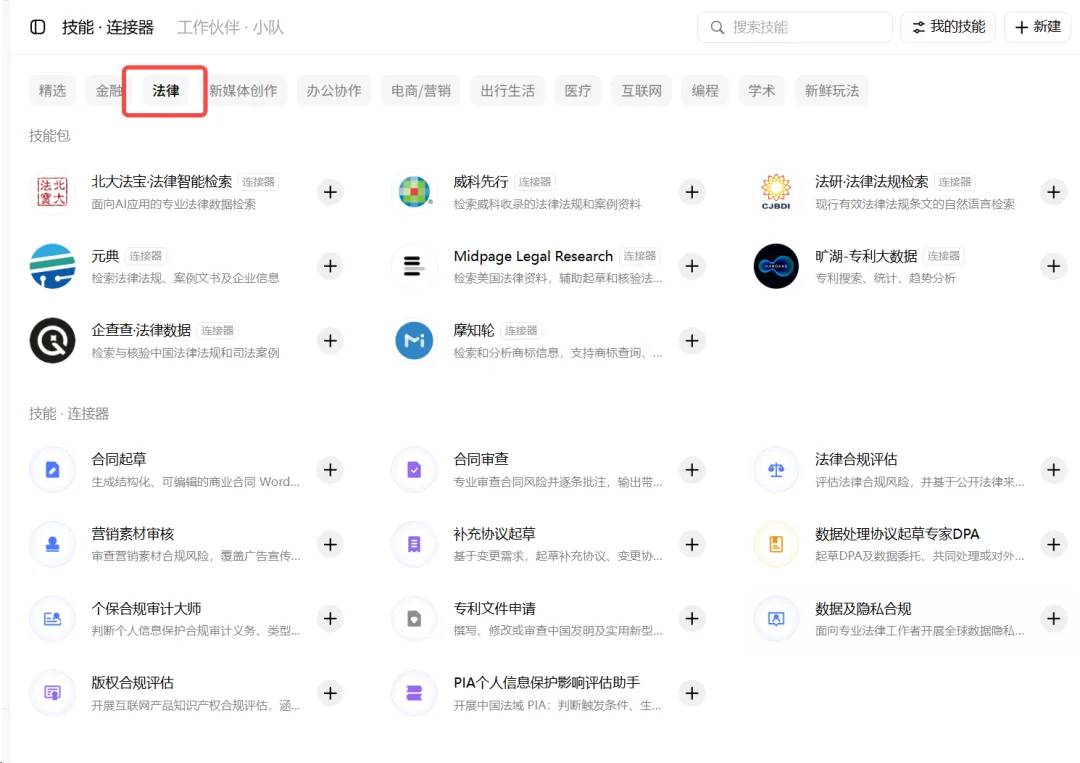
不管你是什么行业,在豆包上面总能找到合适你的技能。在评论区留下你的行业,我来帮你找最适合你的技能。

