 夜雨聆风
夜雨聆风
新手上路
这篇教程写给完全没接触过 AI 编程工具的朋友。你不需要懂编程,只需要会复制粘贴。
- 完全新手
:按顺序读,先花 5 分钟看懂"Pi 强在哪"(第 1 章),再做安装配置(第 2-5 章),最后跟着做第一个作品(第 6 章)。 - 用过 Claude Code / Codex 的朋友
:直接跳到第 3 章装好、第 4 章配模型,重点看进阶篇(下篇)。 - 报错怎么办
:把报错文字完整截图,发给任何一个 AI 工具问"这个报错怎么解决",比瞎猜快十倍。 - 做到哪一步算入门
:Pi 帮你写出网页、你在浏览器里看到效果的那一刻。
第 1 章 Pi 到底有多强:5 分钟看懂它凭什么火
先说结论:Pi 是 2026 年最火的极简 AI 编程 Agent,GitHub 9.3 万星、1.1 万 fork、npm 周下载 130 万次。 作者 Mario Zechner 是 libGDX 游戏框架的创始人,属于"真大佬下场"。
它官网首页只有一句话:
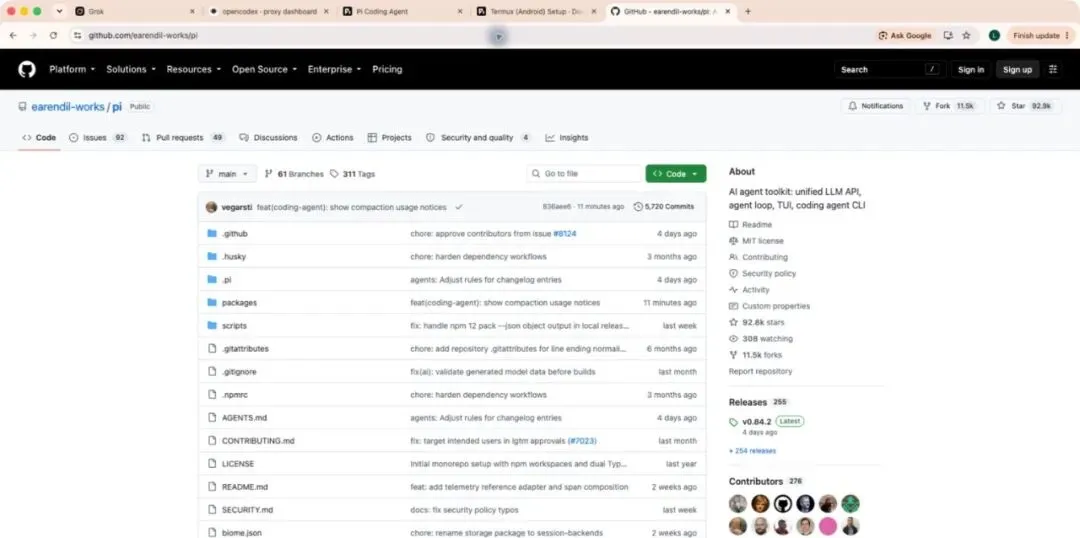
问题来了:市面上 Claude Code、Codex 已经够有名了,为什么 Pi 能杀出来?因为它干了件"反着来"的事,大家都在给 AI 加功能,它却在给 AI 做减法。
1.1 三个数字看懂它的哲学
对比:内置工具;Pi:4 个(读/写/改/执行命令,另有 3 个只读查询);Claude Code / Codex:10 个以上,还在不断加
对比:系统提示词;Pi:约 1000 token;Claude Code / Codex:一万 token 起步
对比:打个招呼;Pi:1100 token,占 0.4% 上下文;Claude Code / Codex:Codex 要 1.8 万 token,占 7%,活没干先烧 7% 的"办公桌"
看不懂 token 没关系,记住一句话:AI 每轮对话都要把"系统提示词 + 工具清单"重新发一遍,这些是固定开销。 提示词一万 token、工具 20 个,一个 50 轮的任务,光固定开销就比 Pi 贵出一个数量级。Pi 砍的正是这笔"固定税"。
1.2 硬数据:它赢在哪儿,不是嘴说
- 同价质量更高
:全球知名大数据公司 Databricks 拿自家几百万行代码的仓库跑基准,发现"换一个 Agent 外壳,同样成本能差 2 倍以上",而同等成本下 Pi 的代码质量超过 Claude Code 和 Codex,整张图质量最高点是 Pi 配 Claude 最强模型。 - 速度更快
:Composio 的测试显示,Pi 完成编程任务比同类工具快 1.5 到 2 倍。 - 大佬亲身背书
:Shopify CEO 用 Pi 给自己的开源模板引擎写了个自动优化插件,跑了几十轮自动实验,把性能提升 53%、内存占用减少 61%,全程 AI 自己动手。 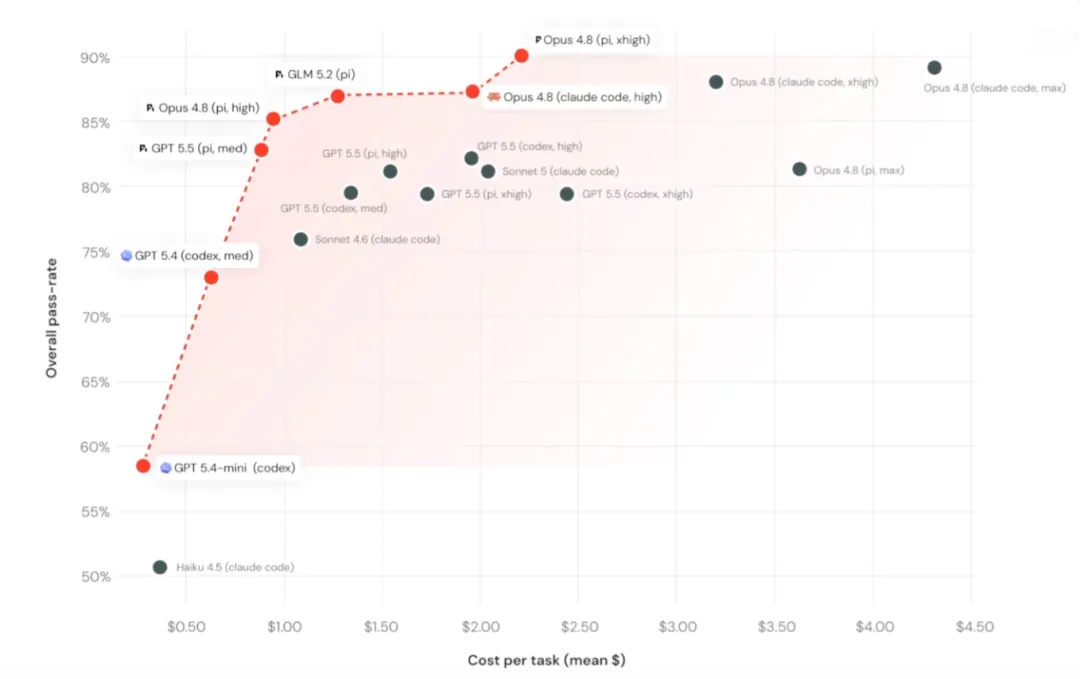
1.3 Pi 的六大特点(记不住没关系,后面都会用到)
- 极简
默认只有 4 个工具,AI 干了什么,每一步都摊开在你眼前,没有黑盒。 - 快
同样任务,完成速度快 1.5-2 倍。 - 省
上下文纪律好,同样的活,账单更薄。 - 模型自由
15+ 家供应商随便切(DeepSeek、Claude、ChatGPT、Gemini、Kimi……),对话中途换模型不丢上下文。 - 生态开放
要什么功能装什么(联网、子代理、Plan、goal 目标模式、MCP 连接外部服务),甚至可以用网页版界面。 - 能自我进化
最离谱的一条,它可以自己给自己写插件。你缺什么功能,跟它说一声,它自己写、自己装、自己测。
一句话总结:别人给 AI 加装备,它给 AI 减负担。减到底,AI 反而发挥得更好。
第 2 章 三个概念先懂(2 分钟)
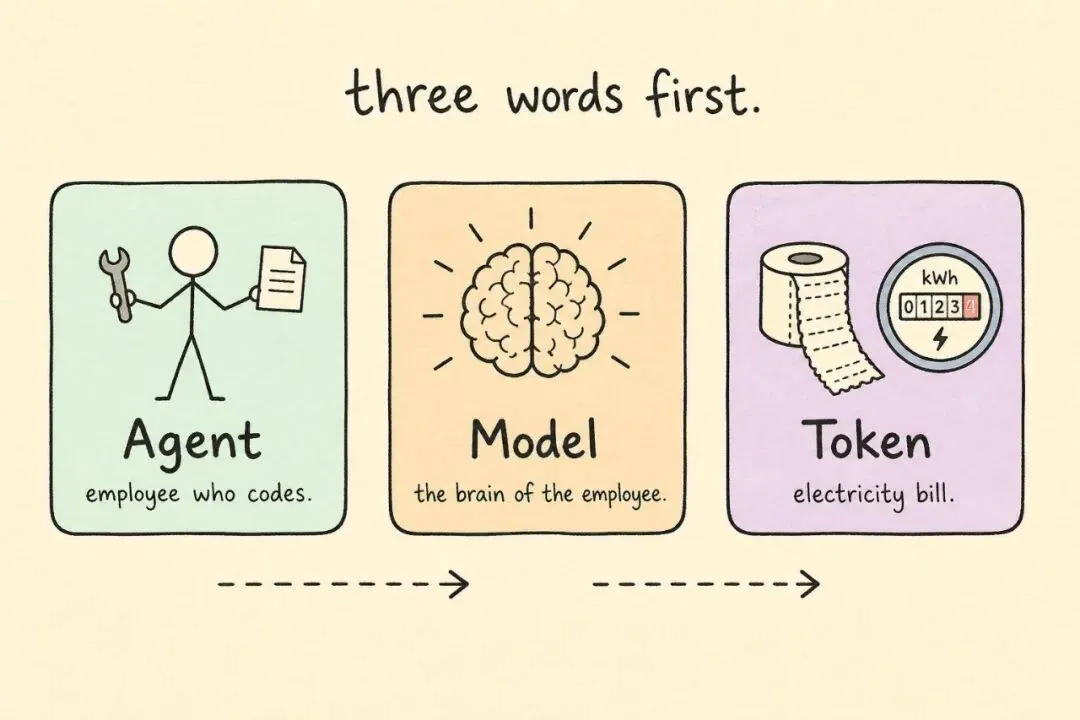
正式动手前,把三个词过一遍,后面全是顺水推舟:
概念:Agent;人话解释:能自己动手干活的人工智能,不只是聊天,还能读写文件、运行命令;类比:一个会写代码的员工
概念:模型(Model);人话解释:Agent 的"大脑",负责理解和思考;类比:员工的大脑
概念:Token;人话解释:AI 计费的"字数",中文约 1 个字 ≈ 1-2 个 token;类比:电费,用得越多越贵
概念:上下文(Context);人话解释:AI 一次能记住的内容总量;类比:员工的办公桌,越大能摊开的东西越多
Pi 本质:一个让你用一句话指挥"会写代码的员工"的终端工具。 它负责调度模型、读写文件、执行命令,把"说人话"翻译成"干活"。
第 3 章 安装 Pi:三选一,都很简单
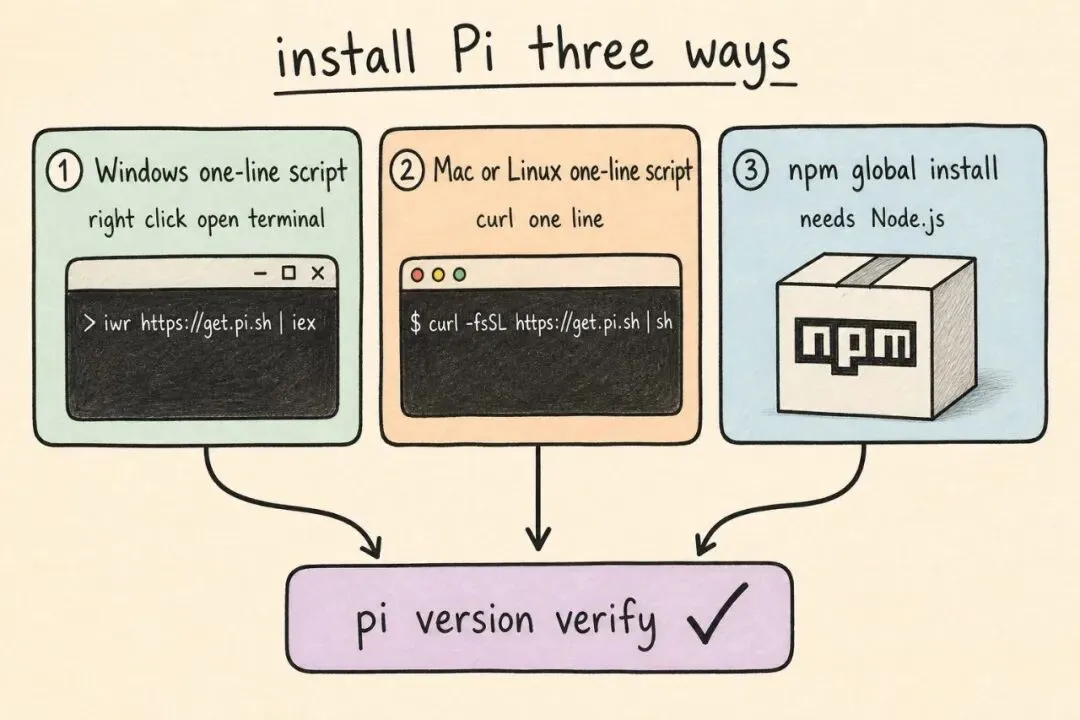
Pi 本体是一个 npm 包,装好后全局可用。三种方式任选:
方式一:Windows 一键脚本(推荐)
桌面空白处点右键 、 "在终端中打开"。 粘贴这条命令,回车:
powershell -c "irm https://pi.dev/install.ps1 | iex"如果提示需要 Node.js 或 Git,输入 y让它自动装(Pi 依赖 Node.js 运行)。- 关掉当前窗口,重新打开一个终端
(这步不能省,新装的命令才生效)。 输入 pi回车,出现对话界面即成功。
方式二:Mac / Linux 一键脚本
打开"终端",粘贴:
curl -fsSL https://pi.dev/install.sh | sh装完重新开终端,输入 pi。
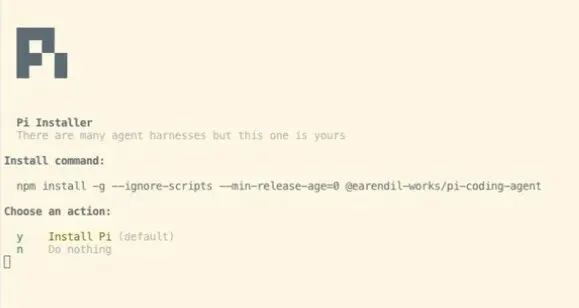
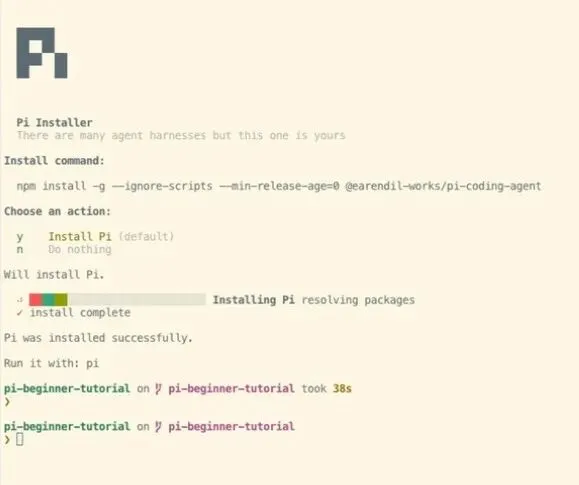
方式三:npm 全局安装(任何系统)
已经装了 Node.js(建议 LTS 版本)的话:
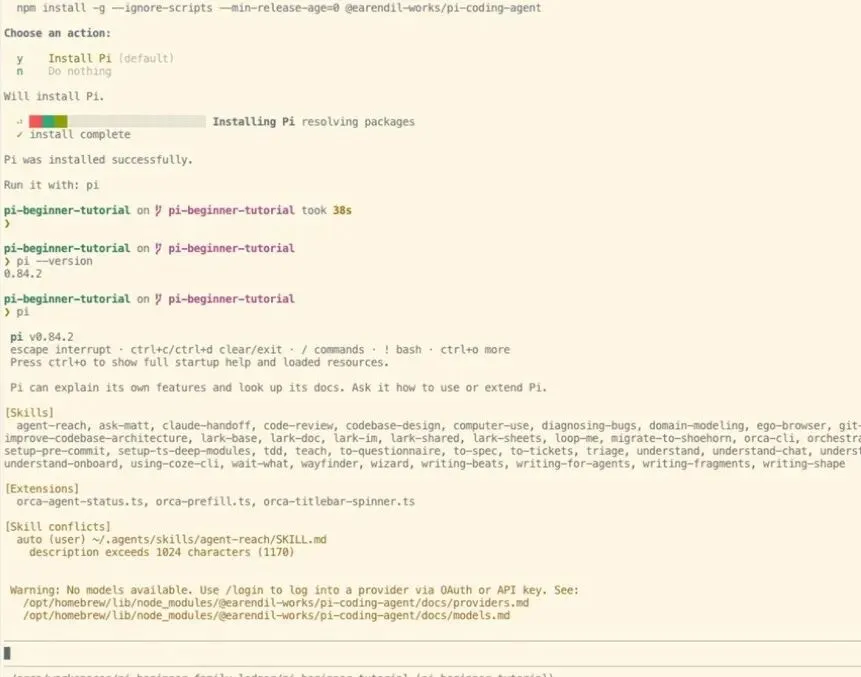
npm install -g --ignore-scripts @earendil-works/pi-coding-agent然后 cd 到你的项目目录,输入 pi 启动。
pi --version 能看到版本号,就说明装好了。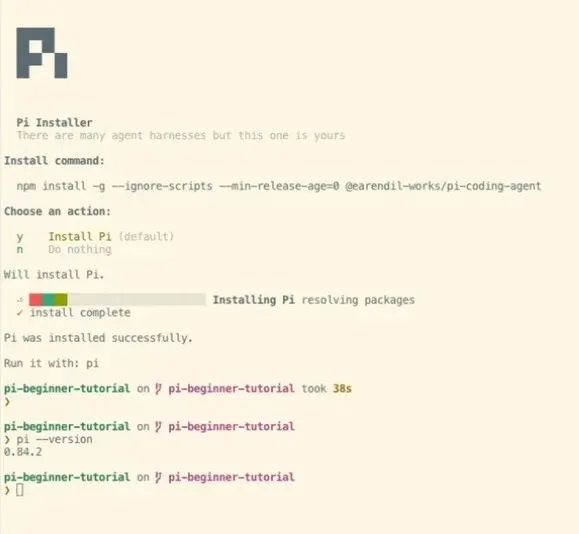
第 4 章 配置模型:给 Pi 装上"大脑"
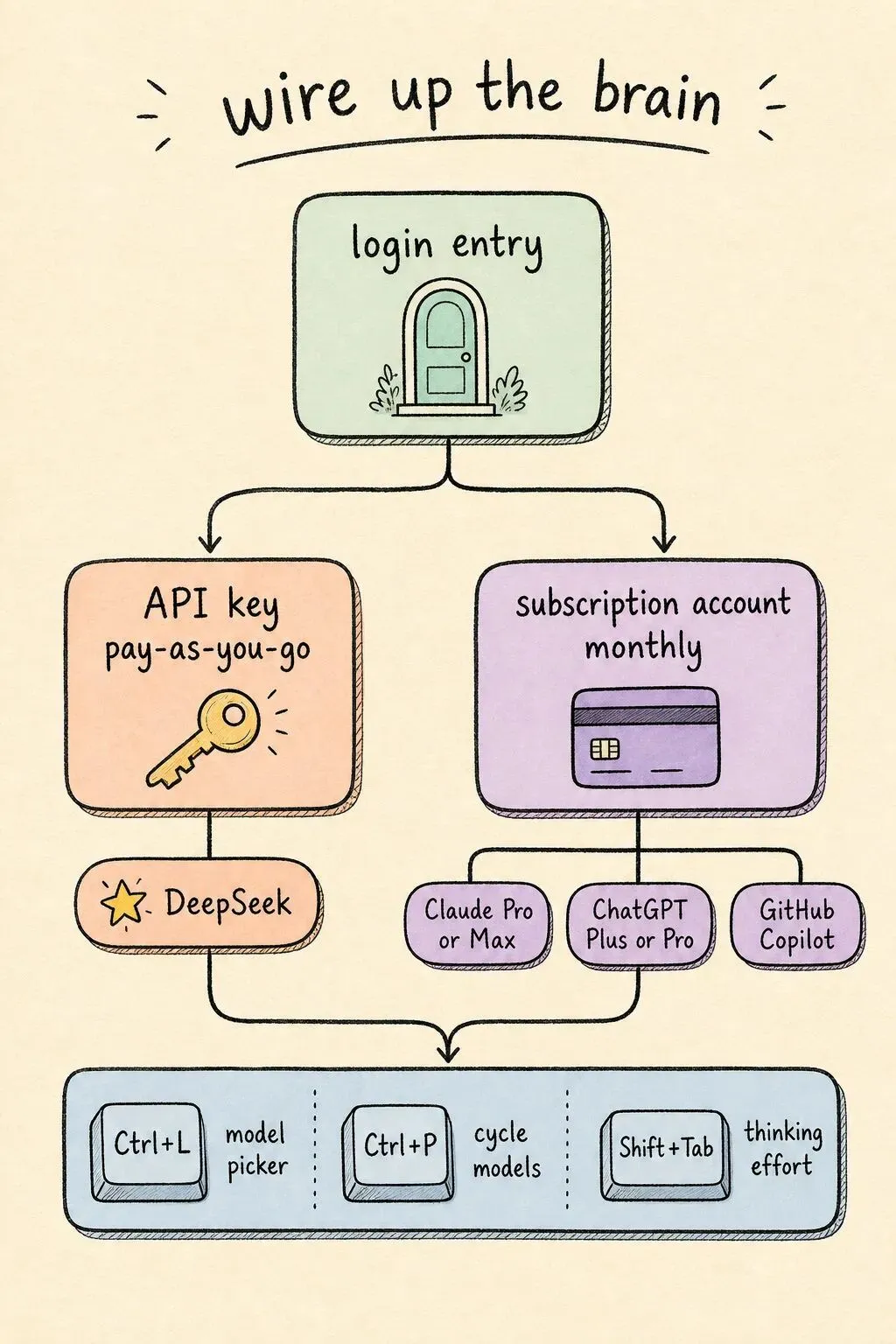
装好只是空壳,得先配一个模型。两种方式,二选一。
方式一:API Key(按量付费,灵活)
启动 Pi,输入 /login回车。选 API key 那一项。 国内直连推荐 DeepSeek(便宜、稳定):打开 DeepSeek 开放平台 、 注册充值 、 "API keys"里创建一个 key,复制。 回到 Pi 把 key 粘贴进去,按提示完成。 打个招呼测试。Pi 回复了 = 配置成功。
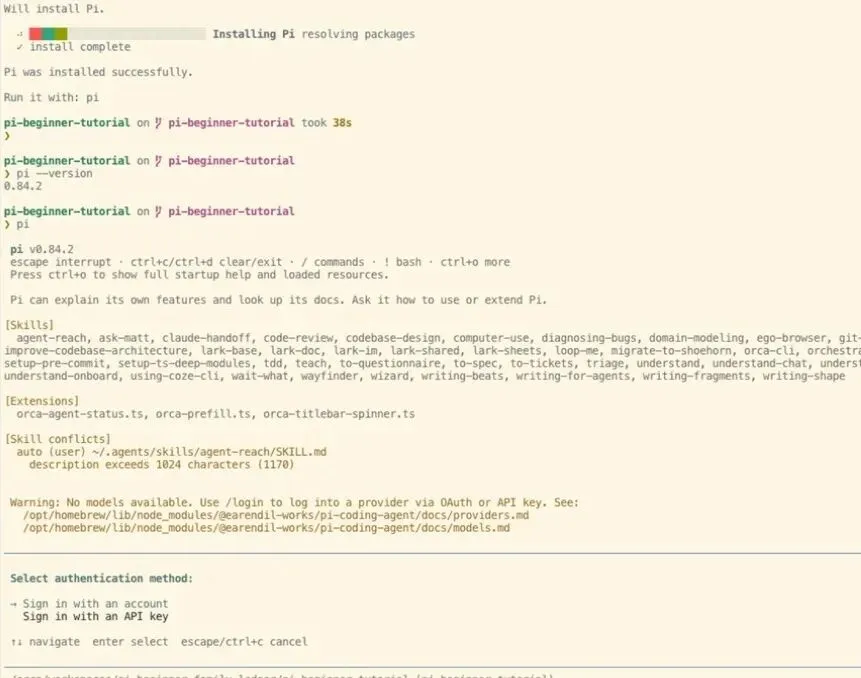
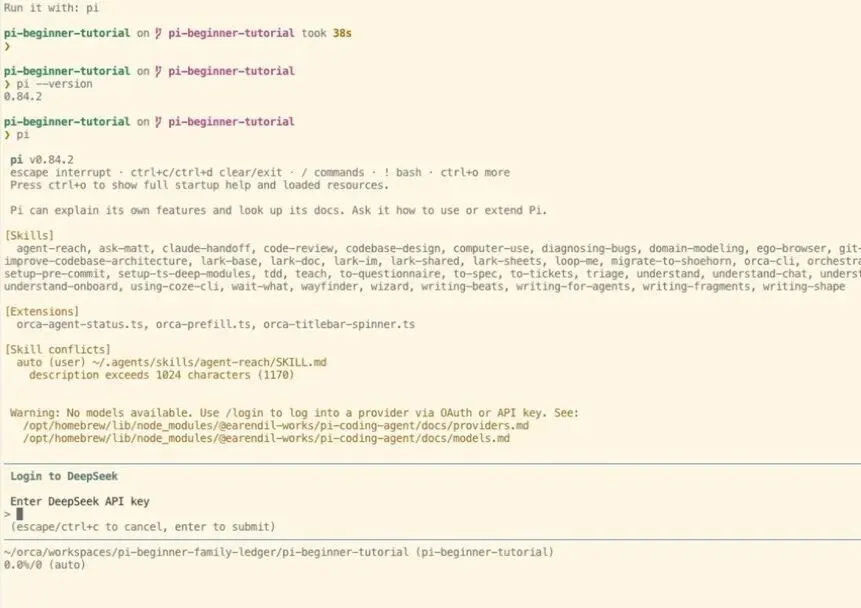
/login:先 export DEEPSEEK_API_KEY=sk-xxx 再启动 Pi,等价。方式二:订阅账号(包月党)
/login选 Sign in with account。 选你的订阅:Claude Pro/Max、ChatGPT Plus/Pro(Codex)、GitHub Copilot 都支持。 浏览器弹窗登录,登录完回 Pi。 按 Ctrl + L打开模型选择器,看到你的订阅模型。
日常切模型的三个快捷键
操作:打开模型选择器;快捷键 / 命令:Ctrl + L 或 /model
操作:循环切换常用模型;快捷键 / 命令:Ctrl + P(后退 Shift + Ctrl + P)
操作:调整思考强度(省不省钱就看它);快捷键 / 命令:Shift + Tab 循环:off 、 minimal 、 low 、 medium 、 high 、 xhigh 、 max
省钱口诀:简单任务用便宜模型 + 低思考强度;复杂任务再上贵模型。对话中途随时切,不丢上下文。
第 5 章 基础操作:学会"使唤"它
5.1 建项目文件夹(工作地点)
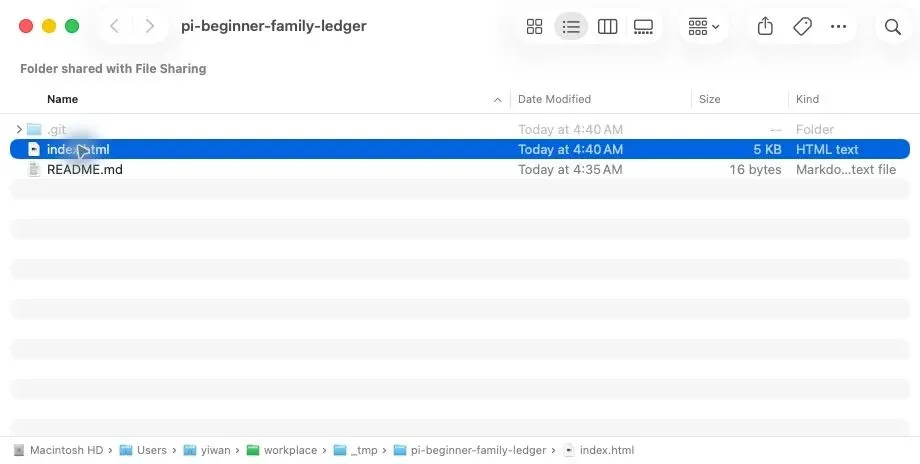
新建文件夹,比如 family-ledger(建议全英文名,省得以后踩坑)。右键文件夹 、 "在终端中打开" 、 输入 pi回车。窗口顶部显示这个文件夹的路径,这就是 AI 的工作地点,代码都写在这里。
5.2 常用输入技巧
你想做什么:发一条指令;怎么操作:打字,回车
你想做什么:输入多行指令;怎么操作:Shift + Enter 换行,写完再回车
你想做什么:打开系统编辑器写长文;怎么操作:Ctrl + G(Windows 打开记事本),保存关掉自动同步
你想做什么:给 AI 看截图;怎么操作:粘贴:Windows 按 Alt + V,Mac 按 Ctrl + V(Windows 是 Alt+V,最容易记反)
你想做什么:让 AI 只读某个文件;怎么操作:输入 @ 弹出文件搜索,选中即可;命令行也能 pi @README.md "概括一下"
你想做什么:运行命令并把结果给 AI;怎么操作:!命令,例如 !npm run dev
你想做什么:运行命令但 AI 看不见;怎么操作:!!命令,例如 !!git commit -m "wip"
5.3 看懂底部状态栏
界面最下面一行是"仪表盘":
- 输入 Token / 输出 Token
本会话累计的输入、输出量。 - Cache Read / 缓存命中率
命中缓存越多越省钱。 - 预估成本
花了多少(订阅模式仅供参考)。 - xx% / 总窗口
当前上下文占用比例、模型总窗口大小。 - auto(压缩)
上下文快满时自动压缩历史。 末尾:模型供应商 + 模型名 + 思考强度。 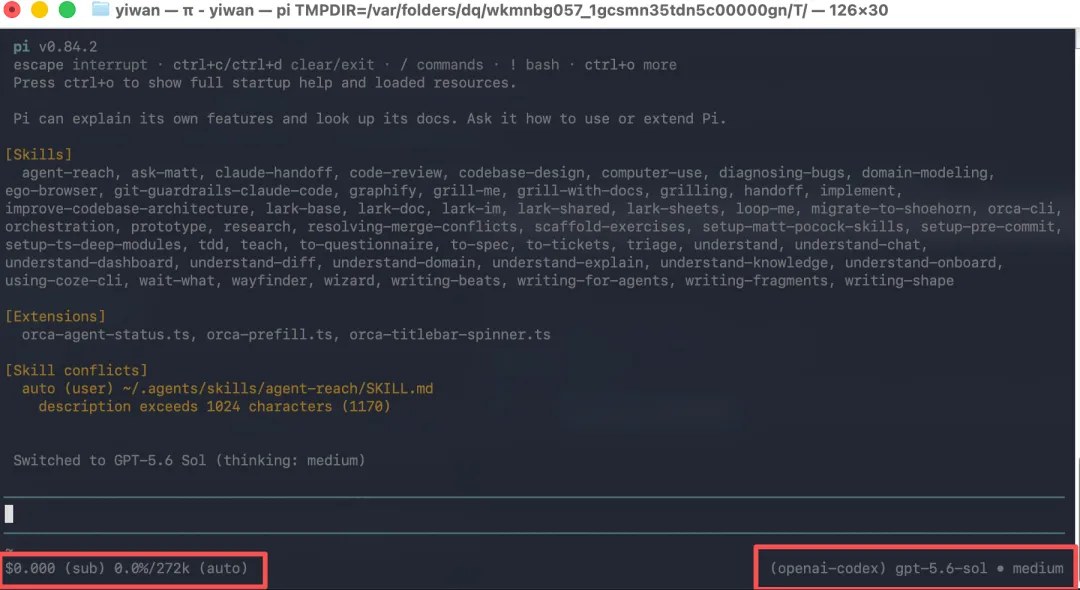
5.4 会话:随时走,随时回
/new:开新会话(AI 忘掉之前一切)。 下次回来: pi -c继续最近一次;pi -r从列表里挑一个。也可以 pi --name "记账本任务"给会话起名,方便以后找。
第 6 章 第一个作品:做"家庭记账本"网页
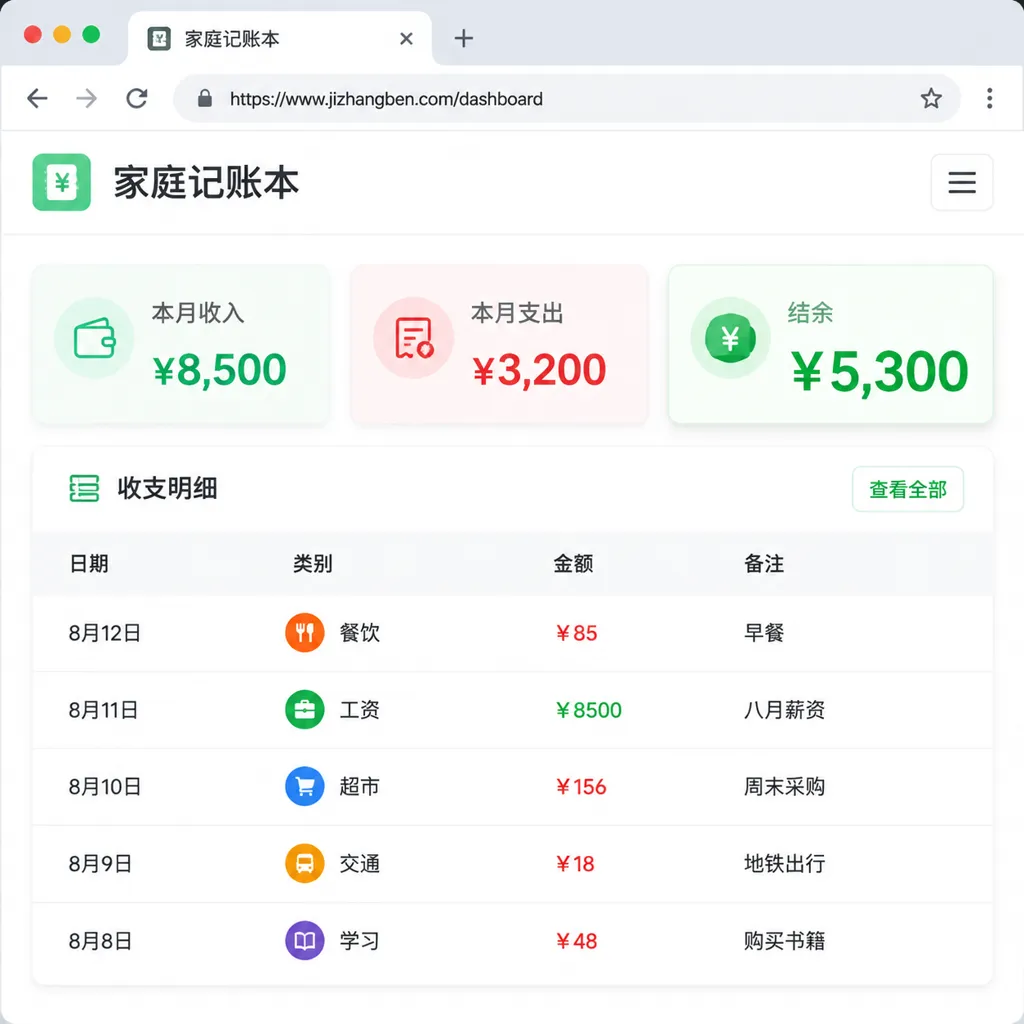
理论够了,动手。这一章你会在 10 分钟内让 Pi 从零做出一个家庭记账本网页,记收入、记支出、看汇总。这是咱们自己的例子,你也可以换成任何你想要的(菜谱管理、读书清单、健身打卡……),套路完全一样。
6.1 下达任务
在 Pi 对话框输入:
用 React 做一个家庭记账本网页,功能包括: 1. 记录每笔收支(金额、类别、备注、日期) 2. 显示总收入、总支出、结余 3. 最近的记录列表回车。Pi 会开始"读文件、写文件、跑命令",耐心等它跑完。
6.2 启动看效果
!npm run dev等它启动,会给你一个本地地址(一般是 http://localhost:5173 或 3000)。浏览器打开,记账本的页面就在眼前。 恭喜,第一个作品完成!
6.3 用截图提需求(不用打一个字)
觉得界面丑?比如想让"结余"数字更醒目:
浏览器里截图。 回到 Pi,Windows 按 Alt + V、Mac 按Ctrl + V粘贴图片。输入"结余数字要大、用绿色显示"。 Pi 看图改代码,刷新浏览器看效果。
6.4 让它把代码拆干净
趁热打铁,让代码别堆在一个文件里:
@src/main.tsx 把代码拆成组件,收支表单一个组件、汇总一个组件、列表一个组件Pi 会重构代码结构。以后加功能、改样式都更清晰。
6.5 记住这几个命令,闭环就通了
命令:!npm run dev;作用:启动项目
命令:!npm install;作用:装依赖
命令:/new;作用:干完一轮,开新会话继续
命令:pi -c;作用:明天回来接着干
到这里你已经入门了。 接下来想更上一层楼,AI 干活时怎么"插话"、会话怎么开分支、怎么装 goal 模式让 AI 自己跑完一个目标、甚至让 AI 自己给自己写插件,请看下篇。
写在最后(上篇)
别贪多。今天就把 Pi 装上,让它写出你的记账本,做完这一件事,你就超过 90% 的人了。
命令有拿不准的,回看第 5 章的表格;报错了截图问 AI。先上路,再谈车技。
---

