 夜雨聆风
夜雨聆风很多人给好友发照片和截图,想要圈重点、加文字、裁剪画面,还要去图库或者专门下载修图App。
不仅占用手机内存,操作复杂,家里长辈学半天也学不会。
其实微信就自带免费图片编辑器,不用装任何软件。
在聊天页面就可以直接修图,标记截图、打码隐私、给生活照写字都够用。
本篇配有操作截图指引,建议收藏,也可以转发给家里长辈。
📌第一步:找到微信图片编辑入口
1. 打开任意微信聊天框,可以发给「文件传输助手」练习,不会打扰别人
2. 点输入框右侧「+」,选择相册
3. 选中要修改的照片,千万不要直接点发送
4. 点开照片放大全屏,点击左下角【编辑】,就进入修图界面
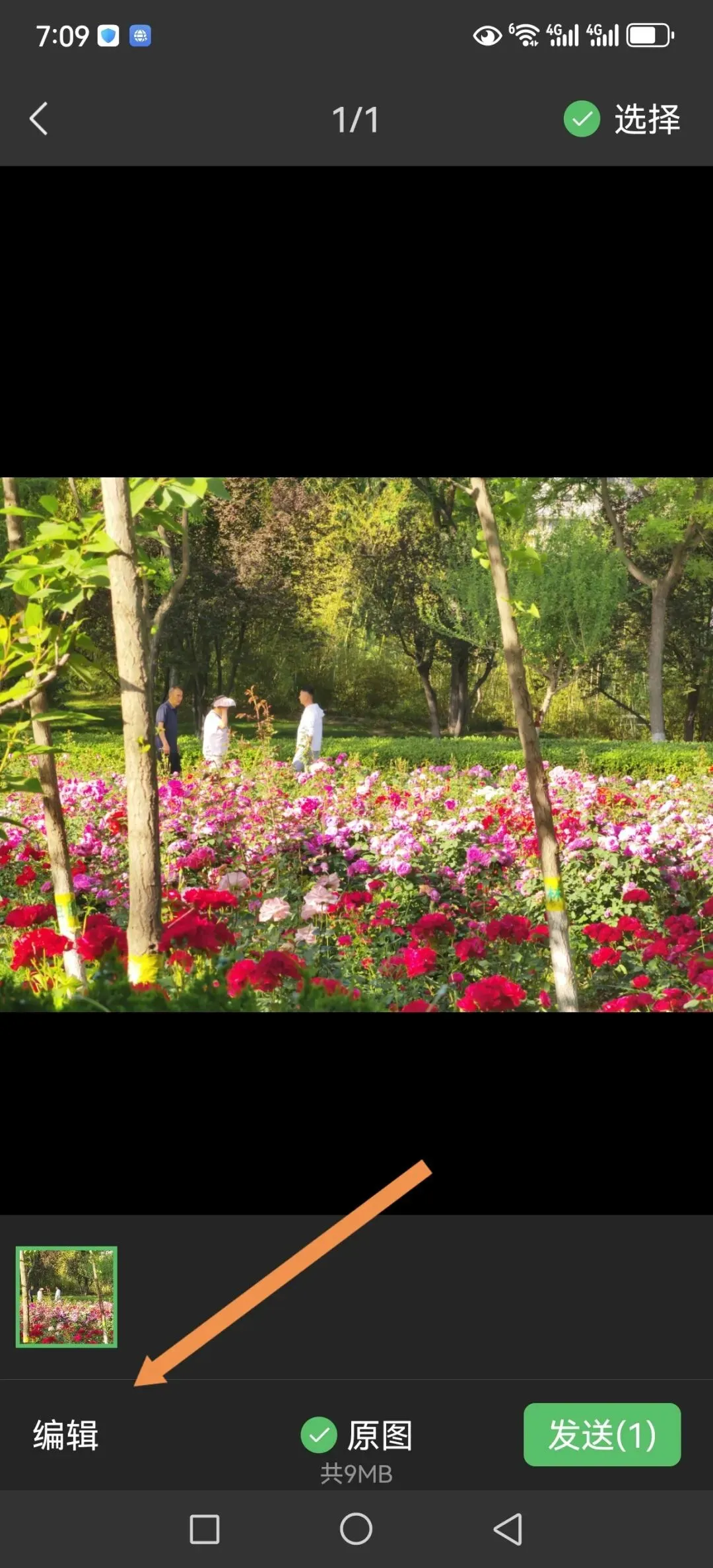
小提示:收到别人发来的图片,点开大图,长按图片,同样可以调出「编辑」。
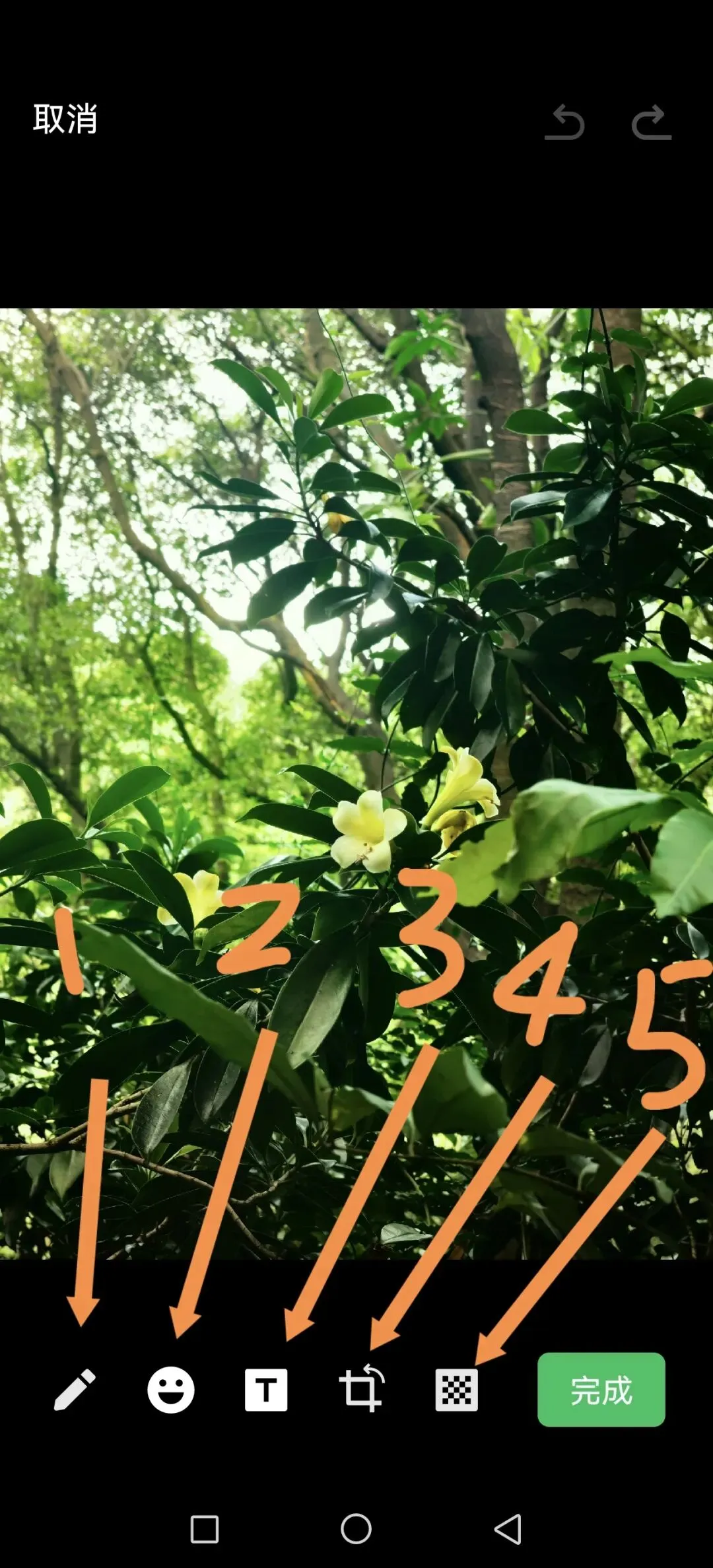
进入编辑页面,底部一共5个工具:画笔、表情、文字、裁剪、马赛克。
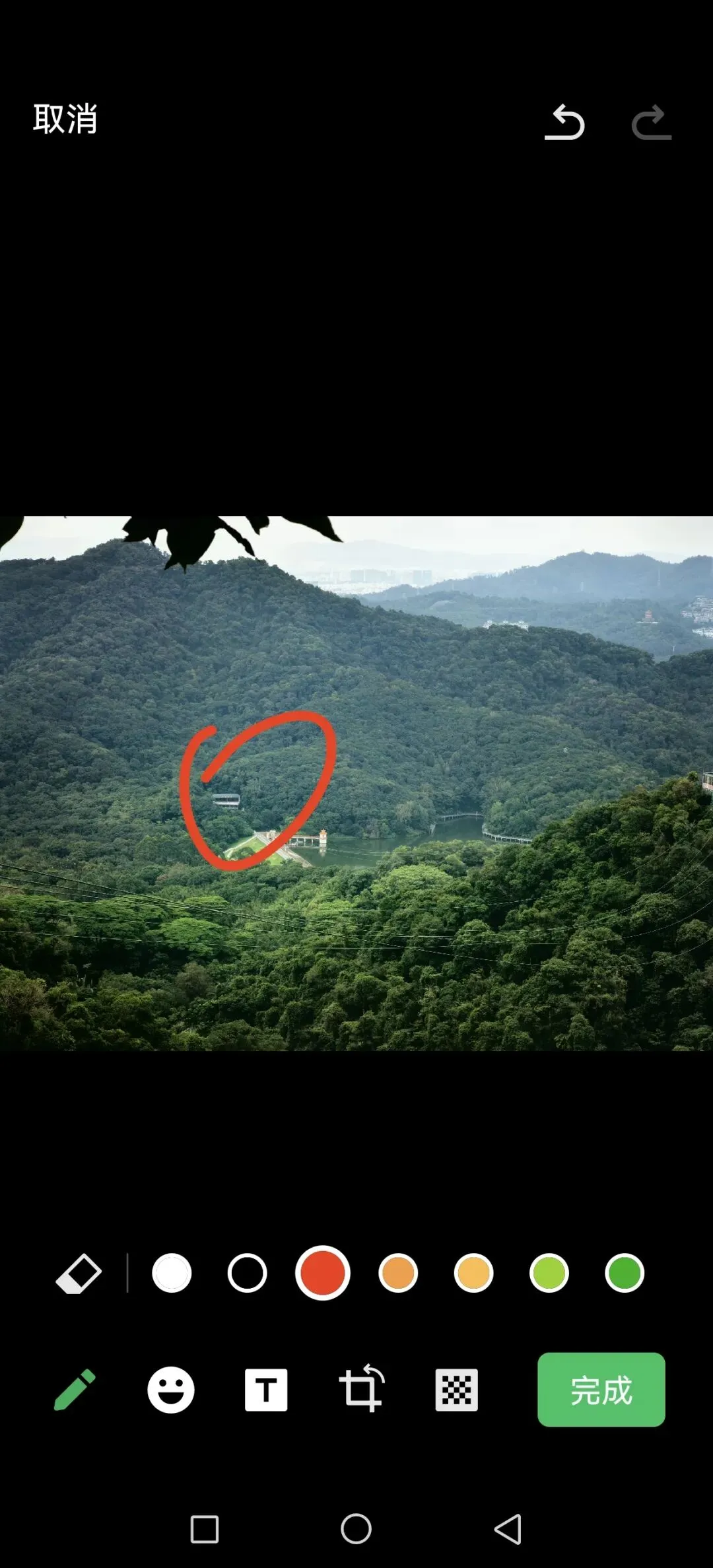
✏️工具1:画笔|画圈标记重点
选择画笔,挑选颜色,手指直接在图片画圈、划线。
适合:体检报告圈指标、照片标注重点位置。
画错可以点撤回箭头,或者橡皮擦涂抹消除。
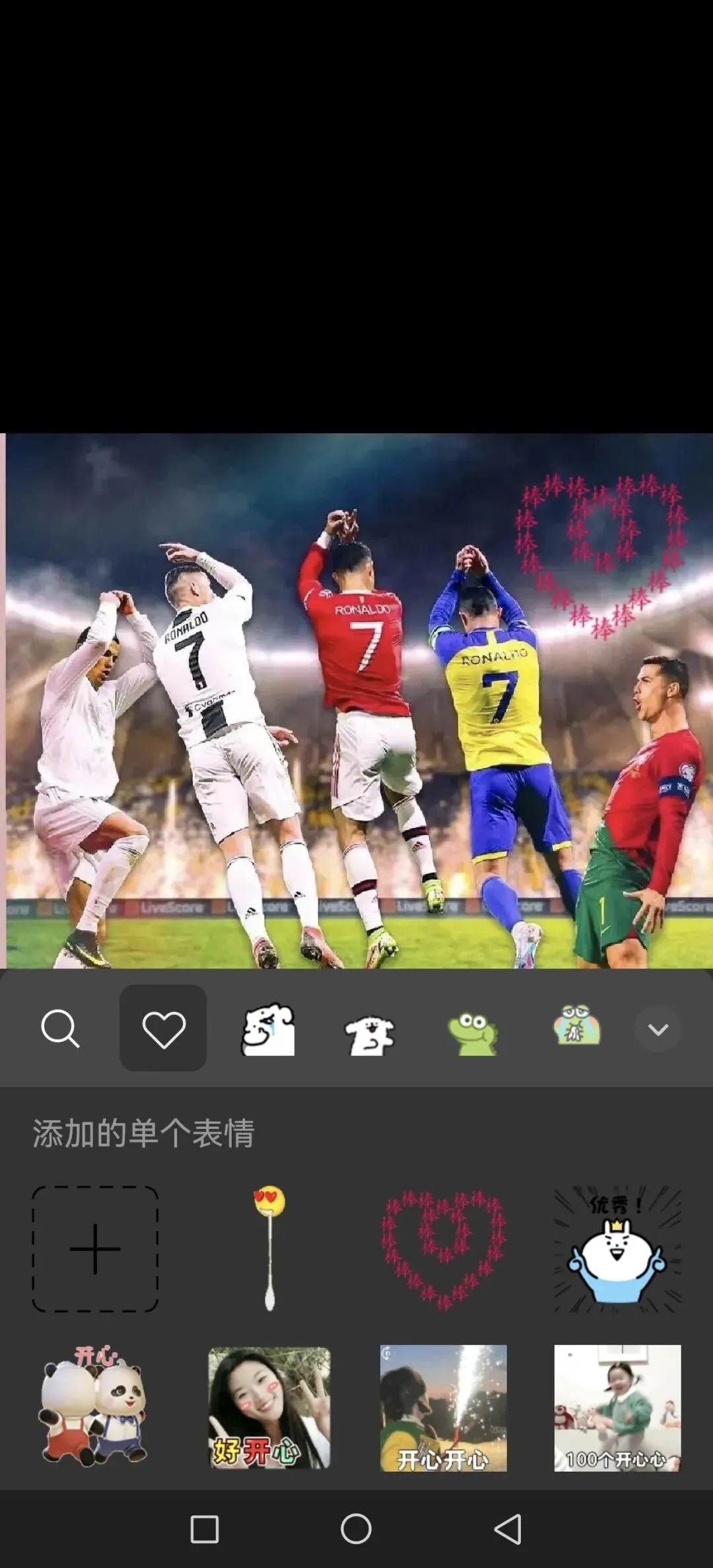
😊工具2:表情贴纸|给照片增加趣味
点击笑脸图标,挑选微信表情贴到图片上。
单指拖动表情改变位置;双指捏合放大缩小。
不需要的表情,按住往下拖拽即可删除。
适合家庭合照、猫咪日常照片增加氛围感。
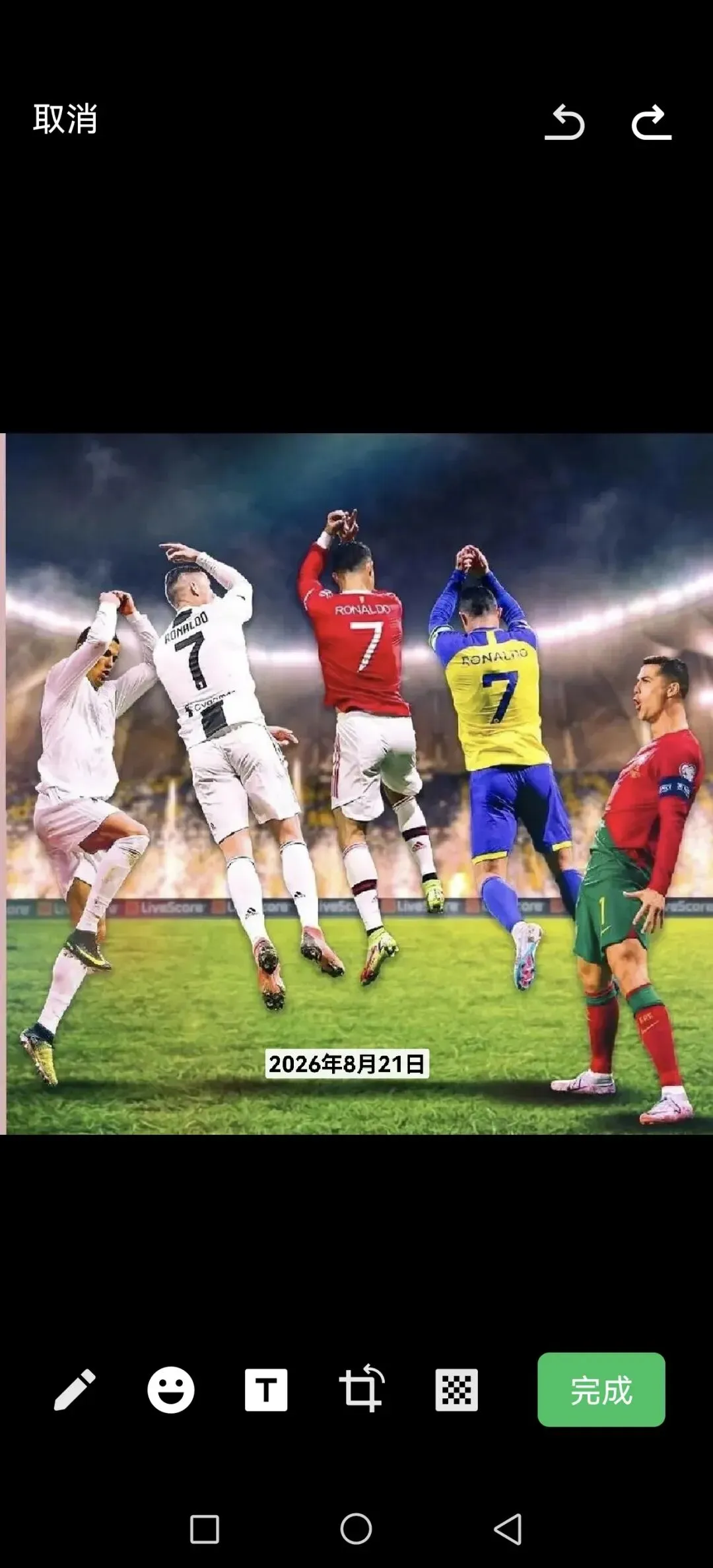
📝工具3:文字T|在图片上面写字
点击T图标,输入文字,切换文字颜色。
输入完成后拖动文字摆放位置,双指缩放字体大小。
旅游留念、给照片标注日期,用这个功能非常方便。
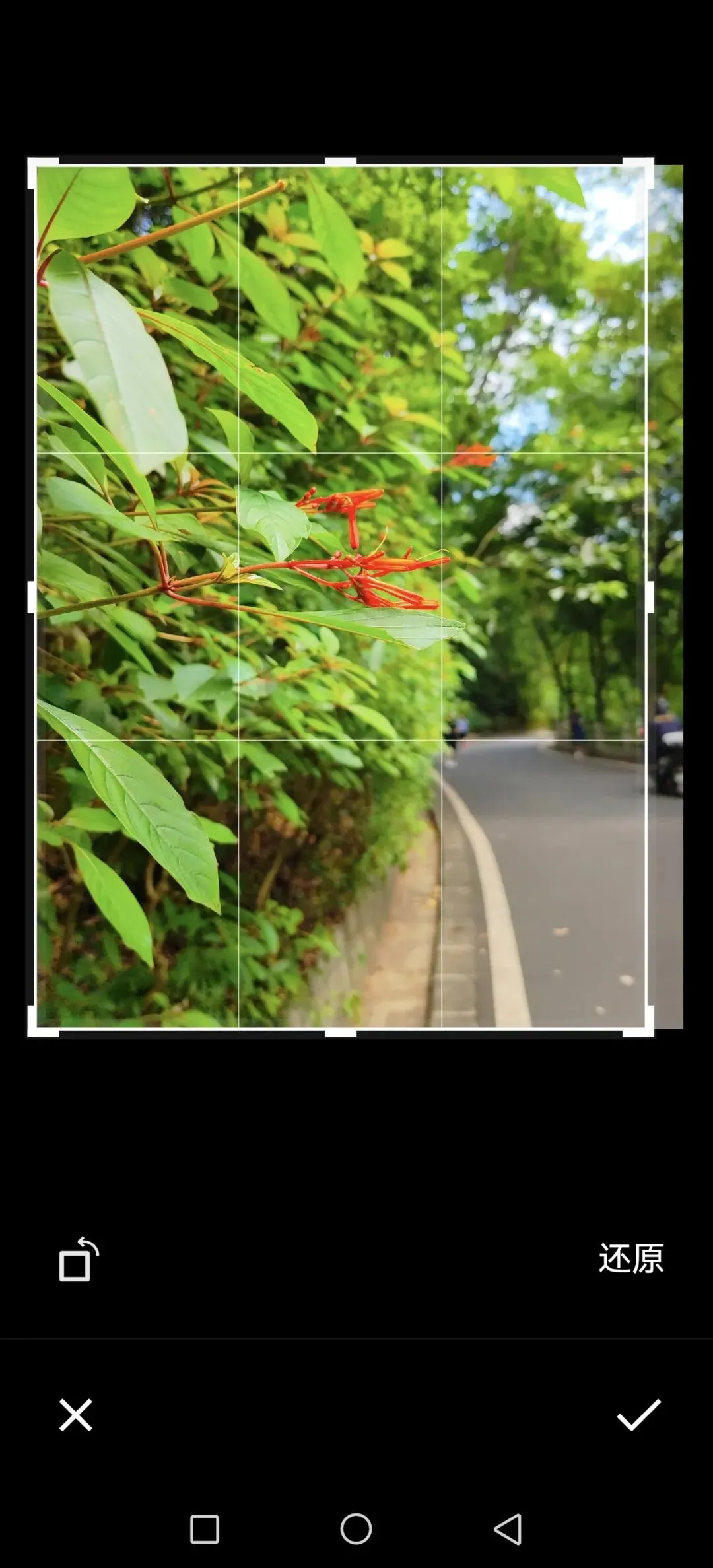
✂️工具4:裁剪&旋转|修齐歪掉的照片
点击裁剪按钮,拖动边框裁掉多余画面。
照片拍歪,点旋转摆正,还可以切换多种照片比例。
拍完的风景照、人物照,一键去掉杂乱的边缘。
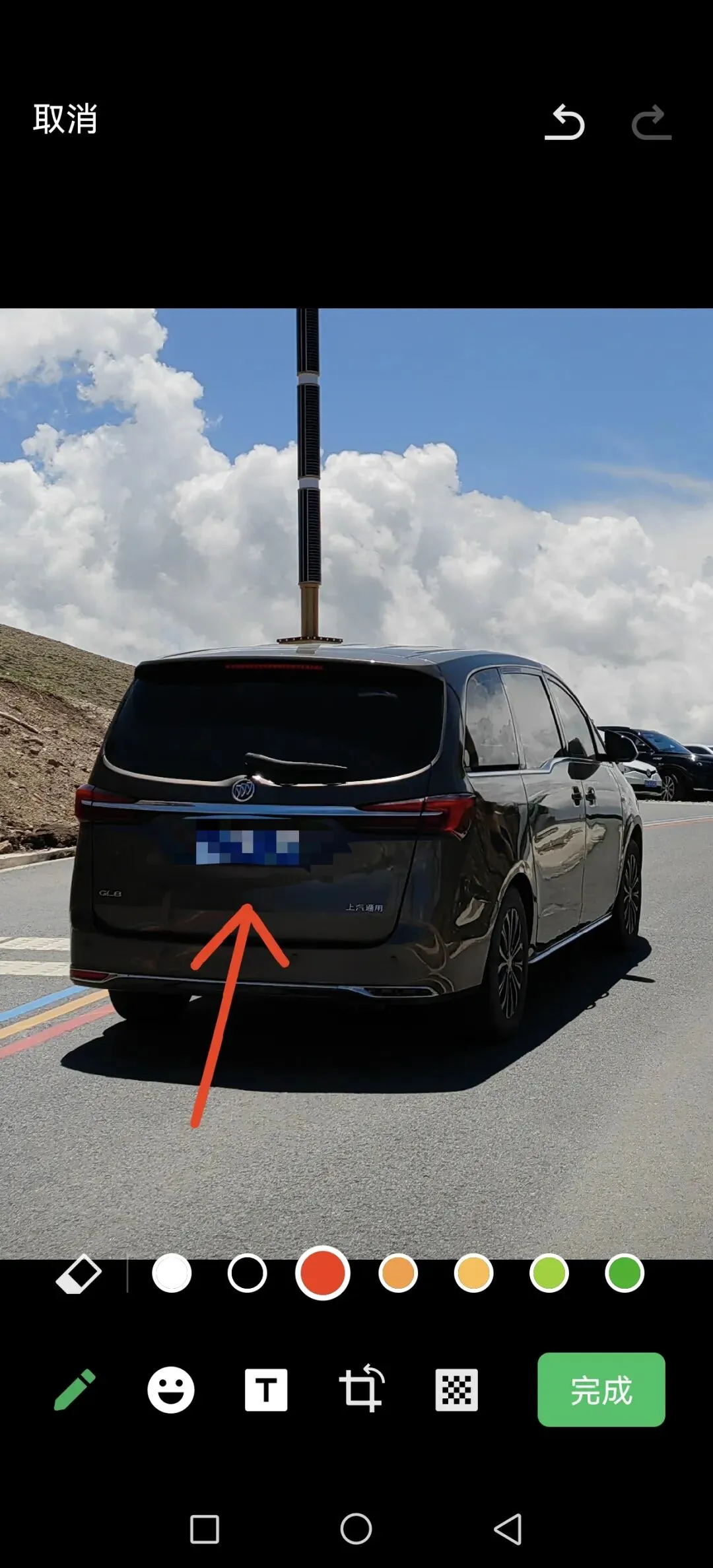
🧱工具5:马赛克|保护个人隐私(非常重要)
遇到证件截图、小票、包含手机号、姓名的图片。
手指涂抹敏感区域,打上马赛克遮挡信息,避免个人信息泄露。
✅编辑完成:保存或者发送
全部修改完毕,点击右下角【完成】,有两个选择:
1. 直接发送给好友;
2. 不想立刻发送:长按编辑好的图片,保存到手机相册,后续随时使用。

