 夜雨聆风
夜雨聆风Excel 里有一种表格,我以前特别不喜欢处理。
合并单元格很多,下面又是一堆明细数据。
每个区域都要算一个总数。
以前最直接的办法就是:
选一个区域,写一个 SUM。
下一个区域,再写一个。
再下一个……
数据少的时候还能忍。
但如果一张表里有几十个合并区域,真的会变成一件很机械的事情。
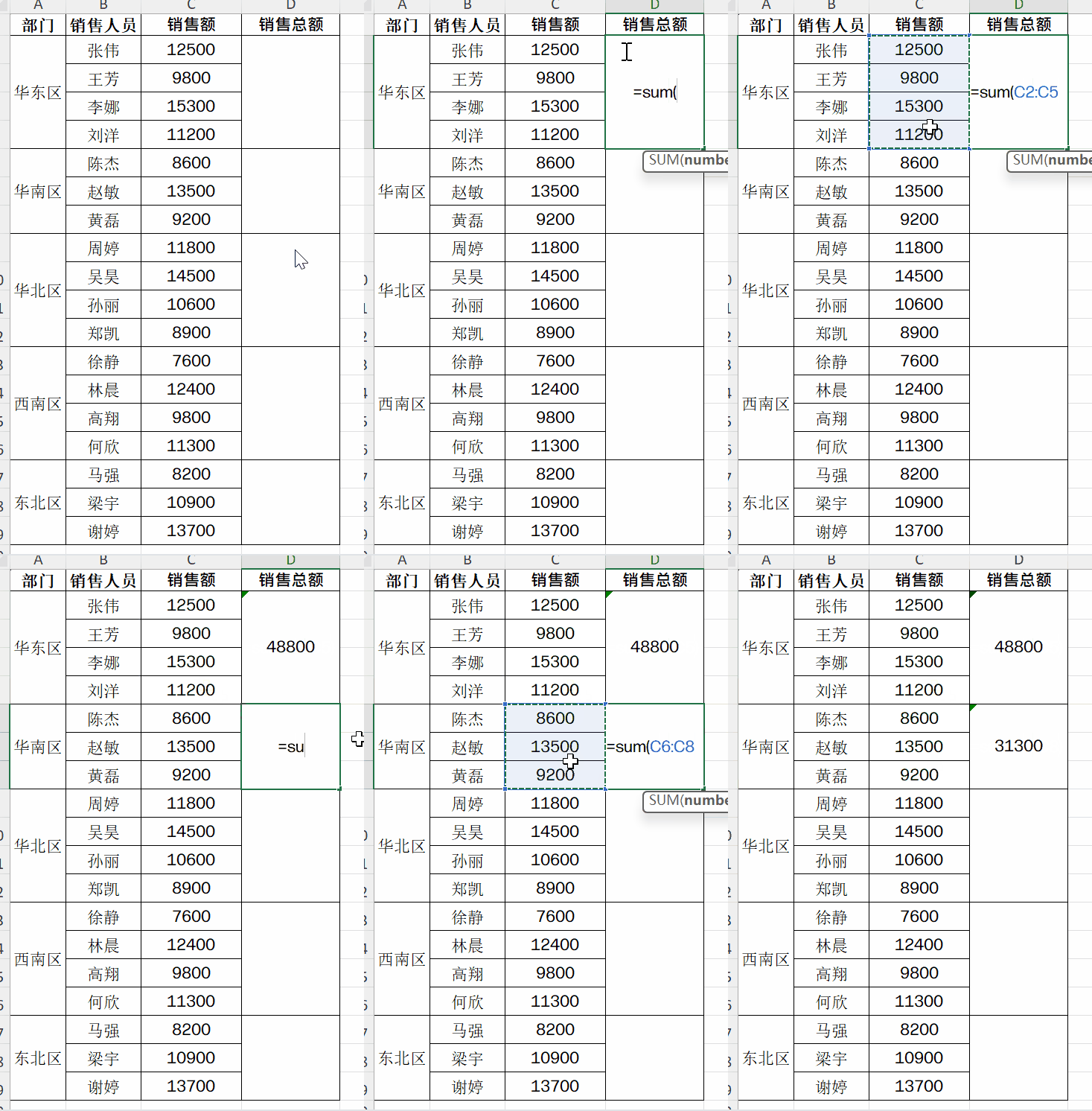
后来我发现,其实根本不用一个一个算。
关键是:
先把需要自动计算总和的区域全部选中。
选中需要自动计算的所有合并单元格区域后,输入一个能够根据所在位置自动调整计算范围的 SUM 公式。
然后不要直接按 Enter,而是按 Ctrl + Enter,让这个公式一次应用到刚才选中的所有区域。
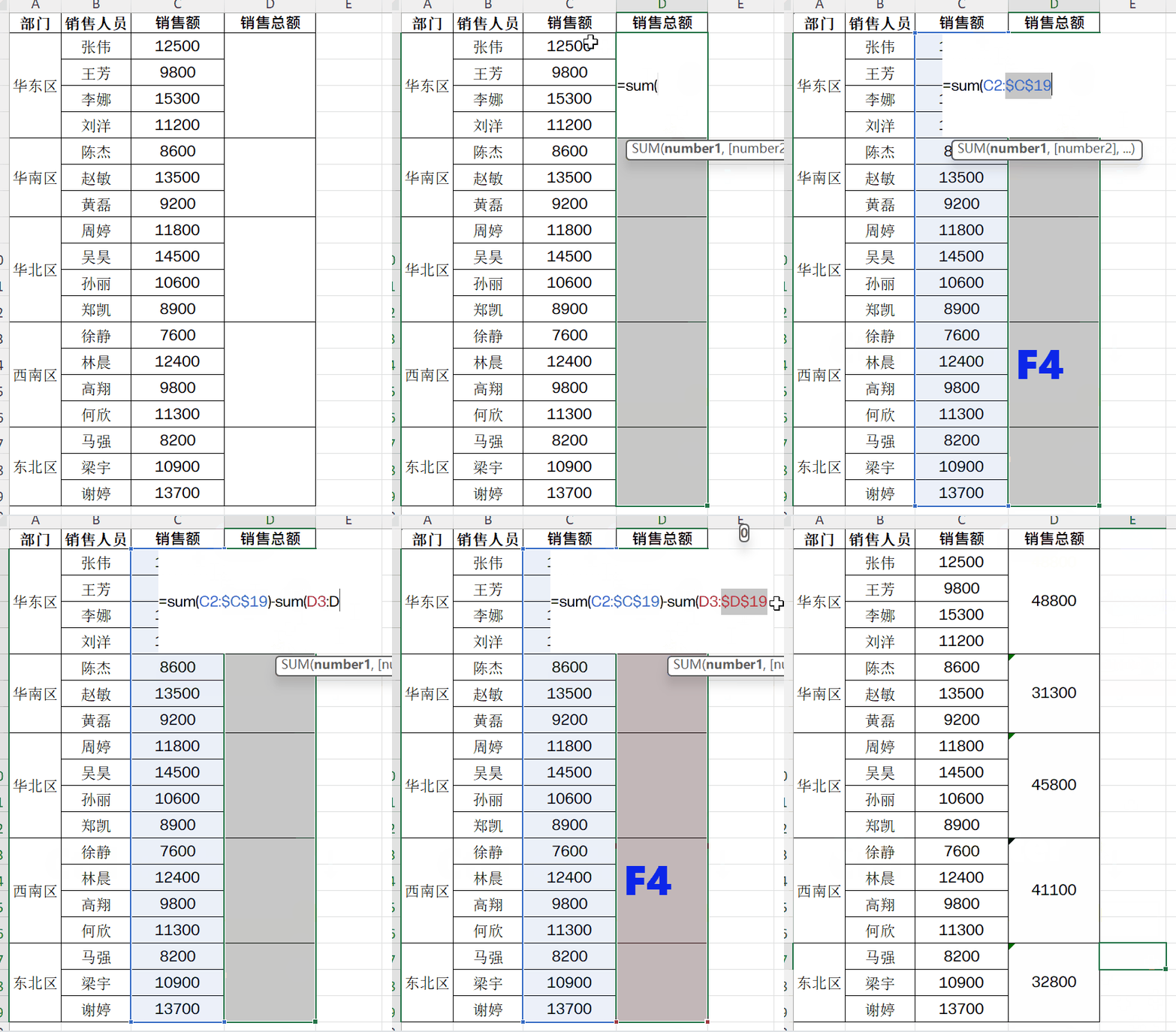
比如这次视频里用到的公式:
=SUM(C2:C$19)-SUM(D3:D$19)
这个公式可以简单理解成:
先计算从当前行开始的 C 列数据,再减去从下一行开始的 D 列数据。
这里部分行号是固定的,部分没有固定。
所以当公式应用到下面的合并区域时,没有固定的引用会随着位置自动变化,每个区域就能得到对应的合计结果。
实际操作的时候,有一个步骤非常重要:
先选择你需要自动计算的所有合并单元格区域。
选好之后,再输入公式:
=SUM(C2:C$19)-SUM(D3:D$19)
然后不要直接按 Enter。
按:
Ctrl + Enter
Excel 就会把这个公式一次填入刚才选中的区域,并根据每个位置自动调整引用。
原本需要一个一个写 SUM 的工作,就这样一次完成了。
以前我总觉得,遇到合并单元格,就只能慢慢算。
后来才发现,Excel 里很多让人觉得麻烦的工作,其实不是因为数据复杂,而是因为我们在重复做同一件事。
能让 Excel 自动完成,就没必要自己重复几十次。
这种方法在财务汇总、销售报表、部门统计、项目数据里都很实用。
下次再遇到类似的合并单元格求和,可以试试看。
📌 更多 Excel 办公技巧
我会持续分享:
Excel 实用技巧 Power Query Power BI AI 办公
公众号、小红书、抖音、视频号全平台同名:Frank讲数据
欢迎关注,一起学习更多工作中真正用得上的 Excel 技巧。
你平时遇到合并单元格求和,会不会也是一个一个写 SUM?
还有哪些 Excel 操作让你觉得特别重复、特别浪费时间?欢迎留言告诉我。

