 夜雨聆风
夜雨聆风🛠️ Win效率工具箱 | 工具-03
🟧 每周五更新|一个神器,省下你每天翻找的时间
上篇工具有留言,介绍了HiBit Uninstaller 的卸载工具,我也试试。结果是真香。
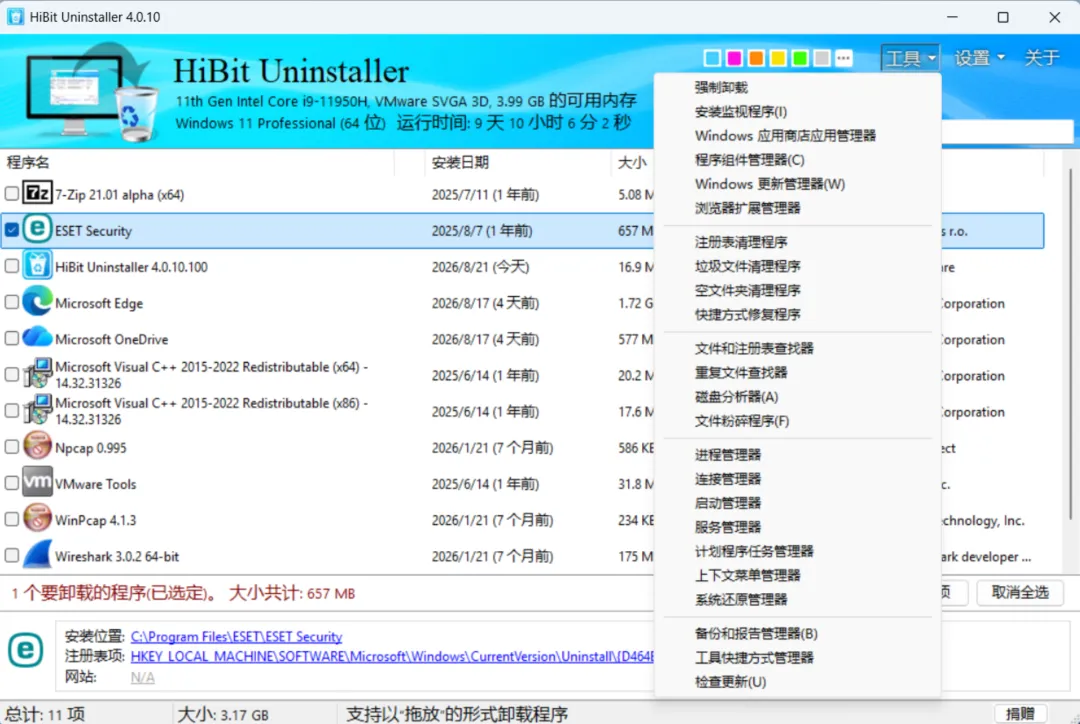
上期写过 Geek Uninstaller,它卸载残留确实干净,但问题来了:电脑里不只有"卸不掉的软件"。开机慢,是启动项堆了十几个;右键菜单越用越长,是流氓软件塞的;C 盘莫名其妙少空间,是空文件夹和无效快捷方式攒的。这些 Geek 管不了,你得再开 CCleaner、Autoruns、右键管理工具……开一堆。HiBit 的卖点就在这:它把"卸载 + 系统清理"打包成一个约4MB左右的免费工具,一个顶一群。
🛠️ 本期神器:HiBit Uninstaller
定位|免费全能卸载 + 系统清理套件,一个工具覆盖 Geek 加半打辅助软件
体积|安装包约 4MB
原理|跑完厂商卸载器后深度扫描残留;另有"安装监控"记录软件装了啥,卸时精准回溯;附带启动项/右键菜单/空文件夹/进程服务管理
获取|官网 hibitsoft.ir,完全免费
一、它和 Geek 到底差在哪
一句话:Geek 是"卸载专家",只把一件事做到极致——卸载加残留清理;HiBit 是"运维小药箱",卸载只是其中一项,旁边还摆着启动项、右键菜单、空文件夹、进程服务、浏览器扩展一堆工具。如果你只想要一个纯粹的卸载器,Geek 够用;如果你想少装几个软件、一个界面搞定大部分清理活,HiBit 更划算。下面这张表把差异列清楚。
二、怎么用:从卸载到净化
第一步,官网下便携版或安装版,打开后左侧选"卸载程序",列表里勾中要卸的(支持批量勾选),右键"卸载";程序坏到连卸载项都没了,用"强制卸载"指认它的安装文件夹,照样拔掉。第二步,标准卸载跑完,HiBit 自动全盘扫残留——文件、文件夹、注册表项列出来,确认即删。第三步,顺手把系统也清了:左侧进"启动项管理"关掉没用的自启,进"空文件夹"删掉陈年空目录,进"无效快捷方式"清理桌面和开始菜单的死链。一套下来,电脑是真清爽,不是换个图标那么假。
三、三个 Geek 没有的狠活
① 安装监控(Program Tracing)。装新软件前先在 HiBit 里点"开始监控",它全程记录这个软件往系统写了哪些文件、注册表。将来要卸,不是靠"猜残留",而是按监控记录精准回溯——这是比"卸载后扫描"更彻底的路子,适合那种安装时偷偷塞满处的流氓软件。
② 浏览器扩展管理。Chrome、Edge、Firefox 的扩展一个界面全列出,不认识的、来路不明的批量移除,顺手防一波"浏览器劫持"。Geek 完全不管这摊事。
③ 文件粉碎。支持多次覆盖删除,删了就找不回。运维转手/报废机器前,拿它粉碎机密文档和配置文件,比普通删除靠谱——办公信息安全场景下这是个实打实的刚需。
四、运维实战场景
🔧 接手新机器:批量勾选卸掉一堆预装流氓软件,再清一遍启动项和右键菜单冗余项,开机速度肉眼可见地回来。
🔧 卖电脑/报废前:软件连残留清掉,机密文件用文件粉碎多遍覆盖,再跑系统重置,隐私不漏。
🔧 清理预装 UWP:左侧"Windows应用"里,那些在设置里半天找不着的出厂应用,一口气卸掉,C 盘腾出实打实的空间。
五、一张表看懂差在哪
老规矩提醒:残留扫描里凡是路径以发行商命名却可能被别家共享的(各种运行库、.NET、Visual C++),看不准先别勾;HiBit每条都让你确认,删之前有后悔药。另外"安装监控"开着会记录变动,用完记得关,别让它一直后台跟着。
📌 操作锦囊(建议收藏)装新软件前开"安装监控" → 卸时按记录精准回溯,残留无处藏批量勾选 + 强制卸载 → 流氓软件一锅端,免费版就支持卸完顺手清启动项/空文件夹/无效快捷方式 → 一次到位,少开仨工具机密文件用"文件粉碎"多遍覆盖 → 转手报废前必做,防恢复
HiBit现在是我虚拟机里的常驻。卸载之外那堆清理活,现在一个 HiBit 搞定。既然是免费、官方、不碰破解,放心收进工具箱。
💡 收藏提示:点右上角「···」把这篇收藏起来,下次大扫除前从收藏夹翻出来照着清,几分钟就能用上。
📚 顺便温习一下「Win效率工具箱」系列:
👉 工具-01:找个文件翻3分钟?Everything一键定位,工程师都在用👉 工具-02:控制面板卸不干净?Geek Uninstaller 连根拔起
— END —

