 夜雨聆风
夜雨聆风让 Codex 学会"看东西"!手把手把 DeepSeek 视觉模型塞进 CC Switch,几分钟搞定 👀
📖 开场:AI 怎么突然"失明"了?
最近很多同学用 Codex 这个 AI 小助手写代码、改论文、跑实验,发现一个尴尬的问题——
你问它啥它都能唠,唯独你发一张截图过去,它直接装瞎。
比如:
你把导师发来的论文排版截图丢给它,它说"我看不到图"❌ 你把报错弹窗截图发给它,它回"请用文字描述"❌ 你给它看一张网页设计图,它只回你一句"这是图片"❌
为啥? 因为 Codex 之前用的模型(比如 DeepSeek-V4-Flash)是个"纯文科生",只会认字,没有长眼睛,看不懂图片。
今天好消息来了:**DeepSeek 官方刚上线了一个"长了眼睛"的模型——deepseek-v4-flash-vision-exp**(8 月 21 号才发的,热乎着呢)。给它一张图,它能描述画面、识别截图里的字、看懂图表、分析 UI 界面……
而且它天生就会说 Codex 的语言,用 CC Switch 这个免费工具接进去,不需要装任何插件、不需要写代码,点点鼠标就行。
🎈 先别急,搞懂 3 个"黑话"(其实一点都不难)
为了让你不懵,我先用大白话翻译几个词,看完你就懂了:
| Codex | ||
| CC Switch | ||
| 模型 | ||
| 视觉模型 | ||
| API Key | 门禁卡 | |
| Responses 协议 |
记住一句话就够:CC Switch 是个遥控器,负责给 Codex 这个小工换脑子。我们今天要换的,是一个"长眼睛"的新脑子。
✅ 第 0 步:先去办一张"门禁卡"(拿 API Key)
不管接啥模型,都得先去 DeepSeek 那儿领一张"门禁卡",否则 AI 连门都不让你进。
打开 DeepSeek 开放平台: https://platform.deepseek.com注册 / 登录账号(没账号就用手机号注册一个) 在左侧菜单找到 「API keys」,点进去 点右上角 「创建 API Key」 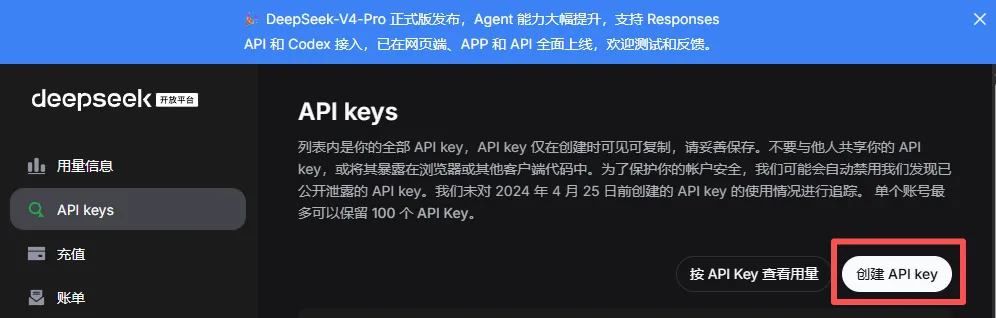
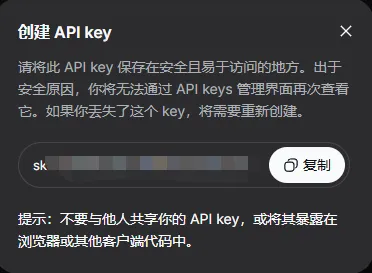
给它起个名字(比如"我的视觉模型"),点确认 划重点:创建成功后,那串以 sk-开头的密钥只会完整显示这一次,一定要当场复制,存到备忘录或记事本里!
✅ 第 1 步:打开 CC Switch,切到 Codex 页面
先确认两件事:
你的电脑上已经装好并启动过一次 Codex(这样它才会生成配置文件,CC Switch 才能改)。 你已经下载并安装了 CC Switch(没装的话,去它的官网或 GitHub 下载对应系统的安装包,Windows 装 .msi,Mac 用 Homebrew,Linux 用.deb/.rpm/AppImage)。
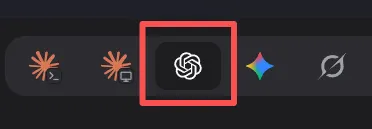
打开 CC Switch,看窗口顶部有几个标签页(Claude、Codex、Gemini、OpenCode……),点一下「Codex」,切到 Codex 的专属页面。
✅ 第 2 步:点右上角的「+」,添加一个供应商
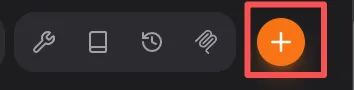
在 Codex 页面右上角,找到那个 「+」加号,点它。
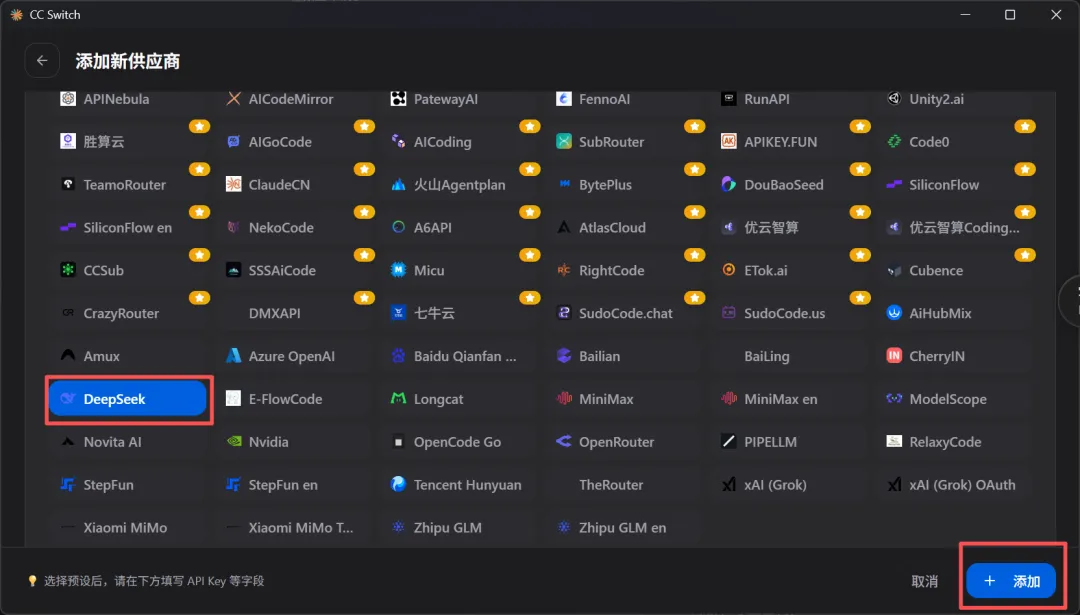
弹出添加面板后,在「预设(Preset)」下拉框里,选择 「DeepSeek」。
(CC Switch 里内置了几十家供应商的预设,DeepSeek 就是其中一家。选预设的好处是:它已经帮你把地址、协议都配好了,你只管填"门禁卡"。)
✅ 第 3 步:贴上"门禁卡",再指定"长眼睛的脑子"
现在到了最关键的一步。
在 「API Key」 输入框里,粘贴你刚才复制的那串
sk-...密钥。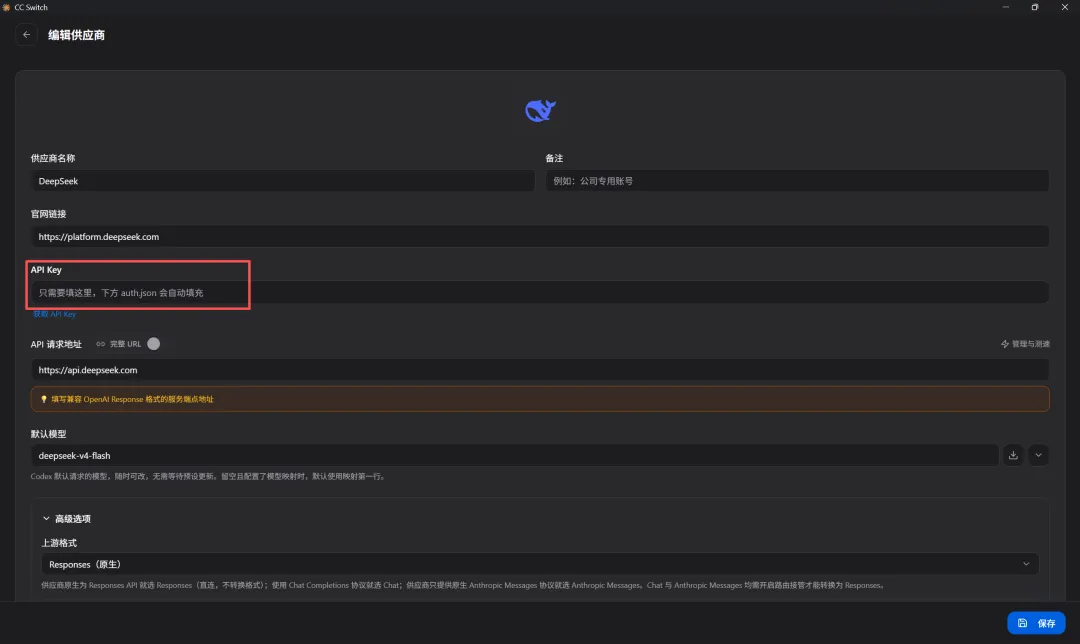
把模型改成今天的主角:
deepseek-v4-flash-vision-exp方法一(推荐):点模型输入框旁边的 「获取模型 / Fetch Models」 按钮(通常是个下载图标)。CC Switch 会去 DeepSeek 拉取模型列表,然后你在列表里搜索 deepseek-v4-flash-vision-exp,选中它。方法二(备用):如果获取列表里没有这个新模型,就直接手动把模型 ID 填成 deepseek-v4-flash-vision-exp。注意:一个字母、一个符号都不能错,尤其中间那串-flash-vision-exp。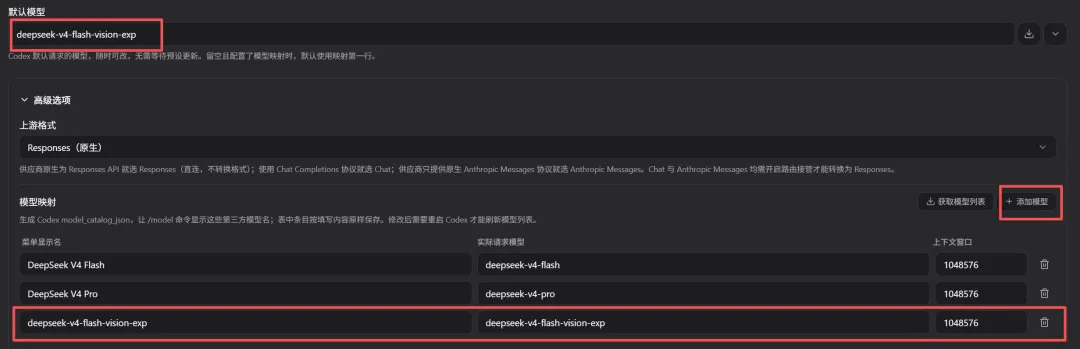
关于协议(你大概率不用管):CC Switch 的 DeepSeek 预设一般会自动选成 Responses 协议。因为
deepseek-v4-flash-vision-exp原生就支持 Responses,所以不需要额外开"本地路由"(翻译器),省心。万一你用的是"自定义"而不是预设,记得把上游格式选成 Responses。
✅ 第 4 步:保存,然后"启用"它
填完别急着关:
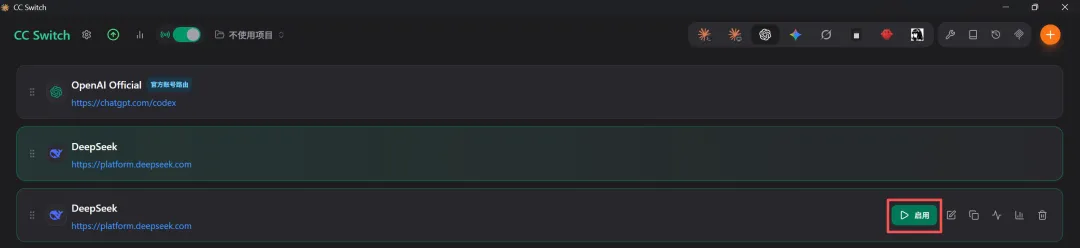
点右下角 「保存」。 回到 Codex 的供应商列表,找到你刚添加的 DeepSeek(视觉模型),点 「启用」,让它变成当前正在用的那个。
✅ 第 5 步:重启 Codex,让它"睁眼"
这一步特别容易漏! 光点启用还不够,必须完全退出 Codex,再重新打开(不是关一下窗口就完事,要彻底退出进程再启动)。
为啥?因为 Codex 是启动的时候才读取配置、加载模型列表的。你不重启,它还以为自己还是以前那个"瞎的"脑子呢。
重启后,在 Codex 里:
输入 /model,看看模型列表里有没有deepseek-v4-flash-vision-exp;或输入 /status,确认当前用的就是这个模型。

✅ 第 6 步:实测——发张图给它,看它"看没看见"
最后当然是验证一下。在 Codex 对话里上传一张图片(截图、报错弹窗、设计图、论文排版图都行),然后问它:
"这张图里有什么?请描述一下。"
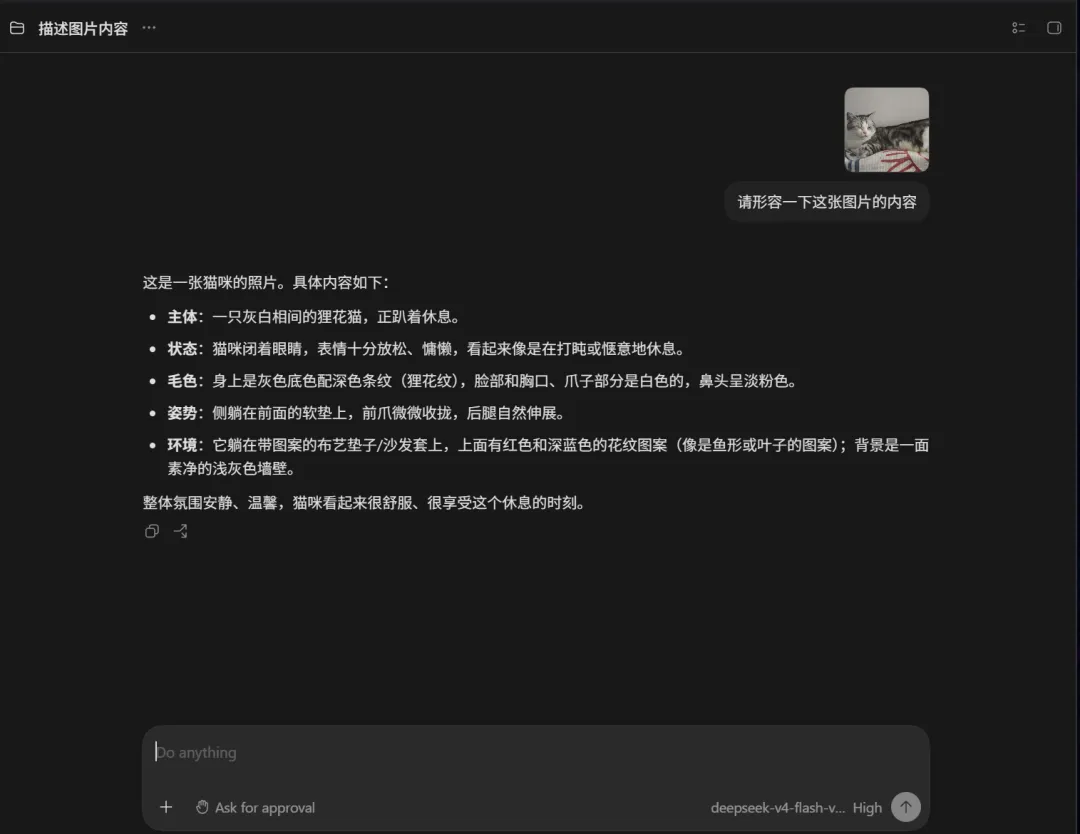
如果它能准确描述出画面内容(比如识别出报错文字、看懂界面布局),恭喜你,你的 AI 小工终于长眼睛了! 🎉
🚑 万一翻车了?急救指南看这里
/model | 完全退出再打开/model | |
deepseek-v4-flash-vision-exp,一个字符都不能错 | ||
💡 最后说两句
这个新视觉模型价格和普通 Flash 一样,很便宜,而且它是实验版(名字里的 exp 就是 experimental 的意思),以后大概率会出正式版。
给小白的建议:如果你平时写代码、写论文、跑实验,建议主力还是用原来的 DeepSeek-V4-Flash(便宜、能干活),需要看图的时候再切到视觉模型。两个脑子换着用,钱也省了,活也干了。
好啦,今天就到这。配好环境,赶紧上手用起来才是王道,别再让 AI 当"睁眼瞎"了!
觉得有用的话,记得点个「在看」+「收藏」,下次要用的时候不迷路~

