 夜雨聆风
夜雨聆风PPT教学插件安装难?
EduPPT 插件安装手册
完整图文教程
小学语文 · 对外汉语 · PowerPoint & WPS 免费辅助插件
EduPPT 官方文档
EduPPT插件是一款面向小学语文与对外汉语教学的免费PPT辅助工具,同时兼容 Microsoft PowerPoint 与 WPS 演示文稿。本文档提供完整的下载、安装与启用步骤,并包含常见问题的解决方案。
📦 插件安装包下载
EduPPTInstaller.exe · 版本 1.0.0.3

📦 4 Parts + Conclusion
👉 滑动
PART 01
注意事项
杀毒软件拦截
PART 02
安装指南
下载通道选择
PART 03
WPS启用
COM加载项设置
PART 04
PPT加载
自动加载说明
PART ///
写在最后
版本信息
01
PART
注意事项
IMPORTANT · 安装前必读
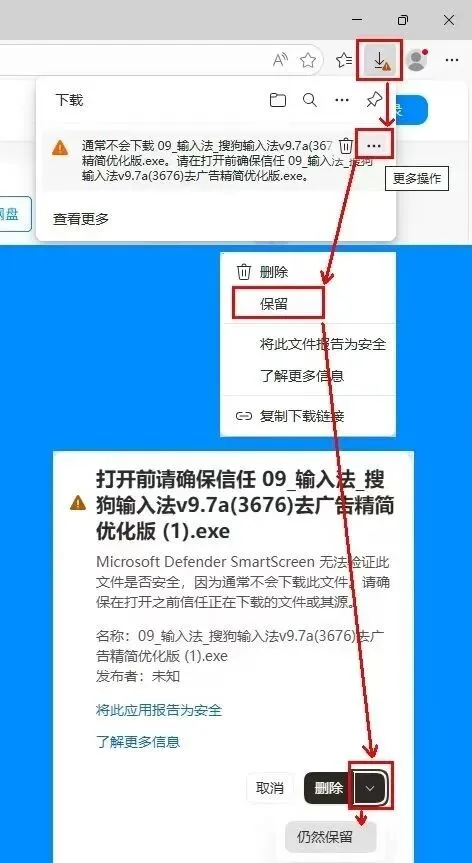
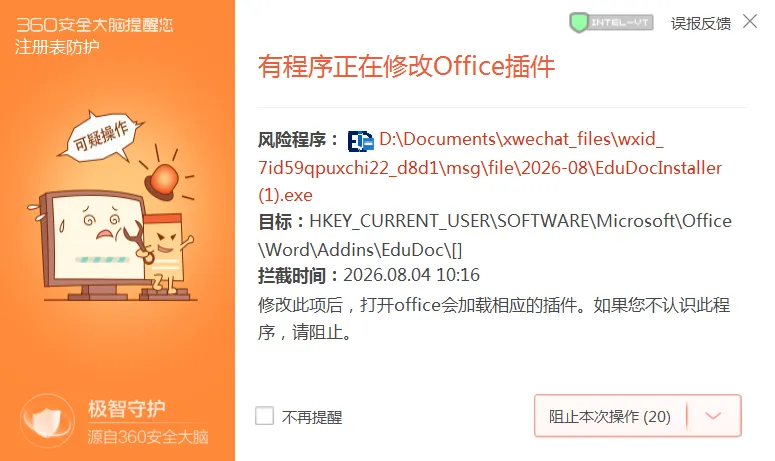
电脑若安装有 360 等杀毒软件,可能在安装过程中拦截注册表写入进程。建议在安装前暂时退出杀毒软件(右键任务栏图标选择"暂时退出一小时"),或在拦截提示时手动允许放行。
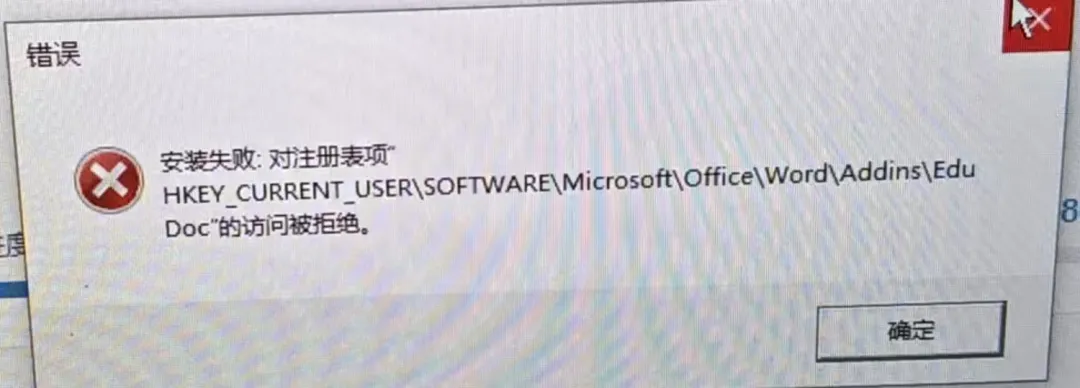
若未出现拦截提示但弹出错误消息框,通常是由于杀毒软件静默拦截了注册表写入,此情况会导致安装失败。
⚠️ 安全声明
本插件无任何病毒或恶意行为。如有顾虑,可放弃安装。
02
PART
安装指南
INSTALL · 一步步完成安装
选择下载通道
打开 EduPPTInstaller.exe,国内用户选择"国内通道",海外用户选择"海外加速通道"进行安装。
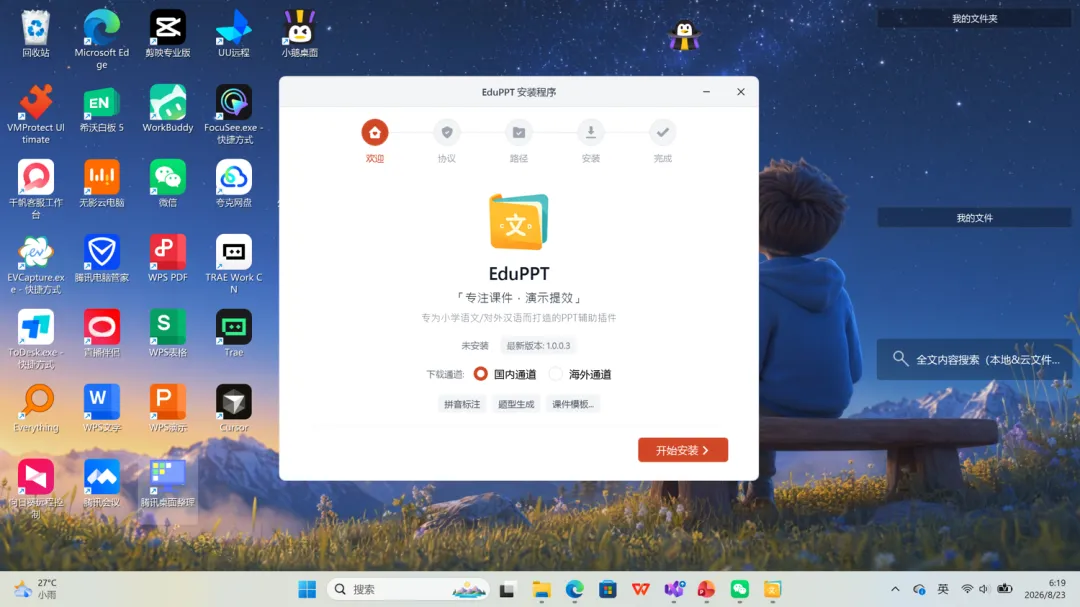
按安装向导完成后续步骤。
启动选项
安装完成后,有两个启动项(也可以手动启动):"启动PowerPoint"与"启动WPS演示文稿"。点击任意一项若提示"找不到指定路径",说明对应软件未安装。
如果不确定自己使用的是哪种办公软件,请先自行查询确认。
03
PART
WPS 演示文稿手动启用
WPS · COM加载项设置
打开WPS演示文稿
新建或打开已有演示文档。
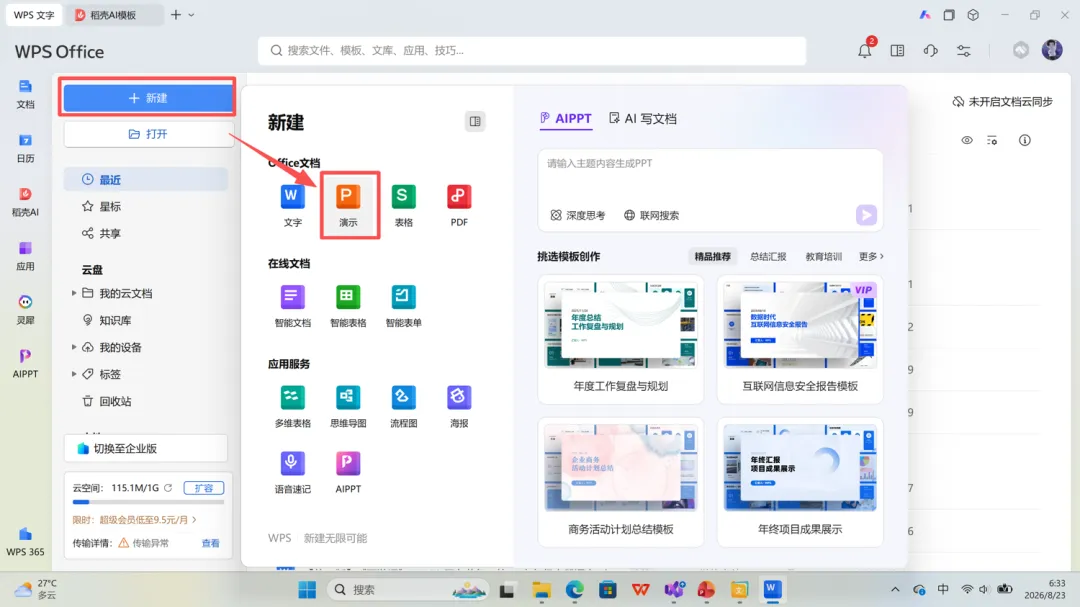
启用COM加载项
在顶部菜单栏选择"工具"选项卡,点击"COM加载项",然后勾选 EduPPT 并确定。

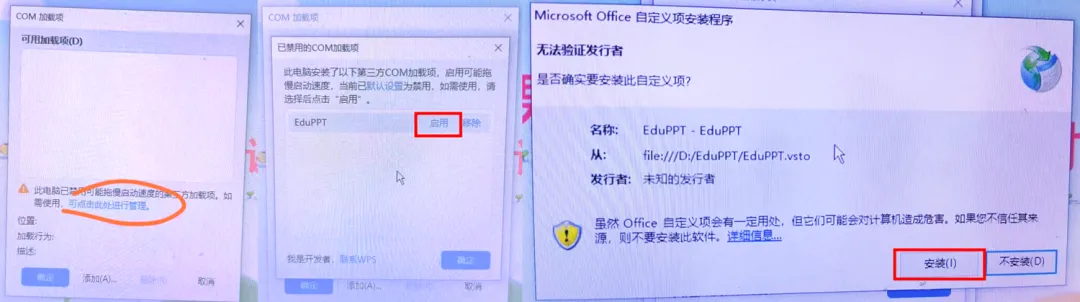
验证选项卡
关闭加载项窗口后,功能区将出现"EduPPT"选项卡,表明插件已成功加载。

💡 COM加载项启用失败?
请先完全关闭WPS程序,然后手动安装微软VSTO运行时环境。

下载VSTO运行时安装包
运行后勾选第一项"Install",等待两条绿色进度条完成并点击Finish。
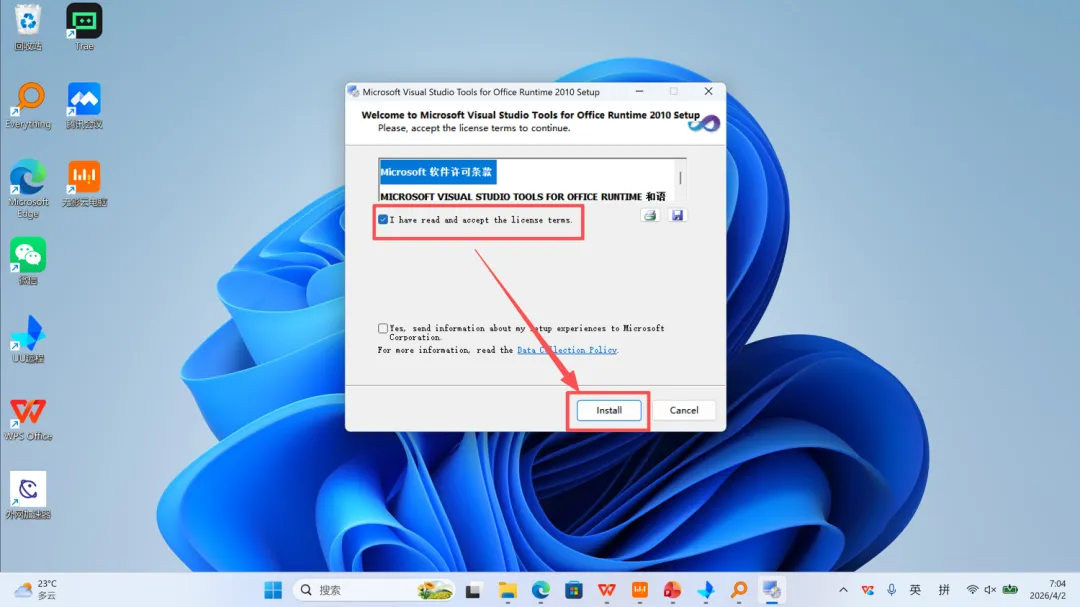
安装完成后,重新打开WPS,按前述步骤再次启用COM加载项即可。
04
PART
PowerPoint 自动加载
POWERPOINT · 开箱即用
如果使用 Microsoft PowerPoint,启动软件后插件将自动加载。首次运行时,会弹出安全提示询问是否安装自定义项,选择"安装"即可。
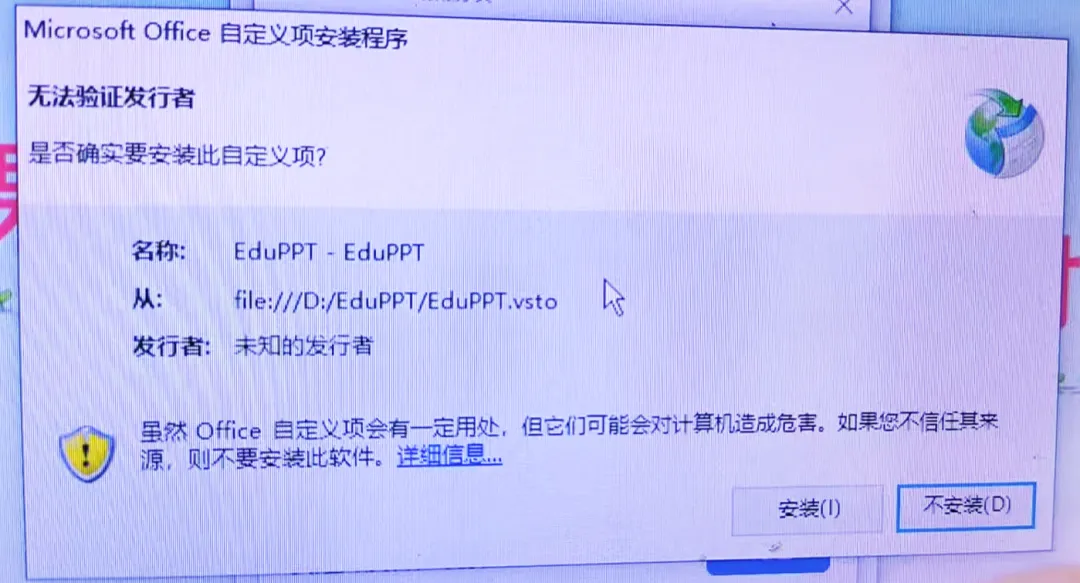
安装完成后,功能区同样会出现"EduPPT"选项卡,可直接使用。

05
PART
EduPPT插件直播教学回放
视频号·直播教学


EduPPT 官方文档 · 版本更新至 2026年8月

