

乐于分享
好东西不私藏

PMO如何巧用Excel建立项目管理仪表盘

PMO如何巧用Excel建立项目管理仪表盘

会议 · 推荐

2026第二届AI项目管理大会将于10月24-25日在京召开

2026第十五届PMO大会将于10月在京召开

AI开启医药项目管理新纪元--关于举办2026第三届医药企业项目管理大会的预通知

文目录 ·

1、仪表盘在项目管理中的应用

2、用Excel仪表盘图表来汇报项目进度,太酷了!

3、别只盯着仪表盘,飞书多维表格的功能,远超你想象!

一、仪表盘在项目管理中的应用

(原创 Jerry Wan 老万Jerry)

在项目管理过程中,通常我们需要跟踪项目的进度,质量,成本等等;如何显性化的展示项目的实际进展呢?一定要有很强的系统工具嘛?其实Excel也能做到。

【例子】某个项目的成本执行情况
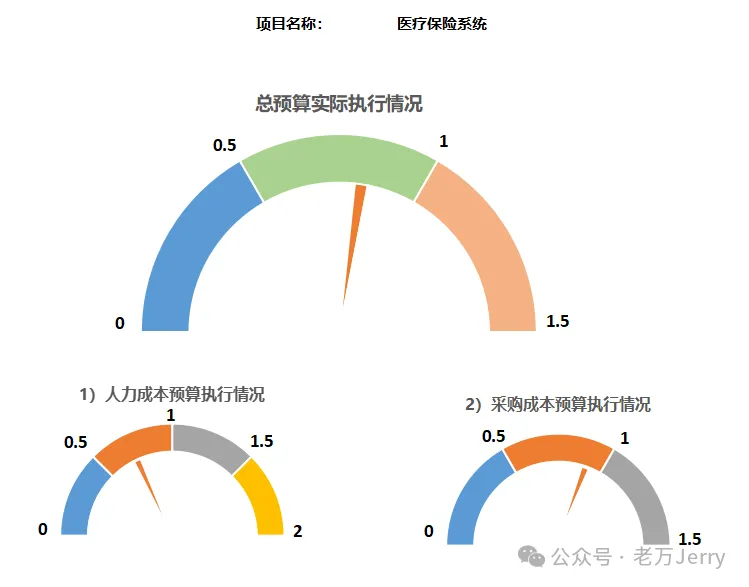
上面的例子是多个仪表盘组合在一起的,只要会了单个仪表盘的制作,那就非常简单,而且容易上手。

二、用Excel仪表盘图表来汇报项目进度,太酷了!

(原创 E图表述 Excel教程部落窝)

仪表盘图表,因其仿制汽车的仪表盘,故而得名。经过多年的演化,它也有了很多的变化,今天我们就来做一些新的尝试。

仪表盘图表所表达的数据还是比较单一的,主要是对“完成度”、“占比”类的数据表现,也可以作为“进度”展示使用,下面就让我们来试着做一下吧!

STEP1:制作刻度盘的数据源
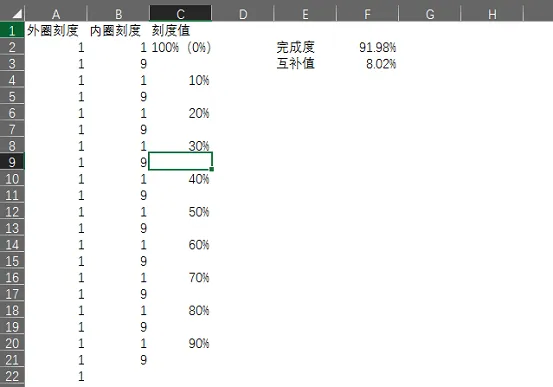
外圈刻度:在A2:A101单元格区域,输入100个1;

内圈刻度:在B2:B21单元格区域,输入10组{1,9};

刻度值:在C2:C20单元格区域,按图输入刻度值即可,值得注意的是,其实点是0%也是100%,我们做的是一个“整圈的仪表盘”;

在F2单元格输入我们要表现的完成度;

在F3单元格输入=1-F2,作为互补值。

STEP2:制作图表

1)制作刻度盘

选中A1:B101区域,插入图表——环形图,去掉图例,得到下面的图表
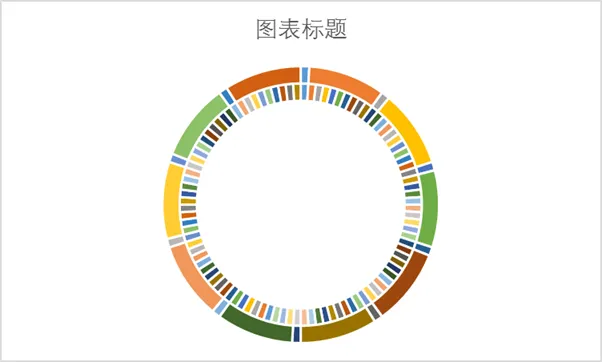
2)对图表鼠标右键,选择“选择数据”,添加一个新的系列,区域为B1:B21单元格区域;
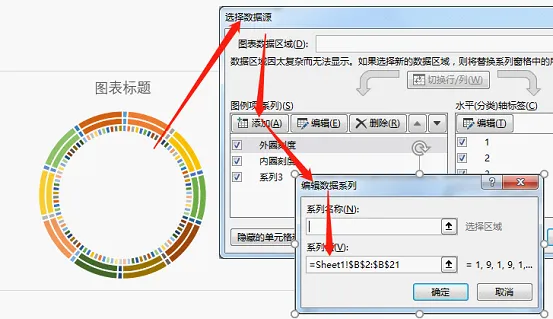
3)调整图例的顺序。
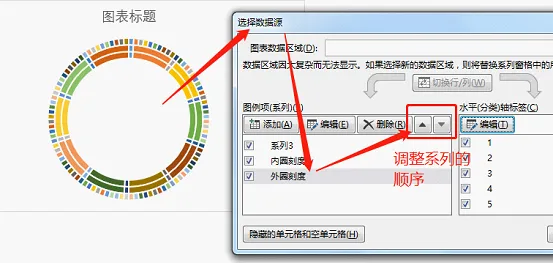
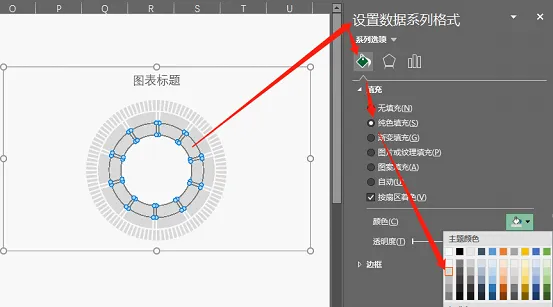
再改变图表系列“填充”的颜色为灰色。
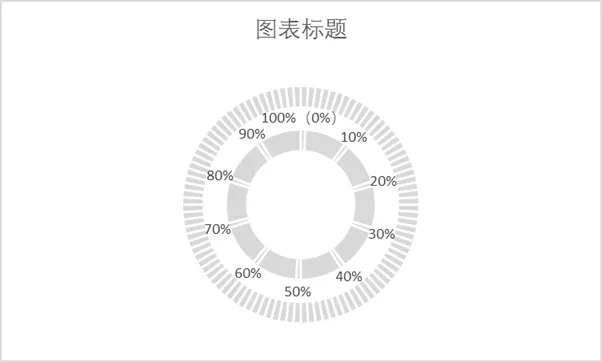
再使用数据标签添加上刻度值,及此得到下面的图表。
STEP3:添加“完成百分比”的指示环图

任何关于仪表盘的图表,大部分都会使用颜色、指针之类的方式来显示刻度,今天的图表也不例外。

通过刚才的制作过程,不知道大家有没有发现:在同一个图表中使用“环形图”图表类型,多系列项中,不同的图表系列数据点(Point对象)可以有不同大小的分布;换句话说:环图会自动按照系列数据点的数值,分配整圈的360°。所以我们上面的图表,才有了外圈的小刻度和内圈的大刻度。

如果你喜欢环形图这个图表类型,那么上面这个知识点就一定要掌握,才能创造一些图表的变化和细节表现。
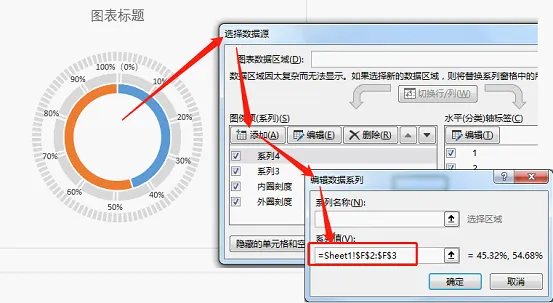
和刚才添加系列的方式一样,只是把系列值的区域改成F2:F3,并且通过顺序调整,将此系列调整到最内圈。

STEP4:排版和制作动态的“数据显示”

本身环形图的排版就非常的整洁,所以我们只是做了一个简单的配色即可。
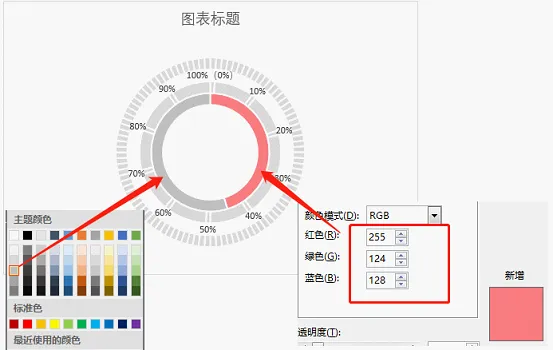
做图表的又一个细节,请着重看一下后面的内容:先选中图表,再插入一个矩形形状。此时,你会发现矩形形状是被“限制在图表区域中了”;这样做的好处在于,你不必使用组合键固定形状和图表,防止拖动图表的时候图形位置错乱,但同时可以保障移动图表的时候,图形也是相对随动的。
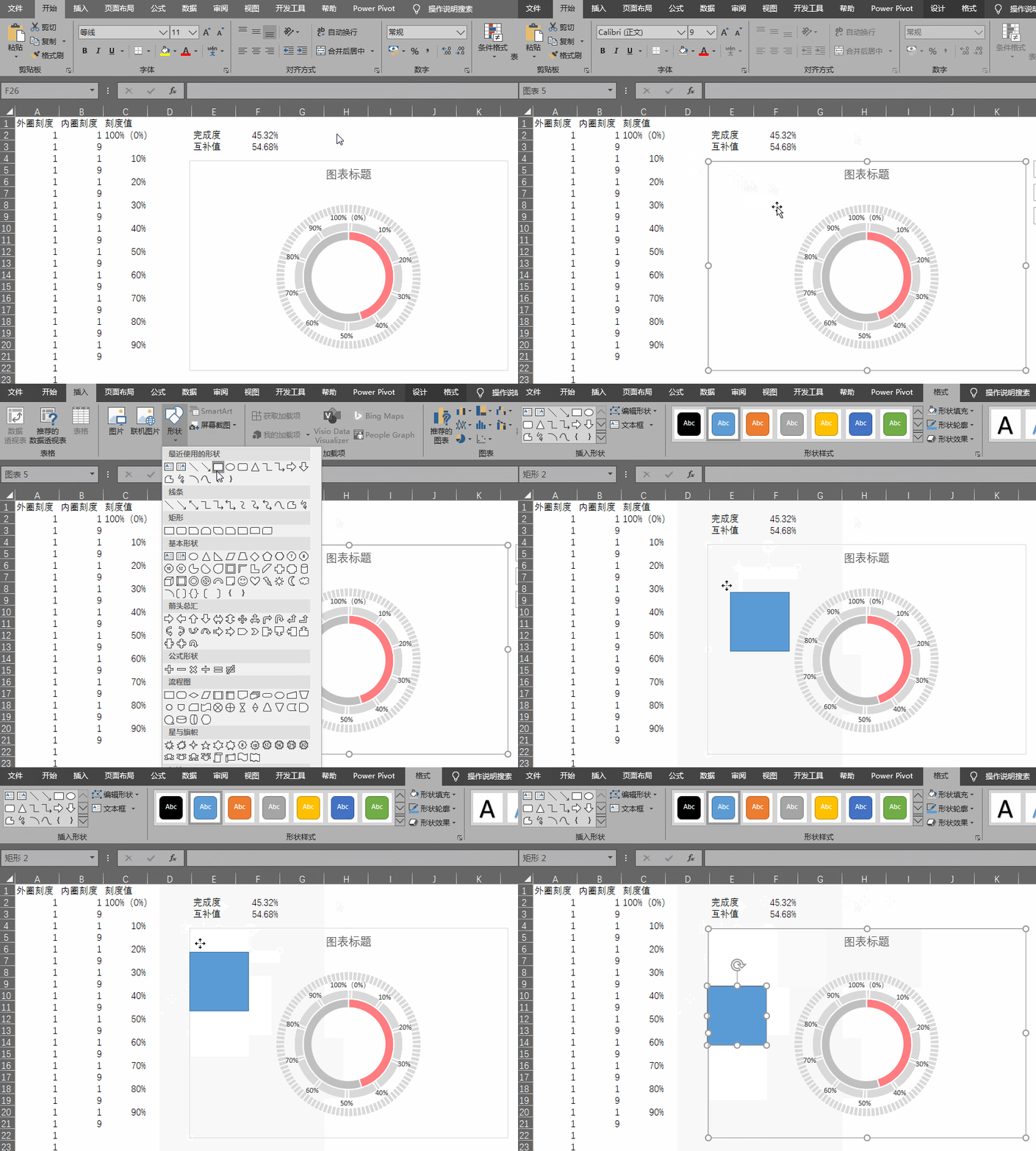
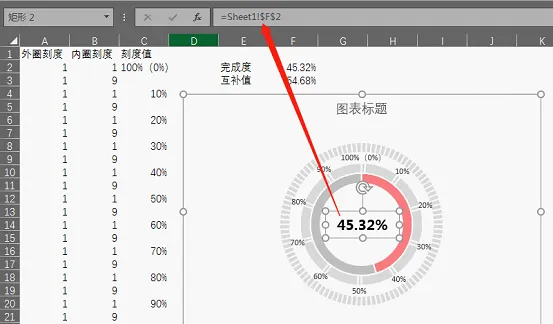
选择矩形,填充和边框都选择无颜色,然后在编辑栏中输入公式=F2,按回车键结束录入。再经过“居中”和“字体”的调整,我们就算完成了此图的制作。
写在最后:今天的图表是一个很值得推崇的图表设计,为什么要用四圈环形图制作仪表盘,因为通过系列的顺序和配色的搭配,我们可以对这个图有着很多的变化空间,如下面的展示:
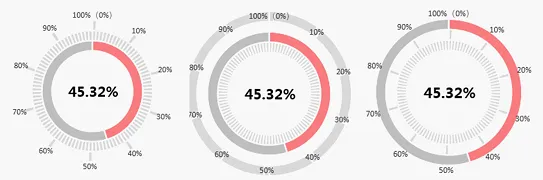
这样的一个多变化且随动数据显示的图表,大家可以动手操练起来,年终会的工作报告中一定有它的一席之地。

三、别只盯着仪表盘,飞书多维表格的功能,远超你想象!

(原创 拉登Dony 秋叶AIExcel)
多少 Excel 高手,最后沦落成了办公室里的 Excel 工具人,被领导、同事呼来喝去,办公效率提升了,工作量也上去了。
本想炫耀一把,结果自己把自己「炫进去」了。
天天跟表格打交道的人,如何用 Excel 做出一个【作品】呢?
最好的答案就是【数据仪表盘】。
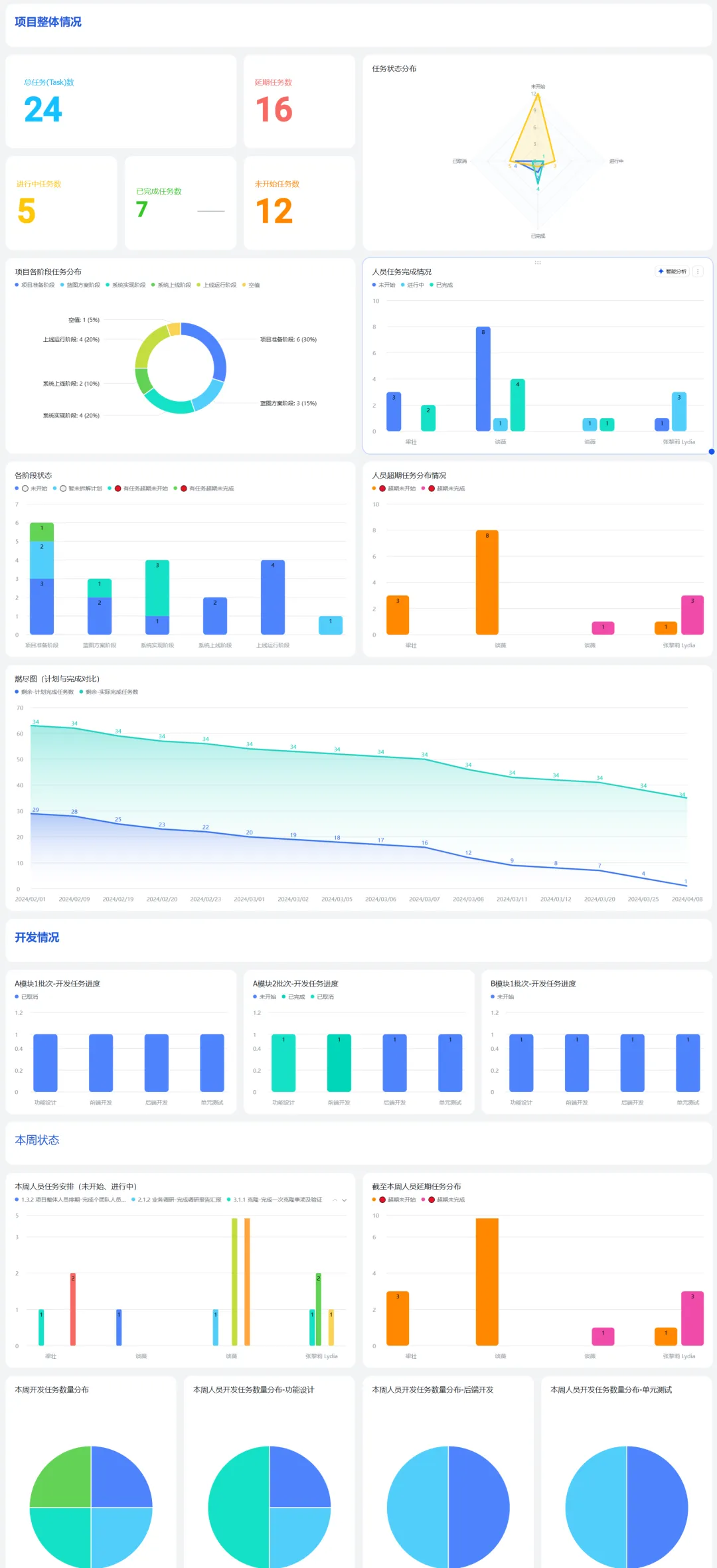
比如下面这个项目管理的数据仪表盘,视觉效果超级赞,而且系统地呈现了项目不同模块的状况,美观度、专业度都有了。
▲ 上下滑动查看完整仪表盘
像这样的模板,在 Excel 里制作,并不是一件容易的事,太多的细节需要处理,比如坐标轴、数据标签、数据系列的样式、系列重叠、数据宽度等等,非常繁琐。
即便找人定制,少说也要八百到一千块。
但你知道吗?在飞书的模板库里,这样的仪表盘有很多,而且全部免费。
我在想,飞书的产品经理是不是新兵蛋子啊?这么好的模板竟然不拿出来卖?早晚会把这个产品作废。
事实证明,是我的格局小了,仪表盘模板只是飞书多维表格里面,最简单的一个功能,业务逻辑、数据自动化才是多维表格的核心。
当你下载了一堆仪表盘模板,反复欣赏了一个下午,直到动手去做的那一刻,你会猛然发现,其实自己根本不会做数据仪表盘!
随便点开一个模版,除了仪表盘好看,其他的表格看的一脸茫然。
这些表格都是干啥用的?怎么和仪表盘关联起来的?表格之间的关系是什么?
怎么这么多字段?每个字段都是干啥用的?列之间是怎么引用,怎么计算的?
有句话怎么说的来着?
  • 自己淋过雨,就想给别人撑把伞;
  • 自己踩过坑,就想给别人送双雨靴;
  • 自己忘过纸,就想帮别人擦屁股。
看过了几十个数据看板后,踩了无数的坑之后,我总结了多维表格的 3 个核心学习方法,帮你快速拆解仪表盘模板背后的数据关系。
一、明确字段类型
越是高级的模板,表格就会越多,别瞎点,点半天回过头来,还是看不懂。
一张表格一张表格的过,把每张表格里的字段梳理一遍。
用下面这个项目管理模板举例。
别只看表格里的字段,每个视图展示的字段不一样,就点击【字段】按钮,查看表格里的所有字段(包括隐藏的字段)
这些字段别一个个看,否则看得你晕头转向。
分成 3 大类,挑重点的看:
  • 手动输入类
  • 公式引用类
  • 功能按钮类
手动输入类
这字段的数据,后续要靠用户手动输入,和其他的表格没有联动,可以暂时先不看。
比如:文本、日期、单选项、复选框、数字、地址等等。
公式引用类
公式引用类的字段,会引用其他表格里的数据,实现表格之间的相关关联,以及数据的自动计算,是搭建数据管理系统的关键、核心,要重点看。
公式引用类字段,是实现数据的相关管理,和表格的自动化(包括数据仪表盘和数据看板自动化)的关键。
功能按钮类
多维表格里最独特的字段类型就是【按钮】,会真真实实的在表格里添加一个按钮,按钮会绑定一个【自动化流程】,按钮点击后触发流程,执行数据增删改查、私信通知等操作。
比如下面的按钮,点击之后会自动增加一条订单记录,通知还会给用户发一条「飞书消息」。
自动化流程支持的动作很多,随着不断的深入,你会打开一扇全新的大门,帮你解锁更多「系统级别」的功能,实现业务的数字化管理。
这些功能是自动化流程的触发器,先搭建好函数公式字段,再来处理这个部分。
二、梳理表格关系图
前面讲过,函数和查找引用可以实现多个表格的数据关联,那到底怎么关联的呢?
这就是得从【函数】或者【查找引用】字段入手了。
找出表格里的【公式】或者【查找引用】字段,右键【编辑】,查看具体公式或关联的表格,梳理不同表格之间的关系。
比如下面的公式,就实现了当前表格和【项目|Task - 待办任务清单】表格的关联。
比如下面的查找引用,就实现了当前表格和【项目|O - 总体计划】表格的关联。
要想弄明白表格模板是怎么运行的,梳理表格关系这一步是少不了的。
但是表格太多,字段太多,靠查看【公式】和【查找引用】来梳理效率太低了。
好在这个问题,别的大佬早就给我们想好了解决方案,可以尝试使用多维表格【插件】,更好的管理表格关系。
三、善用表格插件
点击飞书文档右上角的【插件】按钮,打开插件市场。
在这里可以找到各式各样的插件,满足各种数据处理需求。
字段管理
表格里的【字段】可以查看字段列表,但是不能按照类型查看字段,浏览起来效率比较低。
多维表格插件市场中的【字段管理器】插件,刚好可以弥补这个缺陷。
【字段管理器】插件,可以按照类型筛选字段,快速找出【函数】和【查找引用】字段,了解表格关联。
多维关系图
如果想纵观全局,了解不同表格之间的关联,一定要试试【多维关系图】这个插件。
在多维关系图中,可以清晰地看到每张工作表中字段之间的相互关联关系
一根线连着的是【单向关联】,两根线连着的是【双向关联】,整个多维表格的关系一览无余。
例如,下图表示【项目|KR - 详细计划拆解】表中的【开发清单】字段,和【开发|开发清单】表中的【必填|关键人物编号】双向引用。
记录关系图
还有一个【记录关系图】插件,可以按记录查看表格之间的相互关联,精准定位数据关系。
比如下面的表格中,吴从云双向关联了产品 A、产品 C。
在产品明细中,产品 A 和产品 C 又关联了马傲儿、王安宜等多个人。
这个复杂的关系,在插件中可以清晰直观的呈现出来。

本公众号声明:

1、如您转载本公众号原创内容必须注明出处。

2、本公众号转载的内容是出于传递更多信息之目的,若有来源标注错误或侵犯了您的合法权益,请作者或发布单位与我们联系,我们将及时进行修改或删除处理。

3、本公众号文中部分图片来源于网络,版权归原作者所有,如果侵犯到您的权益,请联系我们删除。

4、本公众号发布的所有内容,并不意味着本公众号赞同其观点或证实其描述。其原创性以及文中陈述文字和内容未经本公众号证实,对本文全部或者部分内容的真实性、完整性、及时性我们不作任何保证或承诺,请浏览者仅作参考,并请自行核实。