 夜雨聆风
夜雨聆风1 概述
在 WinCC Unified设备 中,组态报表功能时,需要通过 WinCC Unified Excel 插件制作一个 Excel文件(.xlsx)的报表模板。
本例中,我们在 PC 上安装 TIA Portal WinCC Unified V21 的组态环境,再安装 Microsoft 365(包含了Excel 应用),
现在开始安装和使用WinCC Unified 报表的Excel插件。
2 安装与使用
2.1 下载插件
下载 SIMATIC WinCC Unified 报表的 Excel 插件。
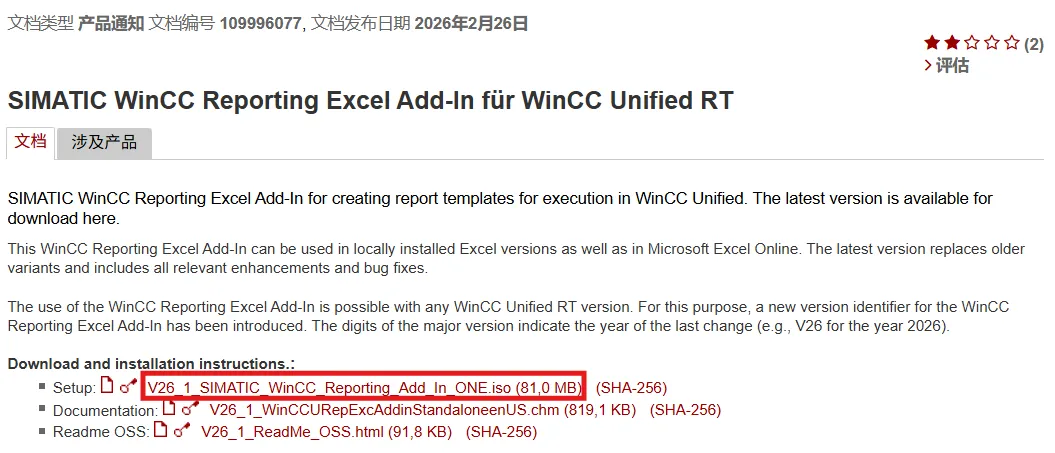
https://support.industry.siemens.com/cs/cn/zh/view/109996077
2.2 安装插件
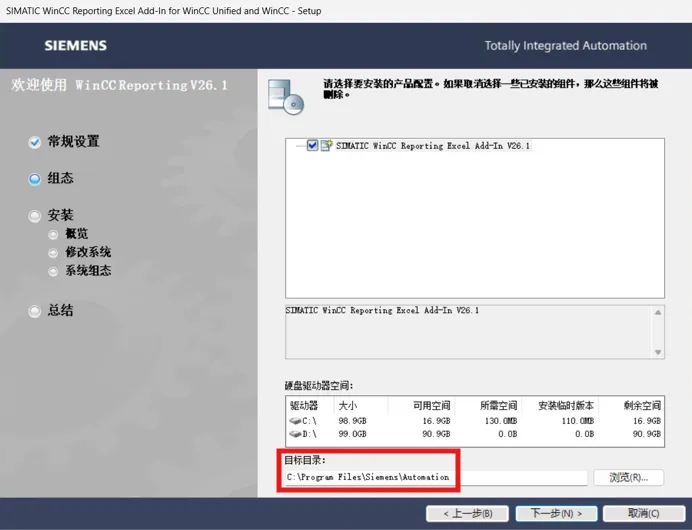
下载完成后,在 PC 上安装 WinCC Unified 报表的 Excel 插件。安装过程中请记录下安装的目标目录,后面配置时需要用到。
本例中的目录为 C:\ProgramFiles\Siemens\Automation
2.3 使用插件
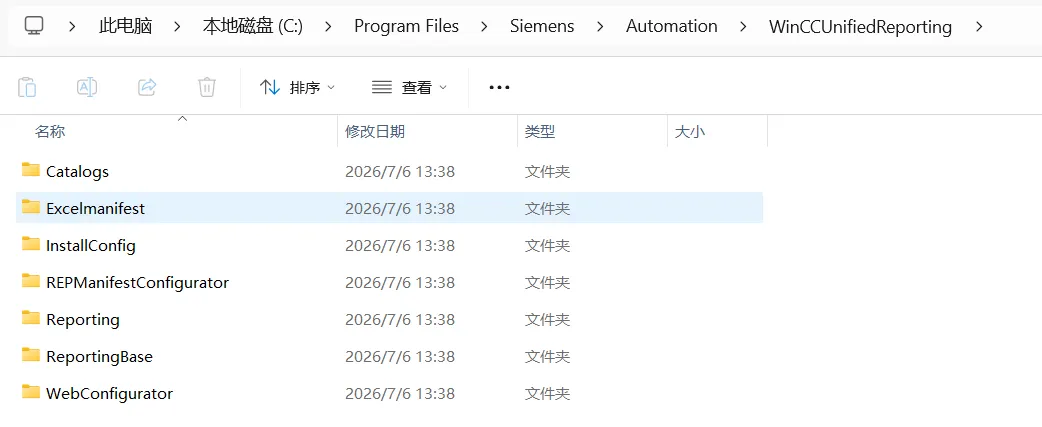
在 <目标目录>\WinCCUnifiedReporting 路径下找到 Excelmanifest 文件夹。
本例中的目录为 C:\ProgramFiles\Siemens\Automation\WinCCUnifiedReporting
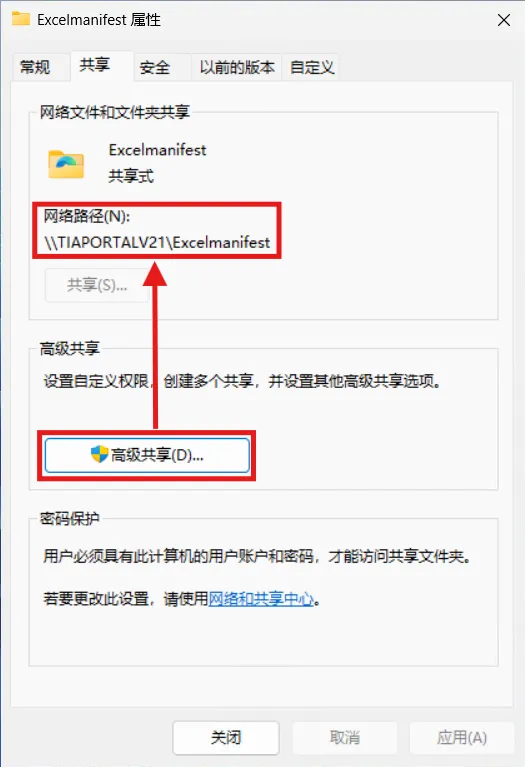
为 Excelmanifes 文件夹激活共享,为通过 Excel 插件创建模板的用户分配对 Excel 插件安装路径的读取权限。请记录下该文件的共享网络路径,后面配置时需要用到,本例中的路径为 \\TIAPORTALV21\Excelmanifest
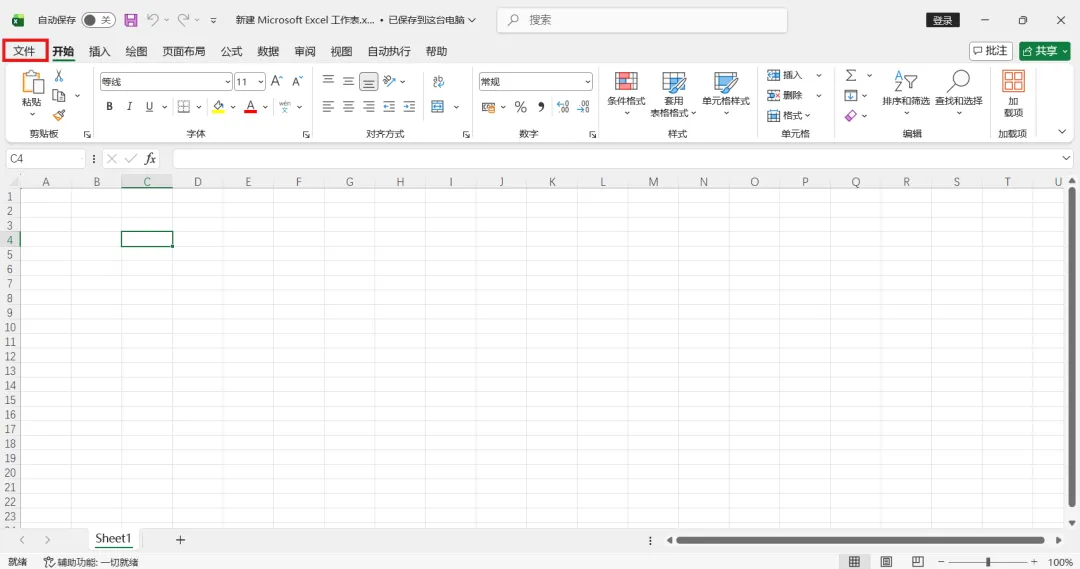
现在打开一个 Excel 文件,点击 “文件” 选项卡。
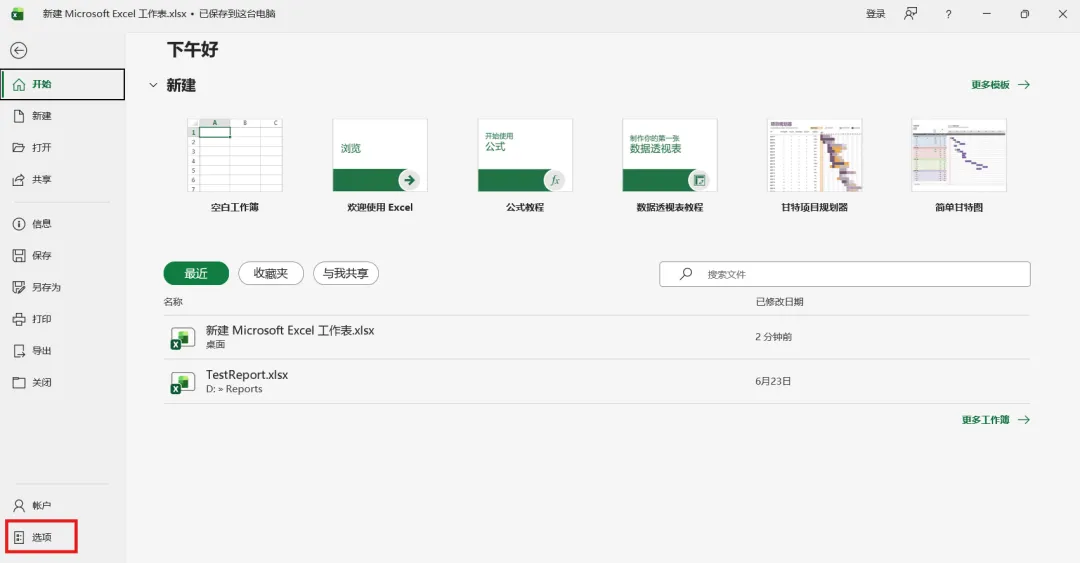
在打开的选项卡中,点击 “选项” 选项卡。
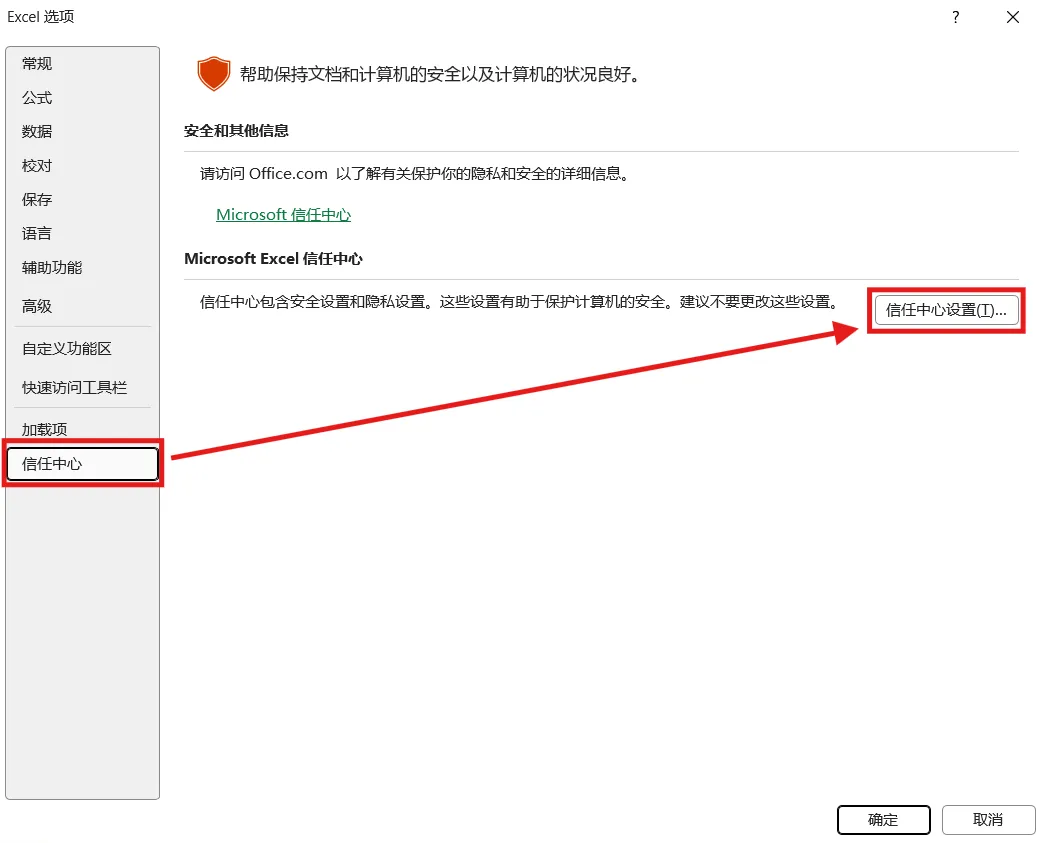
打开 “Excel 选项” ,选择 “信任中心”,点击 “信任中心设置” 按钮。
在 “信任中心”中,在 “受信任的目录表”的”目录URL” 选项中,输入目标目录 \\TIAPORTALV21\Excelmanifest ,点击 “添加目录” 按钮。
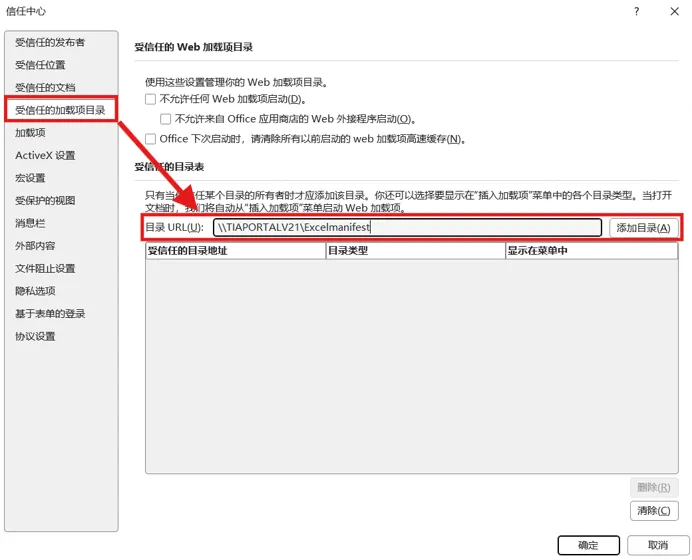
此时在 “受信任的目标地址” 中增加了一个条目,我们勾选这个条目的 “显示在菜单中” 选项,点击 “确定” 按钮。
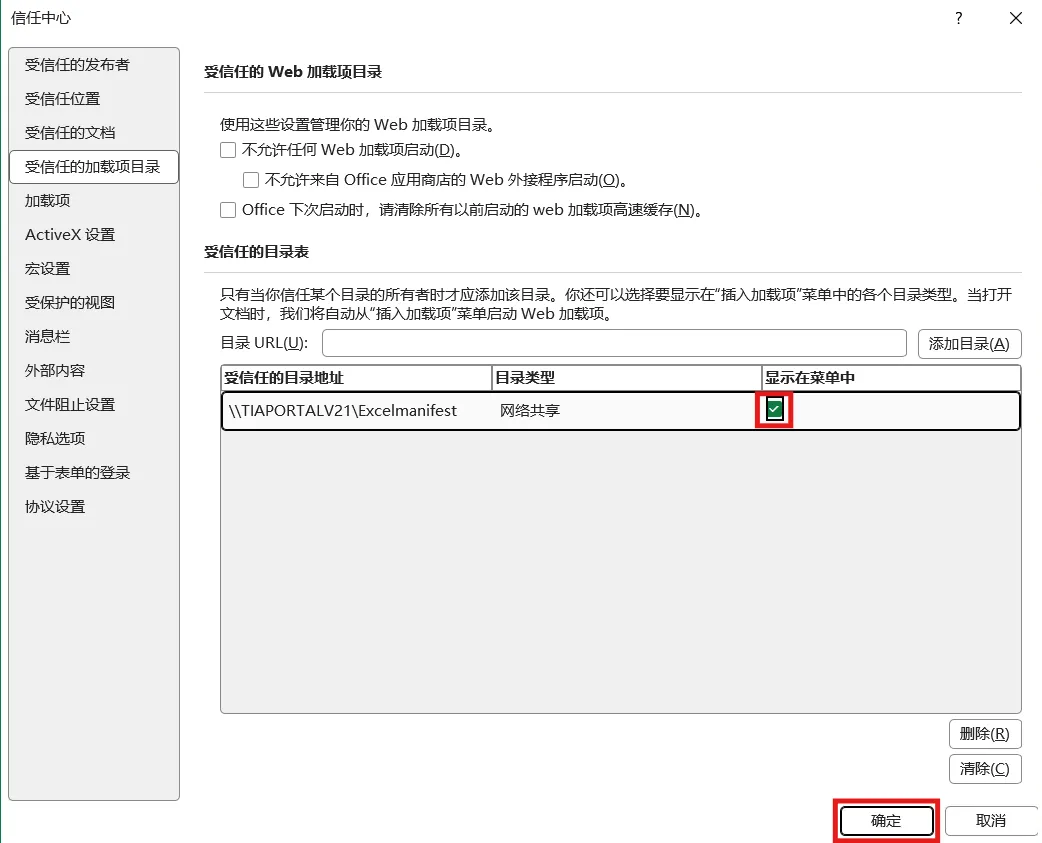
再次点击弹出的 “确定” 按钮,关闭对话框,并关闭当前的 Excel 文件。
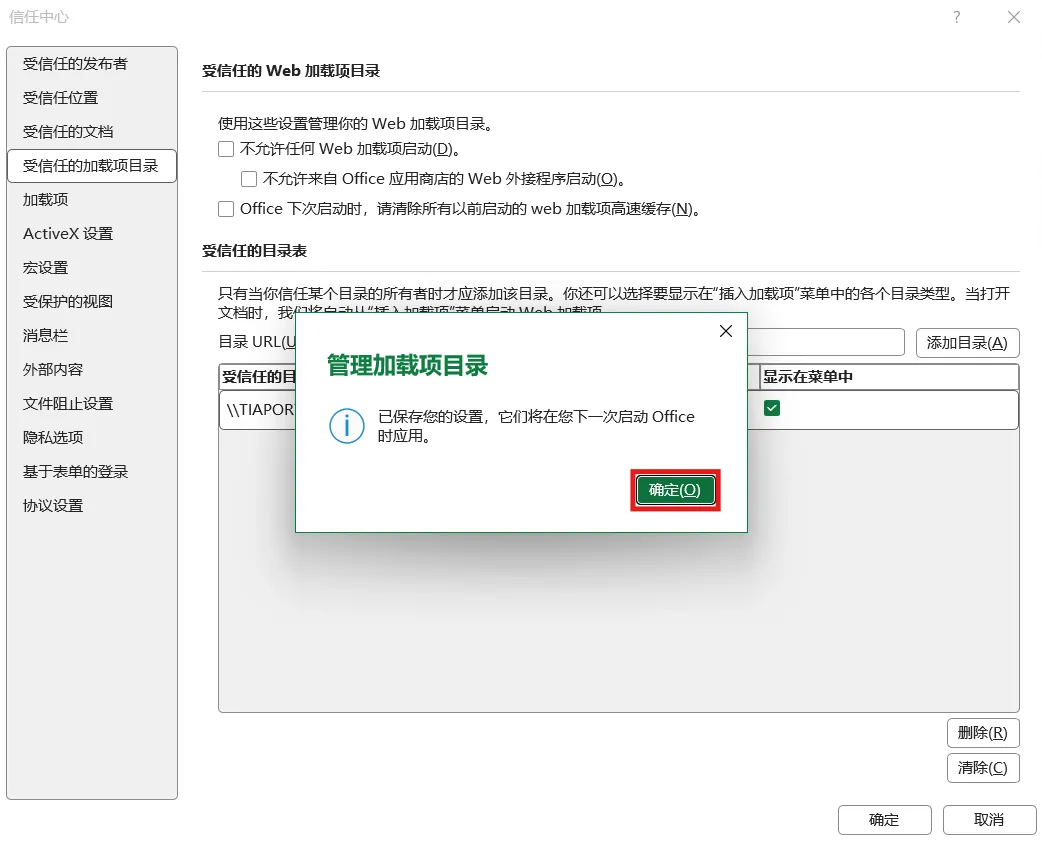
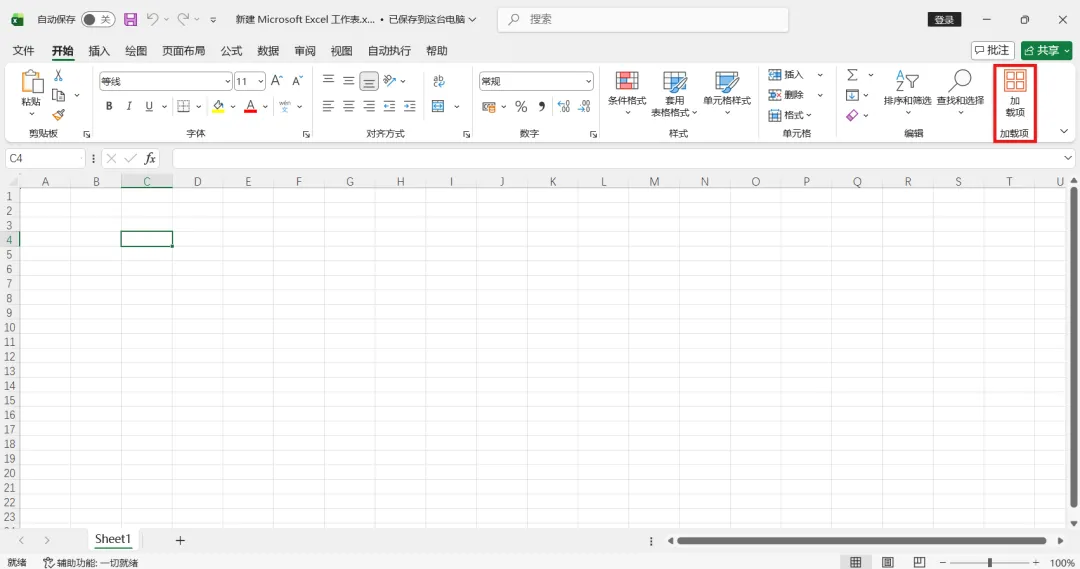
再次打开这个 Excel 文件,点击 “加载项” 选项卡。
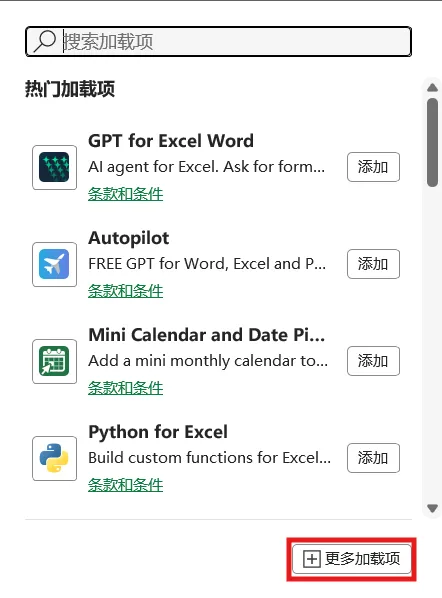
在弹出窗口中,选择 “更多加载项”。
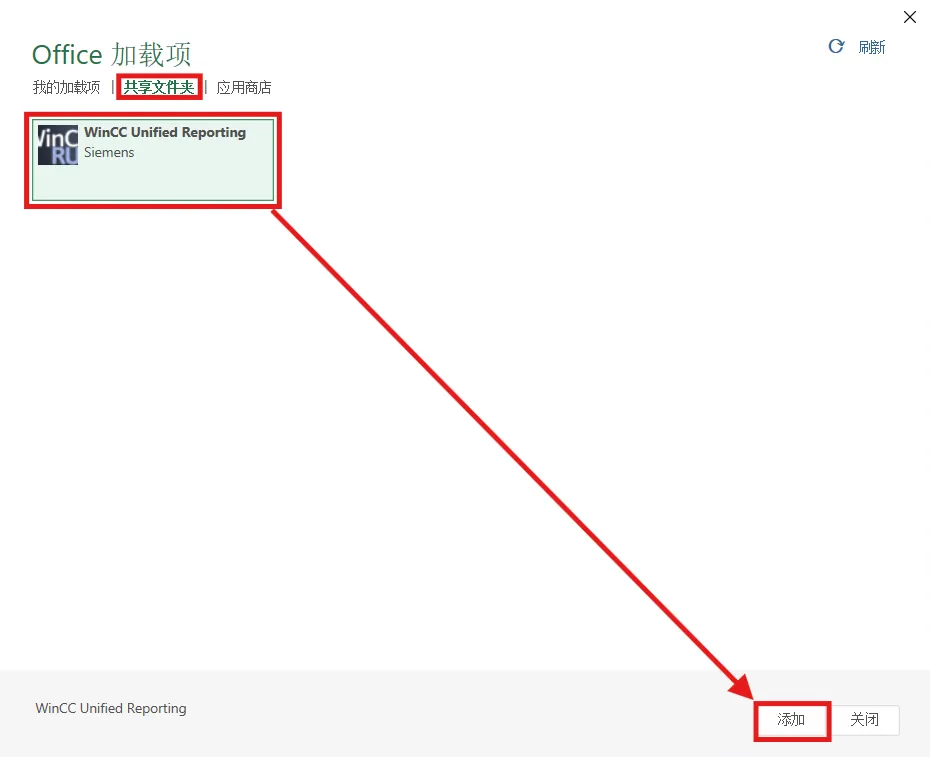
在 “Office 加载项”中选择 “共享文件夹”,选择 “WinCC Unified Reporting” 加载项,点击 “添加” 按钮
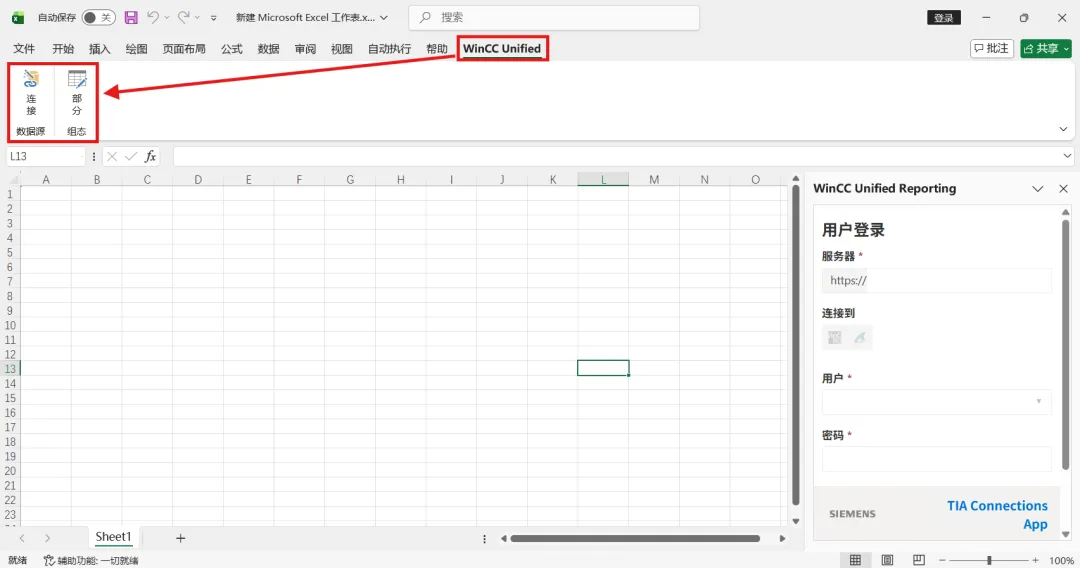
这时我们就可以看到在 Excel 文件的菜单栏中增加了一个 “WinCC Unified” 的菜单,点击这个菜单,我们就可以通过这个菜单下的选项卡连接到 WinCC Unified 报表的数据源,开始制作报表模板了。
微信群:PLC自动化技术交流(加好友入群,请标注:姓名-单位)工控王工18873166826

S7-200 SMART 与 S7-1200 之间 TCP 通信— S7-200 SMART 作为服务器
如何在 WinCC Runtime Professional 中自动调整画面分辨率适应窗口的大小?
巨控协议转换网关GRM321GRM322GRM323应用场景
精智面板/二代精简PN面板如何使用Modbus TCP/IP 通信组态
WinCC Flexible Smart快速导入 Smart PLC变量
S7_1200配方功能快速入门