 夜雨聆风
夜雨聆风
在日常办公和学习中,PDF文件的处理一直是个让人头疼的问题——尤其是当我们需要把PDF转换成Word、Excel进行编辑时。今天给大家推荐一款专业的PDF转换与编辑工具——Solid Converter,并附上详细的安装教程,手把手教你搞定这款神器!
📌 Solid Converter 是什么?
Solid Converter是由Solid Documents公司开发的一款专业PDF文件处理工具。它无需安装Word、Excel就能将PDF转换为Word、Excel、PowerPoint、HTML、图像、Text等多种可编辑格式。
✨ 核心功能一览:
📄 PDF转Word:将PDF转换为可编辑的Word文档,保留原始排版和格式
📊 PDF转Excel:提取PDF中的表格数据,转换为Excel电子表格
📽️ PDF转PPT:将PDF的每一页转换为PowerPoint幻灯片
🔍 OCR识别:内置OCR技术可识别扫描件,生成可编辑文档
📁 PDF创建与合并:支持多文件合并为一个PDF,或创建新的PDF文档
🔄 批量处理:支持批量转换,大大提高工作效率
💻 安装环境要求
支持系统:Win7 / Win8 / Win10 / Win11
软件大小:约115MB
硬件要求:不做特别要求
🚀 Solid Converter 详细安装教程
⚠️ 温馨提示:安装前建议关闭电脑防火墙和杀毒软件,以免误删破解文件。

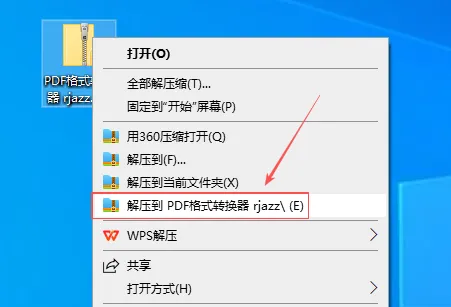
第一步:下载并解压安装包

📁 解压后会得到一个文件夹,里面包含安装程序及相关文件。

第二步:以管理员身份运行安装程序

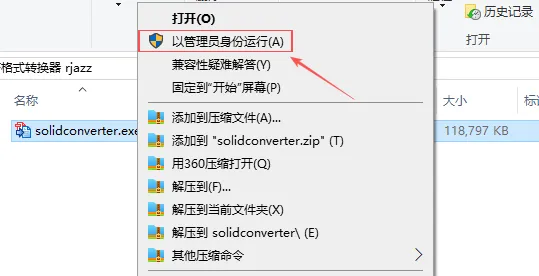
打开解压后的文件夹,找到 solidconverter.exe 文件,鼠标右击选择 “以管理员身份运行”。

第三步:选择安装方式

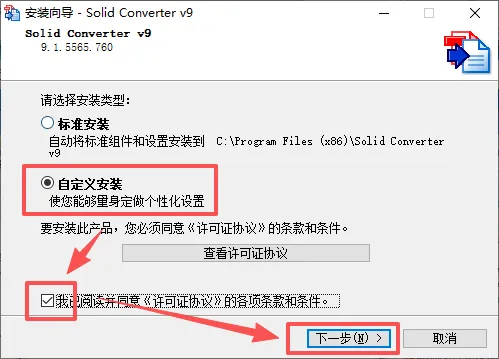
在弹出的安装界面中,选择 “自定义安装” ,勾选 “我已阅读并同意《许可证协议》” ,然后点击 “下一步”。

第四步:更改安装路径(重要!)

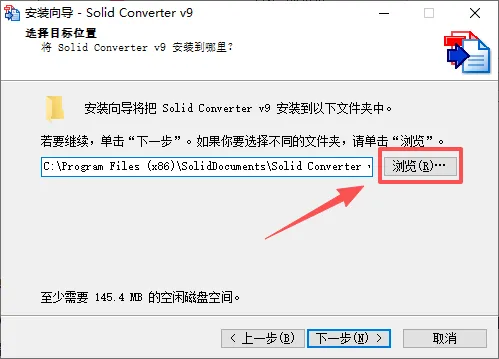
点击 “浏览” 可更改安装位置。
💡 建议:不要安装在C盘!可以在D盘或其他磁盘新建一个文件夹(如“PDF转换器”),将软件安装到该目录下,减少C盘存储压力。
选择好安装位置后,点击 “下一步” ,继续点击 “下一步” 直到进入安装界面。
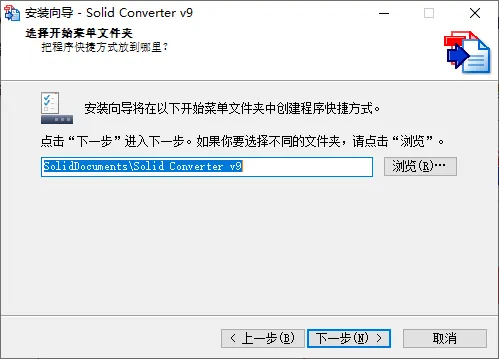
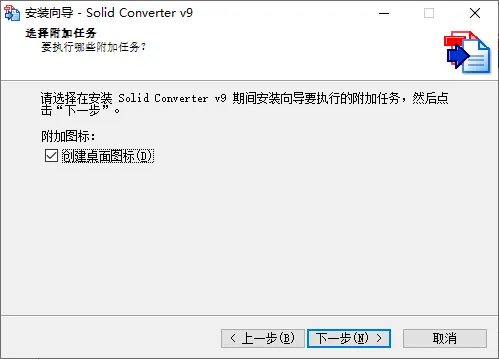

第五步:开始安装

点击 “安装” 按钮,等待软件安装完成。
⏳ 安装过程可能需要几分钟,请耐心等待。
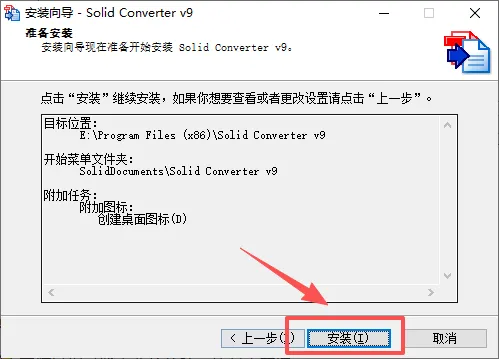
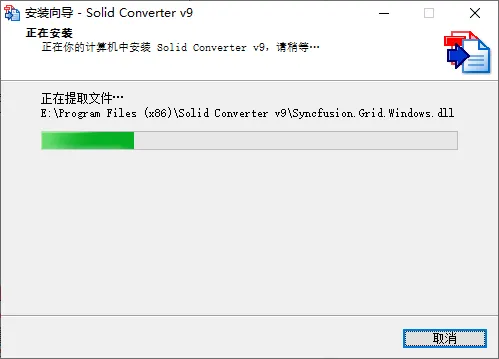

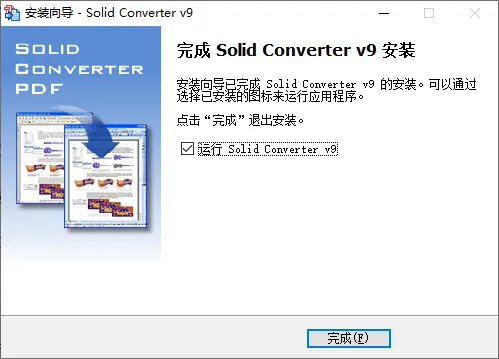
第六步:完成安装

安装完成后,点击 “完成” 退出安装向导。

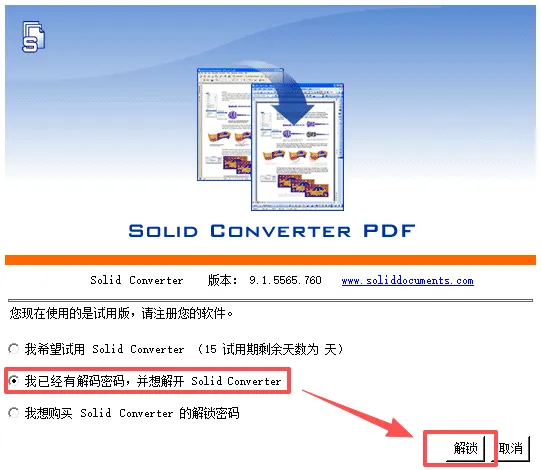
第七步:输入解锁码(激活)

软件安装完成后会自动弹出激活窗口,选择 “我已经有解码密码” ,点击 “解锁”。
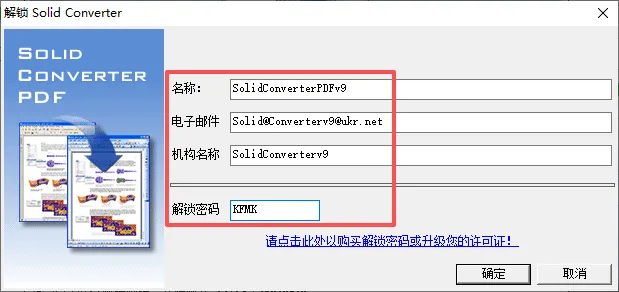
在弹出的对话框中填写以下信息:
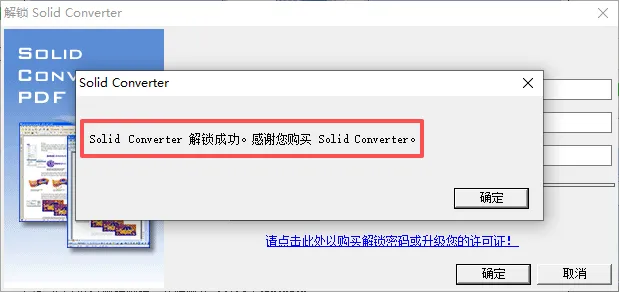
填写完毕后点击 “确定” ,看到 “解锁成功” 的提示,即表示激活完成!

第八步:验证安装

打开桌面上的Solid Converter快捷方式,如果软件主界面正常显示且无试用期限制,就说明安装成功啦!
🎯 使用小贴士
首次启动可能较慢:第一次打开软件时加载会稍慢,请耐心等待。
批量转换更高效:支持批量处理多个PDF文件,适合大量文档转换需求。
OCR识别技巧:使用OCR功能时,建议使用高分辨率的扫描文件,识别效果更佳。
加密PDF处理:支持大多数加密PDF的转换,但需先输入正确密码解锁文档。
📢 资源获取方式
💡 关注我们的公众号,发送关键词即可获取【Solid Converter v9】安装包!
👇 操作步骤:
关注公众号
在公众号对话框发送关键词:
SC或PDF转换即可获取安装包下载链接
📦 我们提供的资源,亲测可用!
⚠️ 免责声明:本文提供的所有下载文件均为网络共享资源,仅供个人学习交流使用,请于下载后24小时内删除。如需长期使用,请支持正版软件。
如果觉得这篇文章对你有帮助,别忘了点个 👍 “在看”,转发给更多需要的朋友! 有了大家的支持,我们才有动力更新更多好用的软件资源!

请在微信客户端打开