 夜雨聆风
夜雨聆风别再反复筛Excel了,用WorkBuddy做一个本地查询页面
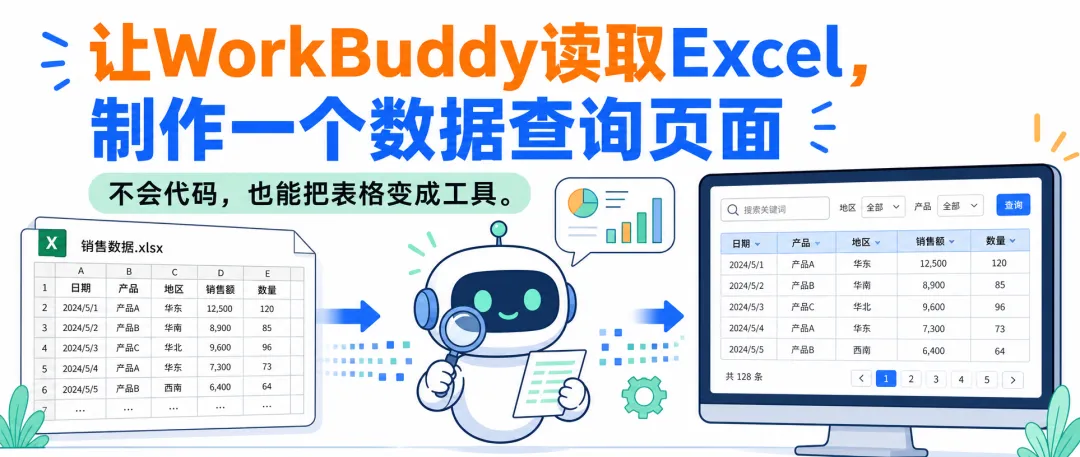
当有一天老板突然问:“华东区还有多少订单没回款?”
你打开 Excel,找文件、开筛选、核对金额。五分钟后答案出来了。第二天,他又问:“那数据分析包呢?”
于是,再来一遍。
很多办公低效,不是事情有多难,而是同一份数据,每换一个问题,我们就要重新操作一次。
能不能把 Excel 变成查询页面?输入关键词、选择条件,结果和合计金额立刻出现。
以前这像个开发需求,现在不会写代码,也可以让 WorkBuddy 帮你做出来。
先说一个反常识的观点:
做这种工具,最重要的不是让 AI “写一个好看的页面”。
而是先讲清楚:每一列是什么意思,使用者常问什么,结果怎样才算正确。
页面只是外壳,业务规则才是骨架。规则没说清,AI 很可能做出一个看着像那么回事、用起来却别扭的“大屏”。
WorkBuddy 官方资料显示,它可以读取授权工作目录中的本地文件,处理表格和数据任务;生成网页后,也可以在结果区预览。它能把“读文件、理解字段、制作页面、测试结果”串成一次任务。
实操:把销售表变成查询台
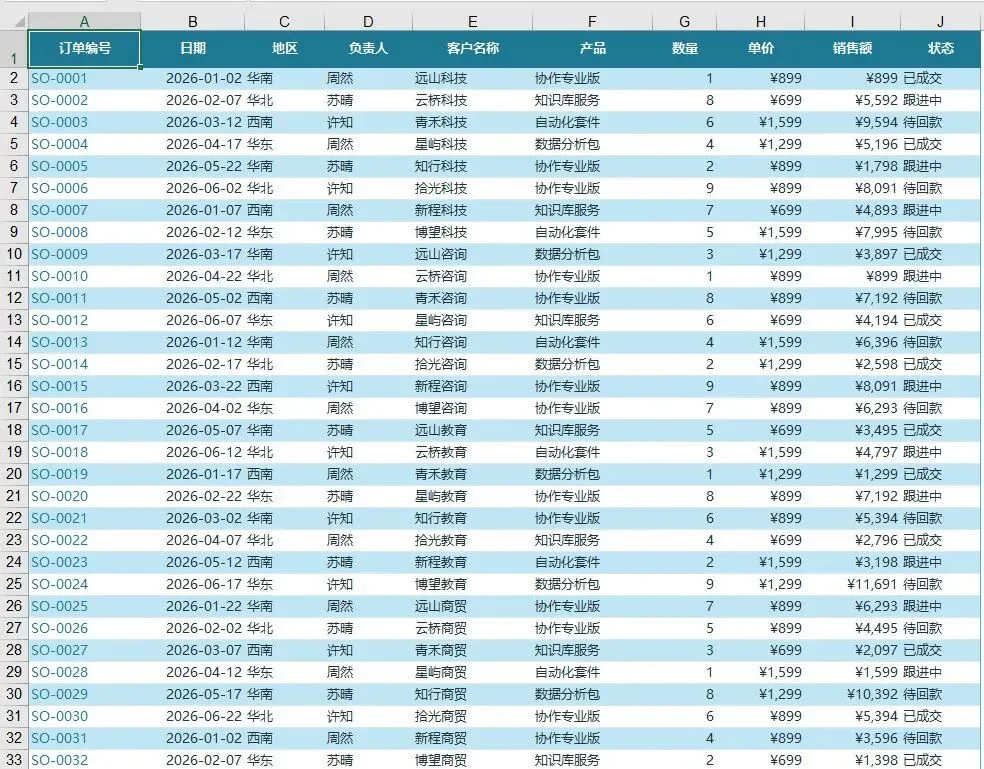
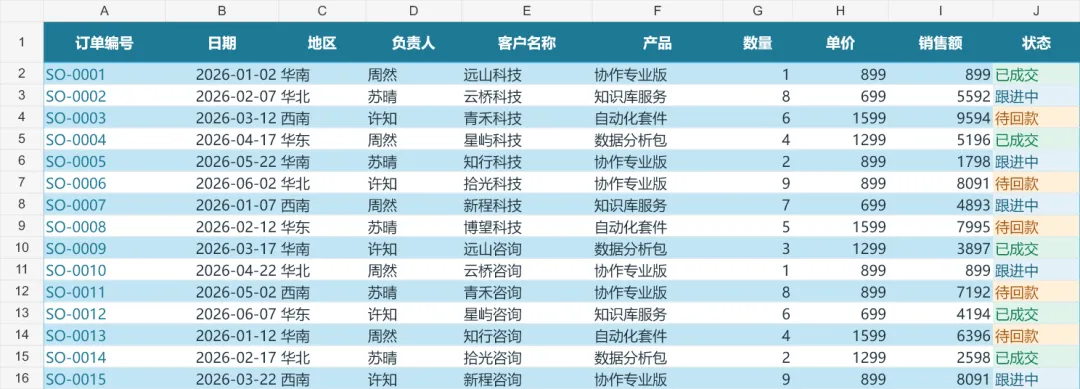
这次我准备了一份48条记录的销售表,包含订单号、日期、地区、负责人、客户、产品、数量、单价、销售额和状态。
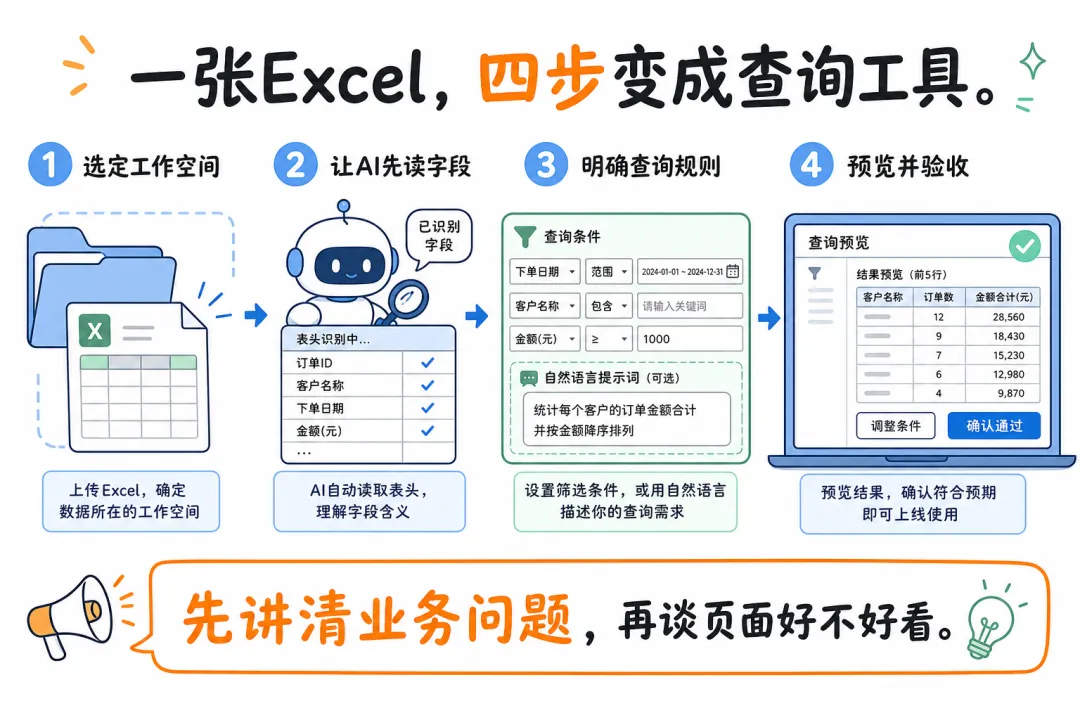
第一步:先把 Excel 收拾干净
表头只留一行,不合并单元格;日期、金额和数量使用正确格式;一行代表一条记录。隐私字段先删除或脱敏。
AI 能帮你理解表格,但不能替你决定两列同名数据谁才是真的。
第二步:建立单独工作空间
在 WorkBuddy 新建任务,选择专门的工作空间,把 Excel 放进去。不要图省事,直接交出整个桌面或公司资料盘。
工作空间越清楚,文件和权限越不容易出错。
第三步:先让它读表,暂时别写页面
第一轮只发一句:
请读取《销售数据示例.xlsx》,列出工作表、字段含义、数据类型、空值和异常值,并说明哪些字段适合搜索、筛选和统计。先不要生成网页。
确认它没理解错,再进入制作环节。现在多一步,后面少返工。
第四步:把需求说成“验收标准”
不要只说“做个查询页面”。要告诉它查什么、怎么筛、显示什么,以及哪些动作不能做。
完整提示词已放在附件中,包含关键词搜索、多条件筛选、动态指标、订单明细、重置和导出结果。
怎么判断它真的能用?
页面出来后,至少测试单条件、多条件和无结果三种情况。
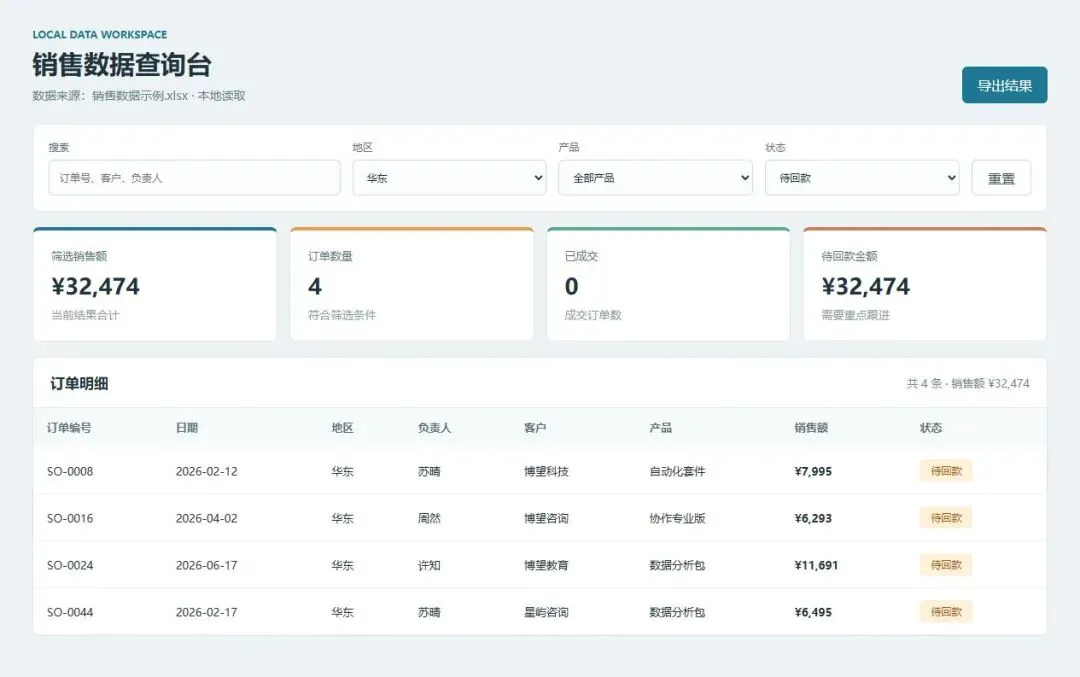
在示例里,完整数据共有48条,销售额258,860元。我选择“华东 + 待回款”,页面返回4条记录,合计32,474元;再回到 Excel 复核,结果一致。
这一步才叫验收。页面能打开,不等于数据算对了。
可直接复制的提示词
请读取当前工作空间中的《销售数据示例.xlsx》,先检查表头、字段类型和空值,再制作一个本地数据查询页面。支持关键词搜索,以及按地区、产品和状态筛选;顶部显示筛选后的销售额、订单数、已成交订单数和待回款金额;下方展示明细,并提供重置和导出当前结果功能。页面需适配电脑和手机,生成文件保存在当前工作空间。如需把数据发送给外部模型、Skill或连接器,先说明并等待确认。先给出字段理解和页面方案,确认后再生成文件;缺失信息不得猜测。
三个坑,提前避开
第一,静态页面不是数据库。Excel 更新后,需要重新读取数据,或另外设计刷新机制。
第二,涉及客户、财务和人事数据时,先做脱敏,用最小工作空间和默认权限,不要随手开启完全访问。
第三,查询工具适合个人或小团队本地使用。多人同时编辑、账号权限、审计记录这些需求一旦出现,就该考虑正式数据库和后台系统。
商业判断
很多公司不是没有数据,而是数据被困在文件里:只有做表的人知道怎么找、怎么筛。
Excel 是存储方式,查询页面是服务方式。WorkBuddy 降低的,不只是写网页的门槛,而是把一个人的操作经验,变成别人也能使用的小工具的成本。
更值钱的办公能力,不只是记公式,而是把重复查询和整理沉淀成可复用的工作界面。
当同一个问题第二次出现时,别急着再筛一遍表。
也许,你真正该做的是:把答案做成一个入口。