 夜雨聆风
夜雨聆风
可以按照下面的流程来排查解决,这能覆盖绝大多数情况。
第一步:检查APK与模拟器的兼容性(最常见原因)
这是最主要的原因,尤其是当出现 INSTALL_FAILED_NO_MATCHING_ABIS 这类错误时。
CPU架构不匹配 (ABI):这是最常见的原因。你的APK如果包含了为ARM架构编译的.so库,而模拟器是x86/x86_64架构的,就会安装或运行失败。
如何检查:将
.apk文件后缀改为.zip并解压,查看lib文件夹下有哪些子文件夹(如armeabi-v7a,arm64-v8a,x86等)。如何解决:
创建匹配的模拟器:在AVD Manager中创建新设备时,在“CPU/ABI”选项中选择与APK匹配的架构。如果APK只有ARM库,就选
armeabi-v7a或arm64-v8a。使用ARM转换工具(针对Genymotion):Genymotion模拟器本身是x86架构的,可以安装“ARM Translation”插件来让它兼容ARM应用。直接将对应安卓版本的插件zip包拖入模拟器窗口即可安装-3。
3.更换模拟器实例(针对BlueStacks):在BlueStacks的多开管理器中,创建一个基于不同安卓版本(如Nougat 64-bit, Pie 64-bit)的新实例来尝试安装。
安卓系统版本不兼容:APK的
minSdkVersion(最低支持版本)高于你模拟器的安卓版本。如何解决:在AVD Manager中创建一个API级别更高的模拟器,或使用BlueStacks的多开管理器创建一个基于更高安卓版本的实例
应用签名或证书问题:如果模拟器上已安装同一个应用但签名不同,或APK本身没有签名,就会报错。
如何解决:在安装前,先通过模拟器的设置或ADB命令adb uninstall <你的应用包名>卸载旧版本。如果你是开发者,请确保APK已正确签名。
第二步:检查模拟器运行环境(模拟器本身的问题)
如果模拟器启动时闪退、报错“The emulator process for AVD has terminated”,则问题出在模拟器本身。
硬件虚拟化未开启:模拟器需要CPU的虚拟化技术(Intel VT-x / AMD- V)支持。
如何解决:重启电脑进入BIOS/UEFI设置,找到并启用虚拟化技术(VT-x或SVM Mode)然后在任务管理器“性能”页签确认“虚拟化”已启用。
显卡驱动过旧或不兼容:过旧的显卡驱动可能导致模拟器黑屏或无法启动。
如何解决:前往你的显卡(NVIDIA, AMD, Intel)官网,更新显卡驱动至最新版本,也可以在模拟器设置中尝试切换渲染模式(如从DirectX切换到OpenGL)。。
系统资源不足或组件缺失:磁盘空间不足、内存不够,或缺少必要的运行库(如Microsoft Visual C++ Redistributable)都会导致问题1。
如何解决:
清理磁盘空间:确保系统盘(通常是C盘)有足够的剩余空间1。
增加模拟器内存:在AVD Manager中编辑模拟器配置,增加其RAM大小(如设为2GB或更高)
安装/修复运行库:下载并安装最新的Microsoft Visual C++ Redistributable(同时安装x86和x64版本)1。
软件冲突:某些虚拟机(如Hyper-V, VMware)或安全软件可能与模拟器冲突。
如何解决:暂时关闭杀毒软件、防火墙等可能拦截模拟器进程的软件-。或在Windows功能中禁用Hyper-V,或将其设置为不独占虚拟化资源。
第三步:通用修复手段
如果以上针对性方法无效,可以尝试这些“万能”步骤。
重启大法:重启Android Studio、模拟器、ADB服务,甚至整个电脑,能解决很多临时性故障。
清理与重置:
清除模拟器数据:在AVD Manager中,点击模拟器旁的倒三角,选择“Wipe Data”清除用户数据。
冷启动:同样在倒三角菜单中选择“Cold Boot Now”进行冷启动。
重建模拟器:如果上述方法都无效,可以删除现有虚拟设备(AVD),然后创建一个全新的。
查看错误日志:
Android Studio:打开底部的 Logcat 面板,筛选错误信息查看详细报错。
手动运行:打开终端或命令行,导航到SDK的emulator目录,手动运行emulator -avd <你的AVD名字>,终端会输出详细的启动日志,帮助定位问题。
总结
处理这类问题,建议按照“先查兼容性,再调环境,最后用通用手段”的顺序来排查:
首要排查APK的CPU架构(ABI)是否与模拟器匹配。
其次检查电脑的硬件虚拟化是否开启、显卡驱动是否更新。
最后尝试清理数据、重启或重建模拟器。
针对mumu模拟器,安装包apk的lib文件夹下有3个子文件夹(armeabi-v7a, arm64-v8a, x86),详细检查和测试步骤:
前置准备:明确你的MuMu模拟器版本和架构
首先,请确认你使用的 MuMu 模拟器版本。不同版本的内核架构不同,这会直接影响后续的测试策略。
MuMu 模拟器 6.x 及更早版本:主要为 x86/x86_64 架构,运行 ARM 库需要依赖其内置的 Houdini 转译技术。
MuMu 模拟器 12(及更高版本):已原生支持 ARM 和 x86 双架构,这通常意味着兼容性更好。
你可以在模拟器“设置中心”的“关于”页面找到版本号。
基础环境检查
在深入分析 APK 之前,先确保模拟器的运行环境没有问题。
开启VT(虚拟化技术):这是模拟器正常运行的基础。你可以在任务管理器的“性能”标签页中查看“虚拟化”是否已启用。如果未启用,需要重启电脑进入 BIOS 开启。
检查显卡渲染模式:部分应用的闪退可能与图形渲染有关。进入模拟器“设置中心” -> “高级设置”,尝试切换“显卡渲染模式”(如在
Vulkan和DirectX或OpenGL间切换)。检查系统资源:确保电脑有足够的内存和磁盘空间,C 盘最好有 4GB 以上的剩余空间。
APK安装与ABI兼容性测试
这一步是核心,目标是找出 APK 在哪个架构下能正常工作。
使用ADB命令行安装(获取详细错误):不要直接双击 APK 安装,这种方式难以获取错误信息。通过 ADB 命令安装可以获得详细的报错,这是定位问题的关键。
如果出现 INSTALL_FAILED_NO_MATCHING_ABIS,说明 APK 的所有原生库与模拟器当前运行的 ABI 架构均不匹配。
如果是其他错误(如
5001),则可能是 APK 文件损坏,请尝试重新下载。打开命令行,连接到 MuMu 模拟器(默认端口是
7555):bash
adb connect 127.0.0.1:7555adb devices
使用以下命令安装 APK,其中
-r表示覆盖安装,-t允许安装测试包:bash
adb install-r-t"你的APK文件完整路径"
分析报错:观察命令行输出的错误信息。

改变盘符,测试链接,但连不通。了解MuMu的ABI选择机制:如果你的 APK 包含多种架构的库,MuMu 模拟器有自己的选择逻辑。
默认策略:它会优先选择
lib目录下 包含.so文件数量最多 的架构。如果数量相同,则按x86_64 > x86 > arm64-v8a > armeabi-v7a的优先级选择。手动指定:你还可以通过修改模拟器内的配置文件,为特定应用强制指定其运行的 ABI 版本。这在调试时非常有用。
测试不同架构:基于以上机制,你可以进行针对性测试。
情况一:APK 被识别为 x86 架构但运行异常。 这可能是因为 x86 库本身有问题。你可以尝试删除 APK 中的
x86文件夹,重新打包签名后安装。此时模拟器会退而求其次,选择arm64-v8a或armeabi-v7a的库并通过 Houdini 转译运行,你可以测试这个版本是否正常。情况二:ARM 库运行异常。 如果 ARM 库在转译后出现问题(如闪退),你可以反过来,只保留
x86文件夹,删除其他 ARM 文件夹,打包安装,测试纯 x86 版本是否稳定。
模拟器配置与运行时测试
如果 APK 能安装但运行时闪退,尝试以下操作:
切换模拟器实例(多开):MuMu 的多开管理器可以创建不同安卓版本的实例。尝试创建一个 64位 的实例(如
Android 9 (64-bit))来安装你的应用。调整模拟器性能设置:在“设置中心” -> “高级设置”中,尝试增加模拟器的内存和CPU核心数,确保应用运行时有足够资源。
检查应用自身限制:部分应用会检测运行环境是否为模拟器,并因此限制功能或直接闪退。这属于应用自身逻辑,可能需要通过特殊手段绕过。
高级排查:抓取和分析日志
如果以上方法都无效,最后的手段是抓取日志。
使用 logcat 抓取日志:在应用闪退的同时,在命令行运行以下命令以抓取详细的崩溃日志:
bash
adb logcat -vtime> crash.log
分析日志:打开
crash.log文件,搜索FATAL EXCEPTION、AndroidRuntime或DEBUG等关键词,其上下文通常会包含具体的崩溃原因(如空指针、So库加载失败等)。
下面详述如何使用ADB命令行安装使用 ADB 命令行安装 APK 是一个标准流程,核心步骤分为连接设备和执行安装两步。
针对 MuMu 模拟器,详细的操作流程和常见问题解决方法如下。
步骤一:准备工作与环境检查
在开始前,请确保电脑已安装 ADB 工具-4。你可以通过在命令行输入 adb version 来验证是否安装成功4。
同时,请确保 MuMu 模拟器已开启 “USB调试” 功能43。通常可以在模拟器的 “设置” -> “关于平板电脑” 中,连续点击 “版本号” 7次以激活“开发者选项”,然后返回设置菜单开启“USB调试”43。
提示:MuMu模拟器默认使用自定义的 ADB 端口
1638410。为了连接顺利,建议先通过任务管理器结束所有adb.exe进程43,再重启模拟器。
步骤二:连接 MuMu 模拟器
打开命令行:在模拟器安装目录的
bin文件夹下打开命令行,路径通常为D:\Program Files\Netease\MuMu Player 12\shell执行连接命令:在命令行中输入以下命令并回车:
bash
adb connect 127.0.0.1:16384
如果使用 MuMu 自带的 ADB,命令为
adb_server.exe connect 127.0.0.1:16384。验证连接状态:输入
”adb.exe devices“并回车。如果看到类似127.0.0.1:16384 device的输出,则表示连接成功。.
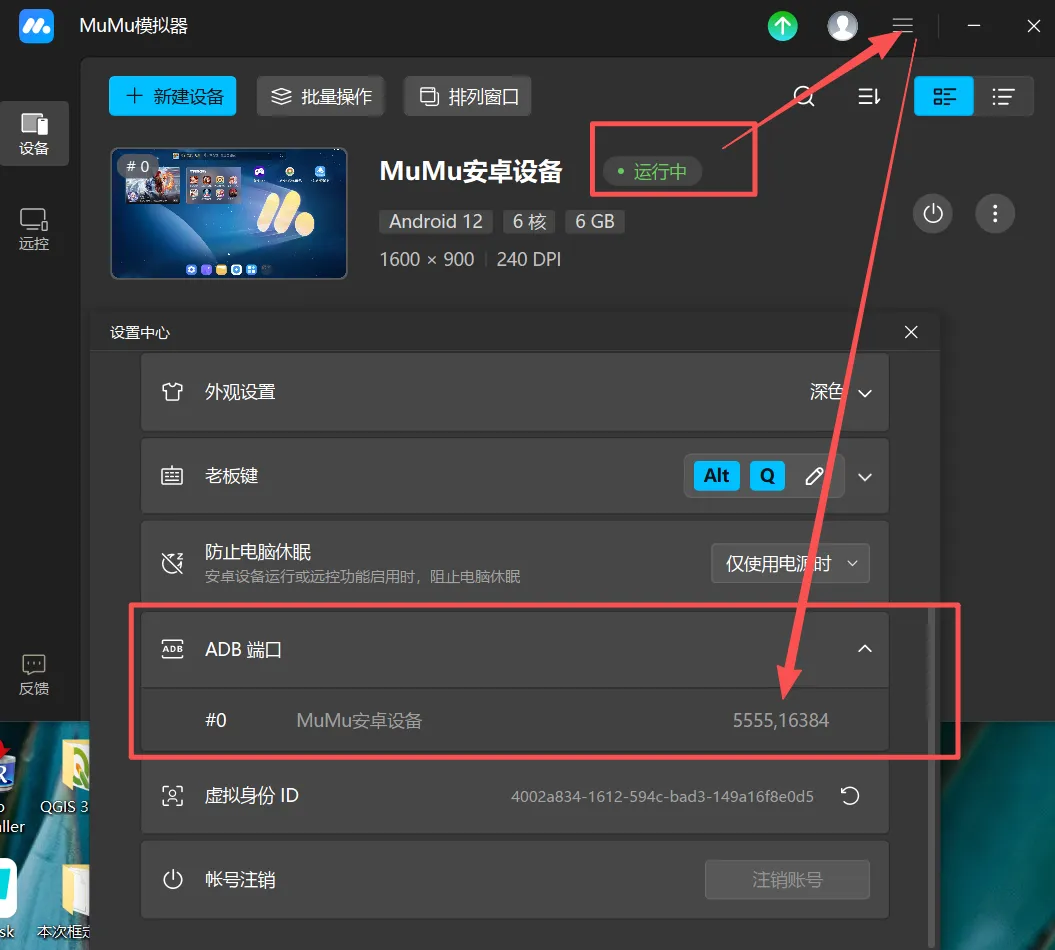
(***查出你当前运行的模拟器实例正在使用的确切端口号-查看方法:
方法一(推荐):在正在运行的 MuMu 模拟器窗口,点击右上角菜单(三条横线或齿轮图标)-> “问题诊断” 或 “帮助” -> “问题诊断”,在弹出的窗口中查找 “ADB调试端口”。
方法二:打开 “MuMu多开器12”,在你想连接的模拟器图标下方或详细信息里,通常也会显示 “ADB端口”。
方法三(多开端口规律):端口号从
16384开始,每多开一个实例,端口号增加32。例如:第1个是16384,第2个是16416,第3个是16448。但此方法不如前两种准确,仅作参考。
)
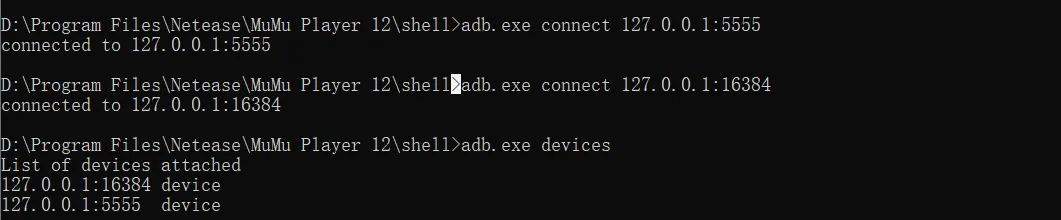
连接成功后,即可执行安装命令。
基础安装命令:
bash
adb install<APK文件完整路径>
例如:
adb install C:\Users\YourName\Downloads\your_app.apk-4。常用参数:可以根据需要添加参数-
例如,要覆盖安装一个测试包,可以使用:
bash
adb install-r-t C:\path\to\your_app.apk
-r:覆盖安装:当设备已存在此应用时,使用此参数可保留用户数据并覆盖安装
-t:允许安装测试包。用于安装AndroidManifest.xml中标记为testOnly="true"的 APK。-d:允许降级安装。允许用版本号更低的 APK 覆盖安装高版本。-g:授予所有权限。安装时自动授予应用清单中列出的所有运行时权限。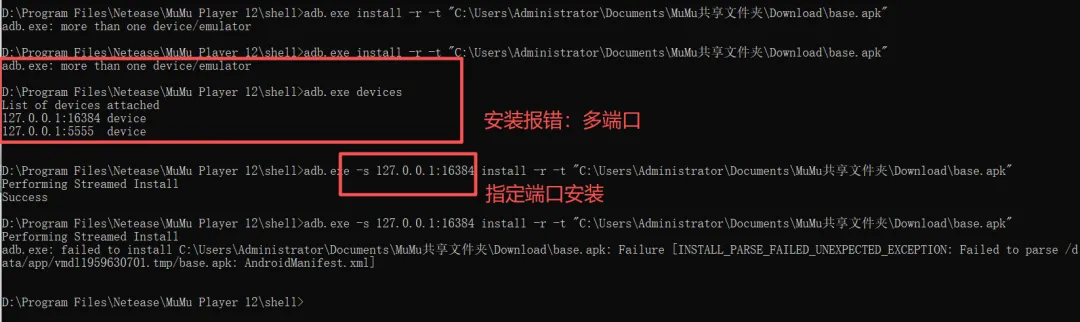
安装时若有多个端口,需指定端口安装。
步骤四:其他常用管理命令
卸载应用:需要知道应用的包名(Package Name)。
bash
adb uninstall <应用包名>
例如:adb uninstall com.example.yourapp查看已安装应用列表:
bash
adb shell pm list packages可以加上
-3参数只显示第三方应用。
常见错误及解决方法
cannot connect to 127.0.0.1:7555:连接被拒绝。这通常是因为模拟器的 ADB 服务未启动。请彻底重启 MuMu 模拟器和 ADB 服务,并检查7555端口是否被占用。INSTALL_FAILED_ALREADY_EXISTS:应用已存在。使用adb install -r进行覆盖安装,或先adb uninstall <包名>卸载旧版本。INSTALL_FAILED_INVALID_APK:无效的安装包。APK 文件可能已损坏或不完整,请尝试重新下载。INSTALL_FAILED_NO_MATCHING_ABIS:应用与设备 CPU 架构不兼容。如之前讨论,请检查 APK 的lib文件夹与模拟器架构是否匹配。INSTALL_FAILED_USER_RESTRICTED:用户限制安装。除了开启“USB调试”,部分系统可能还需要开启 “USB安装” 或 “允许通过ADB安装” 等选项。

