 夜雨聆风
夜雨聆风(1)问题背景
你有没有遇到过这些莫名其妙的电脑故障?明明软件已经卸载干净,右键菜单还残留该软件的选项;开机弹出找不到文件路径的报错;安装新版软件,系统反复提示旧版本没有卸载完成。很多人百思不得其解,软件本体都删掉了,麻烦怎么还阴魂不散?元凶就是被大多数人忽略的注册表残留。
Windows 注册表就相当于整套系统的一本巨型配置手册,软件安装时,会在这里写入安装路径、右键菜单、文件关联、激活信息等一大堆记录。普通卸载程序大多只会删除软件本体,并不会彻底抹除注册表里面的旧记录。打个通俗的比方,搬家之后把家具全部搬走,但是墙上还贴着大量旧家电的标签贴纸,贴纸本身体积不大,积攒成千上万条之后,系统每次开机、打开软件都要翻阅这些无效记录,开机变慢、安装报错、弹窗异常就接踵而来。
不少小白病急乱投医,直接打开注册表编辑器乱删一通,稍有不慎删掉系统核心键值,直接蓝屏开不了机;也有朋友盲目下载各种来路不明的优化工具,捆绑弹窗一大堆,反而加重系统负担。
注册表清理不能上来就硬删键值,需要遵循由浅入深的顺序。本篇教程整理由易到难一共 6 套实操方案,优先借助【深度C盘清理免费版】先处理磁盘层面的配套残留,再依次使用系统自带工具处理注册表问题,全程标注风险红线,普通人照着步骤操作,就可以安全清理注册表残留,不用冒盲目乱删系统配置的巨大风险。

(2)解决方案
方法一:深度C盘清理(磁盘残留清理)
🔥 手动查找卸载软件遗留的配置缓存,需要开启显示隐藏项目,穿梭 AppData、ProgramData 多层隐藏目录,各类软件残留分散在不同子文件夹,清理不干净会反复触发注册表生成无效键值。
📌 直接使用【深度C盘清理免费版】软件专清功能,专门识别各类已卸载软件遗留的缓存、日志、配置文件夹,无需手动翻阅复杂隐藏路径,智能区分当前正在使用软件的配置文件和废弃残留,不会误删正在使用的软件数据。
✅ 官网下载【深度C盘清理 (免费版)】:www.deepcleanerx.com
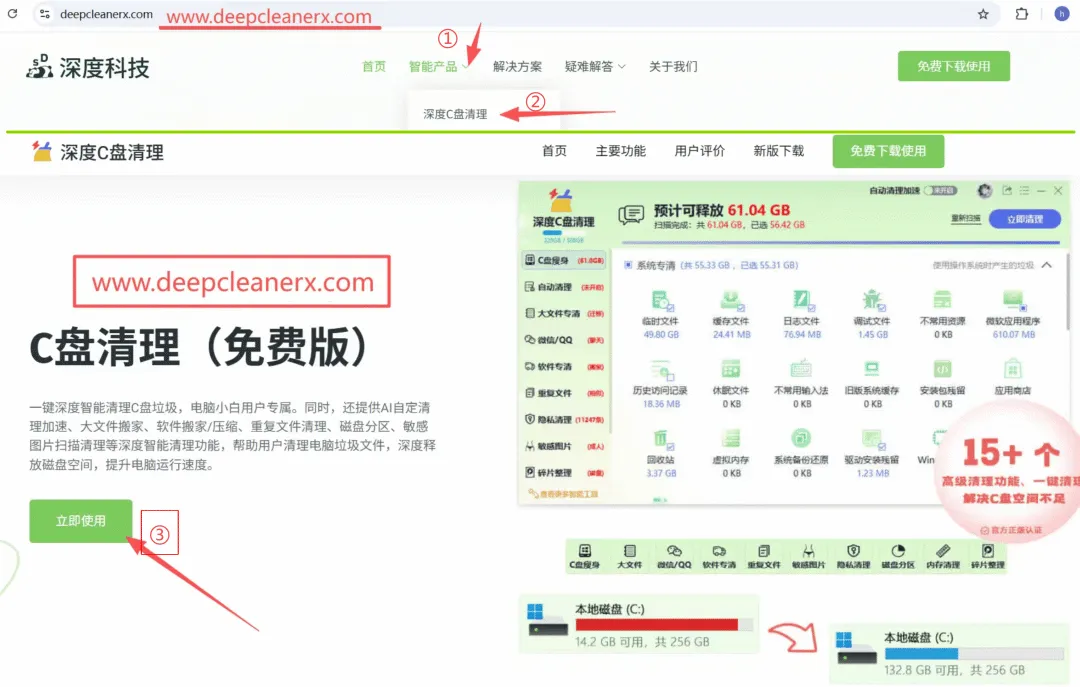
详细操作步骤
1. 启动深度C盘清理免费版,点击左侧导航栏【C盘瘦身】,等待全盘扫描完成,点击【立即清理】;
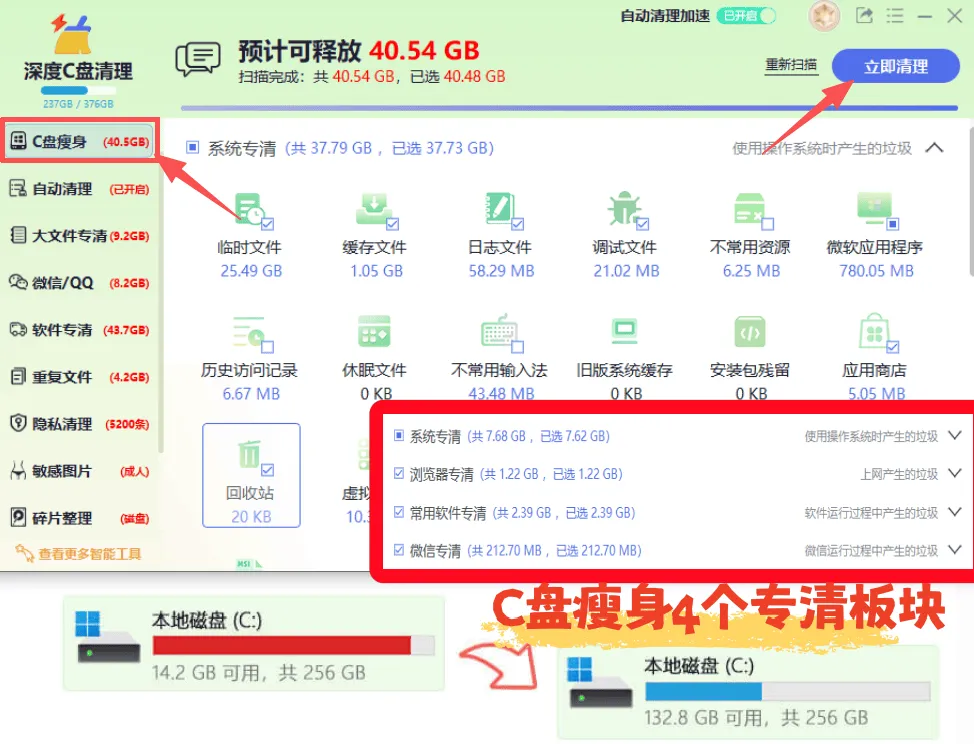
2. 清理完毕重启电脑,再开展注册表相关操作,清理效果会翻倍;
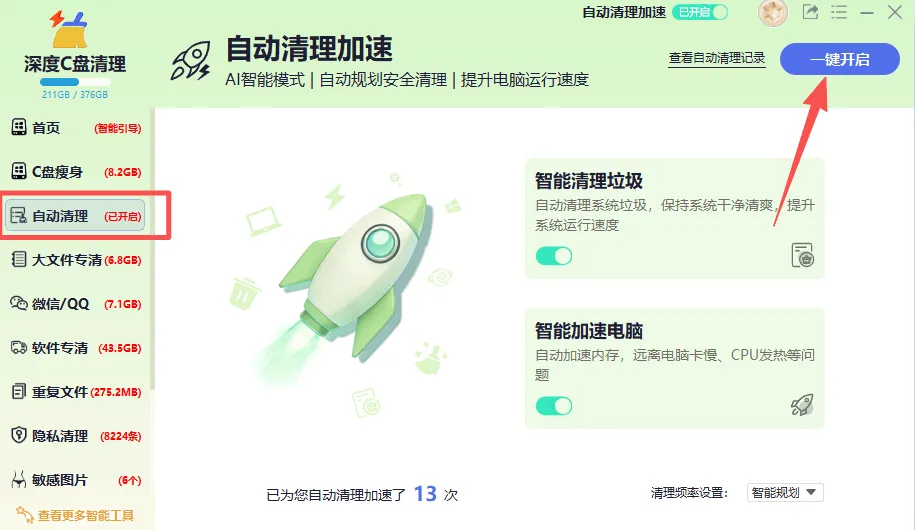
3. 建议开起【自动清理】,智能定时扫描清理。
方法二:确认软件是否真正卸载完成
很多所谓的注册表残留,根源并不是注册表本身,而是软件压根就没有走完完整卸载流程。不少用户喜欢直接删除软件安装文件夹,这种粗暴方式只会删掉程序文件,配置、注册表全部留在系统里面,制造大量垃圾。先确认程序状态,比直接冲进注册表乱删更加稳妥。
步骤标题 1:打开程序和功能面板
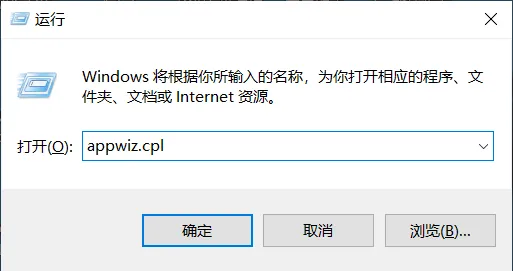
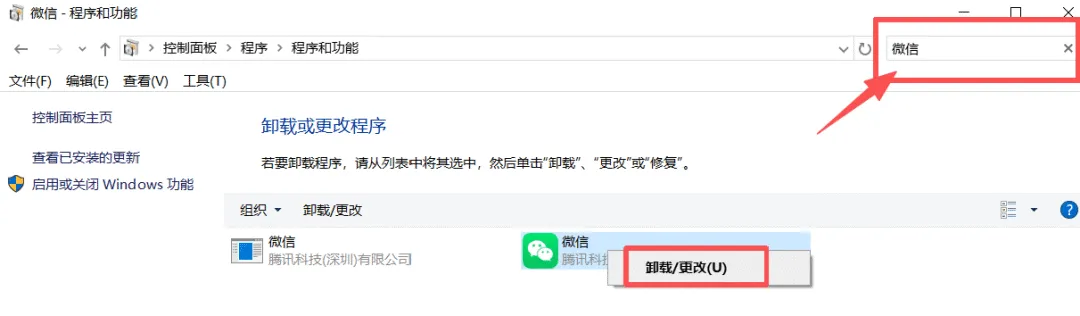
1. 按下Win+R,输入appwiz.cpl回车,打开【程序和功能】面板。
步骤标题 2:核对目标软件
1. 在右上角搜索框输入对应软件名称;
2. 如果列表还能找到该软件,代表卸载流程没有完成,右键选择【卸载】,走完官方完整卸载向导。
步骤标题 3:卸载完成再复查
完整卸载结束,关闭窗口,再去处理注册表相关残留。
方法三:注册表编辑器手动搜索删除残留
重要警告:注册表属于系统核心数据库,误删系统项会造成软件异常、蓝屏。动手删除之前,务必要先做备份。
步骤标题 1:备份整个注册表
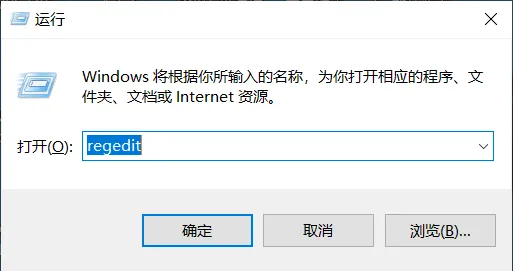
1. Win+R输入regedit回车,打开注册表编辑器,允许管理员权限;
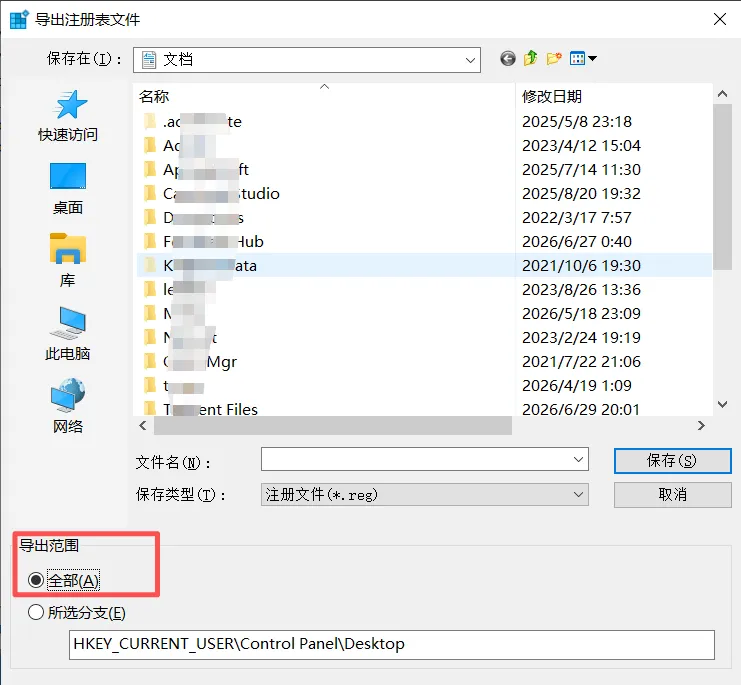
2. 左上角点击【文件】→【导出】,导出范围选择【全部】,保存到桌面,命名为注册表备份.reg。一旦误操作,双击这个备份文件即可还原系统配置。
步骤标题 2:搜索软件残留键值
1. 顶部菜单点击【编辑】→【查找】,快捷键Ctrl+F快速调出查找框;
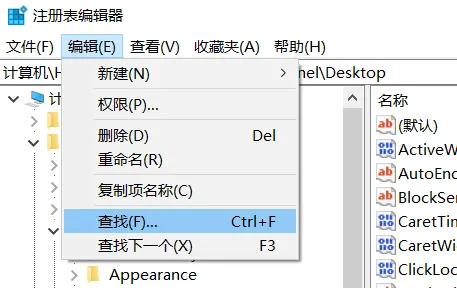
2. 输入需要清理的软件或者厂商名称,勾选【项】【值】【数据】,点击查找下一个;
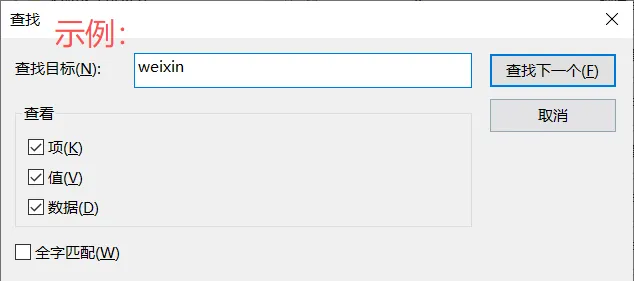
3. 核对查找到的条目,确认属于已经卸载的软件残留,右键该项选择删除;
4. 按下F3继续查找下一条,重复确认删除,直到提示注册表搜索完毕。
小提示:不要看见搜索结果就无脑删除,一定要核对路径,系统自带项目千万不要触碰。
方法四:管理员命令行批量删除指定注册表项
如果你已经确认残留注册表的具体路径,可以用命令行批量删除,不用手动一条条点击,适合顽固残留。依旧要求先导出备份,再执行删除命令。
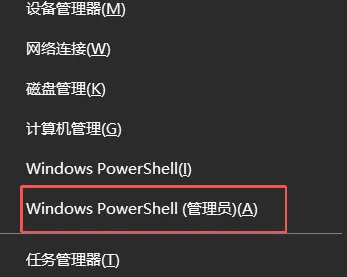
步骤标题 1:打开管理员终端
1. 右键开始菜单,选择【Windows 终端 (管理员)】或者命令提示符(管理员)。
步骤标题 2:先备份对应注册表路径
示例命令(把软件名替换为真实软件名称): reg export "HKLM\SOFTWARE\软件名" D:\reg_backup.reg回车,D盘会生成备份文件。
步骤标题 3:执行删除指令
reg delete "HKLM\SOFTWARE\软件名" /f回车;
同步检查当前用户路径:reg delete "HKCU\Software\软件名" /f回车。
步骤标题 4:验证删除结果
执行查询命令reg query "HKLM\SOFTWARE\软件名",提示找不到该项就代表删除成功。
方法五:系统自带命令修复注册表关联损坏
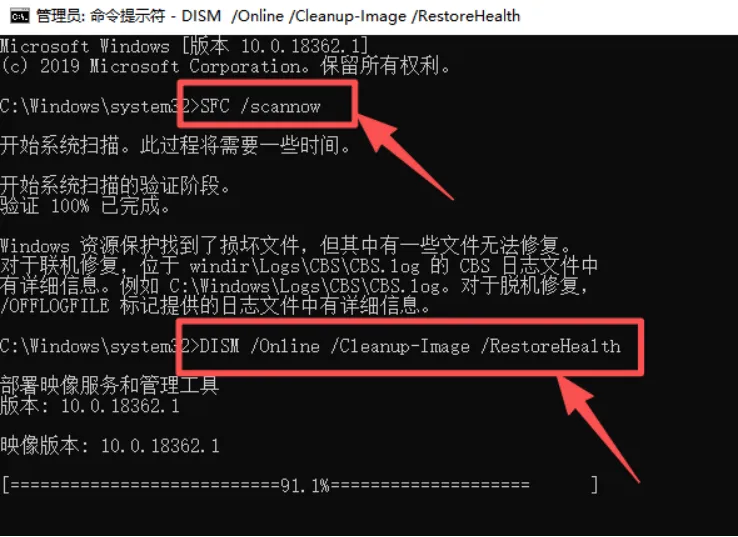
部分注册表残留不会留下大量无效键值,但是把系统文件关联、组件引用搞坏,出现报错 0x80070005 之类异常。这时候不要强行删注册表,使用 sfc、DISM 修复系统文件关联。
步骤标题 1:管理员终端执行系统文件扫描
1. 管理员终端输入:sfC/scannow回车,等待扫描完成。
步骤标题 2:镜像修复
如果提示无法修复损坏,继续输入: DISM /Online /CleanupImage /RestoreHealth回车,等待下载官方镜像修复组件。
步骤标题 3:二次校验
修复完成,再跑一遍sfC/scannow,全部结束重启电脑。
说明:这套方法是修复注册表引发的系统关联损坏,不会直接删除注册表残留项。
方法六:系统还原兜底方案
如果手动清理注册表之后,系统出现各种诡异故障,大量残留清理不过来,使用系统还原,一次性回退注册表到软件安装之前的干净状态。不会删除你的照片文档,但是还原点之后装的软件需要重新安装。
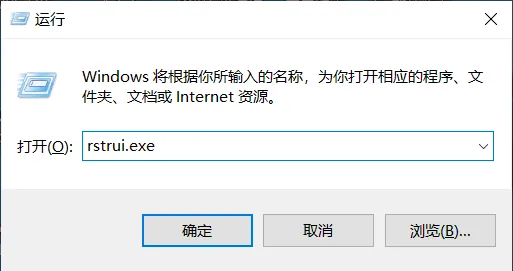
步骤标题 1:调出系统还原向导
Win+R输入rstrui.exe回车打开系统还原。
步骤标题 2:选择还原点
勾选【显示更多还原点】,挑选该问题软件安装之前生成的还原点。
步骤标题 3:扫描受影响程序
点击【扫描受影响的程序】,看清哪些软件会被撤销,确认可以接受,点击下一步完成还原,电脑自动重启生效。
注册表清理通用避坑指南
1. ❌不做备份直接动手修改注册表,一旦误删系统项极易蓝屏崩溃;
2. ❌直接删除软件安装文件夹当做卸载,会制造海量注册表垃圾;
3. ❌搜索注册表看到匹配结果直接删除,不核对条目归属,误删系统配置;
4. ❌盲目使用网上来路不明的注册表清理小工具,捆绑广告篡改系统;
5. ✅优先使用深度C盘清理,先清除磁盘层面的软件残留,再处理注册表;
6. ✅普通小白优先方法一、方法二,尽量少手动编辑 regedit;
7. ✅清理注册表不是必须追求零残留,少量无效项不会明显拖慢电脑,不必过度洁癖。
(3)总结
软件卸载之后出现右键残留、安装报错、开机弹窗,很多时候根源就是注册表残留。清理注册表切忌一上来就直接删键值,要遵循由浅入深完整流程: 第一步使用【深度C盘清理】,清理磁盘上软件卸载遗留的缓存、配置文件夹,从源头杜绝磁盘残留反复生成注册表垃圾; 第二步确认软件是否真正完整卸载,不要直接删文件夹粗暴卸载软件; 第三步有基础的用户,备份注册表后,用注册表编辑器或者命令行清理明确的残留项; 第四步出现系统组件关联报错,使用 sfc+DISM 修复系统损坏; 第五步手动清理搞出故障,使用系统还原做兜底回退。
注册表少量残留并不会让电脑直接卡顿报废,不需要追求 100% 零残留。对于电脑小白,优先做好规范卸载 + 磁盘残留清理,尽量避免深度手动修改注册表,减少系统翻车的风险。
每次卸载大型软件之后,建议先用深度C盘清理扫描一遍软件残留,提前规避后续注册表堆积。
找不到注册表路径、清理之后依旧报错,可以留言你的系统版本和软件名称,本篇教程收藏,卸载软件出现异常的时候拿来对照排查。