 夜雨聆风
夜雨聆风两张表来回复制粘贴?
一个函数两表合一
信息自动匹配到位
XLOOKUP · 跨表匹配 · 双击填充
土拉 · 办公技巧分享
📦 2 Parts + Conclusion
👉 滑动
PART 01
写公式
四步搞定
PART 02
双击填充
一键到位
PART ///
写在最后
超省事
两张表,一个函数,全部自动匹配到位
老板扔给你两张表,一张记录姓名年龄,一张存放手机号和身份证,让你把信息汇总到一张表,怎么快速搞定呢!
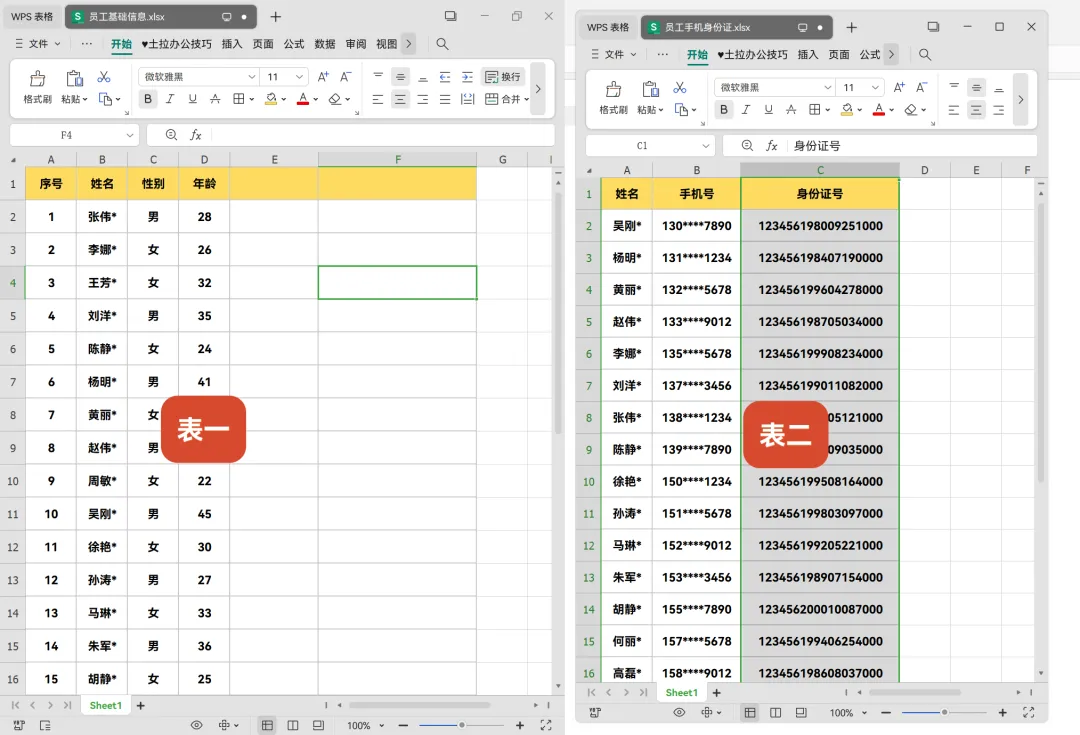
不用再一行行复制粘贴——在第一张表空白单元格输入 =XLOOKUP函数,跟着下面几步选范围、打逗号,最后双击填充就完事。
01
PART
写公式
SETUP · 四步搞定
输入函数,选中本行姓名
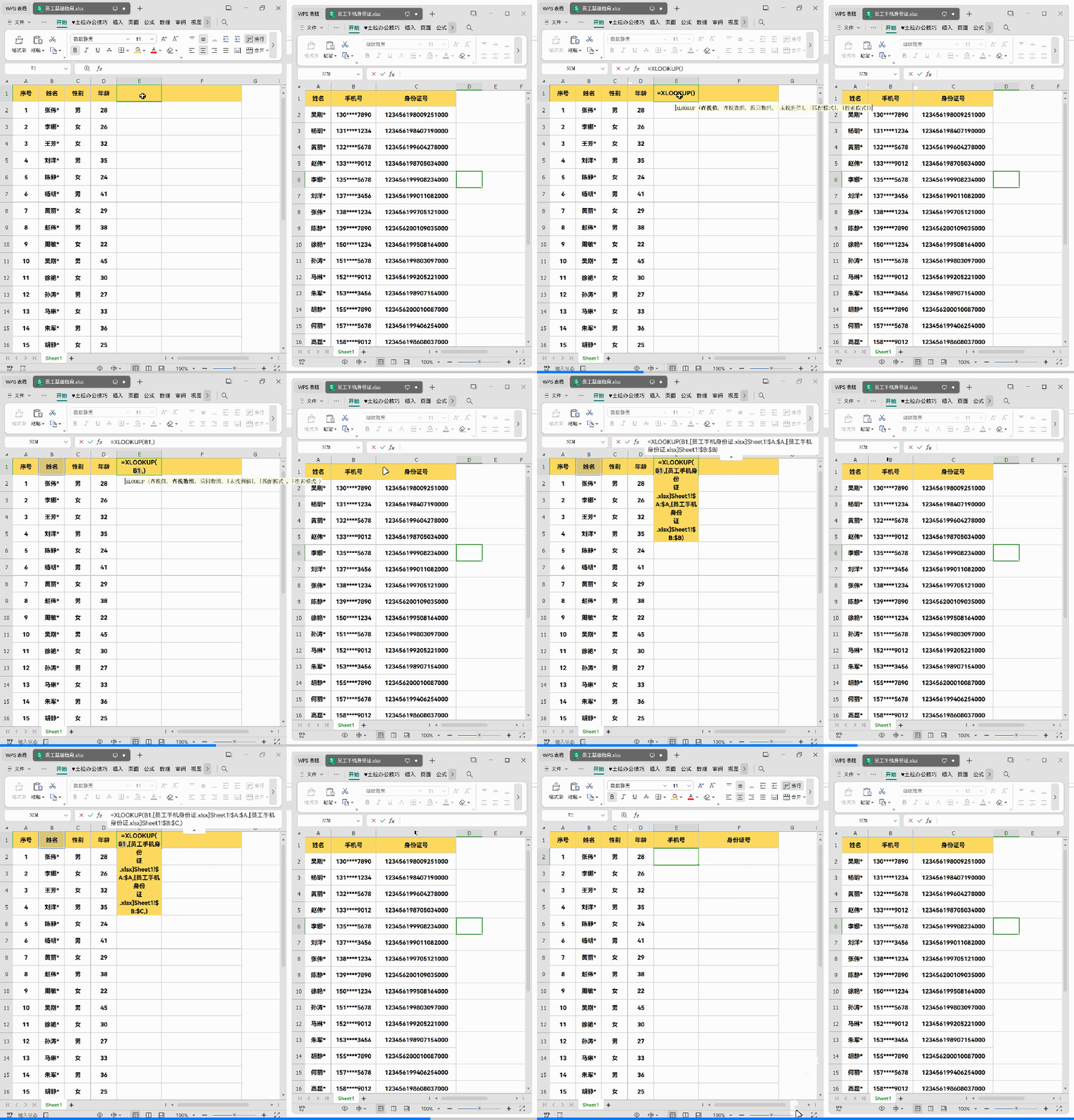
在第一张表的空白单元格输入 =XLOOKUP函数,先选中本行姓名,输入逗号。
切换第二张表,框选姓名列
切换到第二张表,框选姓名列,打逗号。
选中要提取的两列
接着选中需要提取的身份证、电话两列,继续逗号。
英文双引号兜底
输入一对英文双引号,找不到匹配信息时显示为空。
!踩坑提示 🕳
那对双引号必须是英文输入法下打的,中文引号 Excel 不认;另外 XLOOKUP 需要 Excel 2021、365 或新版 WPS 才支持。
四步串起来就是一串公式(示意)——A2是本行姓名,表二换成你自己的第二张表名:
=XLOOKUP(A2, 表二!A:A, 表二!B:C, "")
✦ 四个参数怎么读:选中本行姓名,是「找谁」;框选第二张表姓名列,是「去哪找」;选中身份证、电话两列,是「拿什么」;最后的英文双引号,是「找不到时显示空」。逗号依次隔开,一个都不能少。
02
PART
双击填充
FILL · 一键到位
敲回车,双击填充
敲回车,第一行结果就出来了。鼠标放到单元格右下角,等光标变成十字,双击填充,所有信息自动匹配到位!
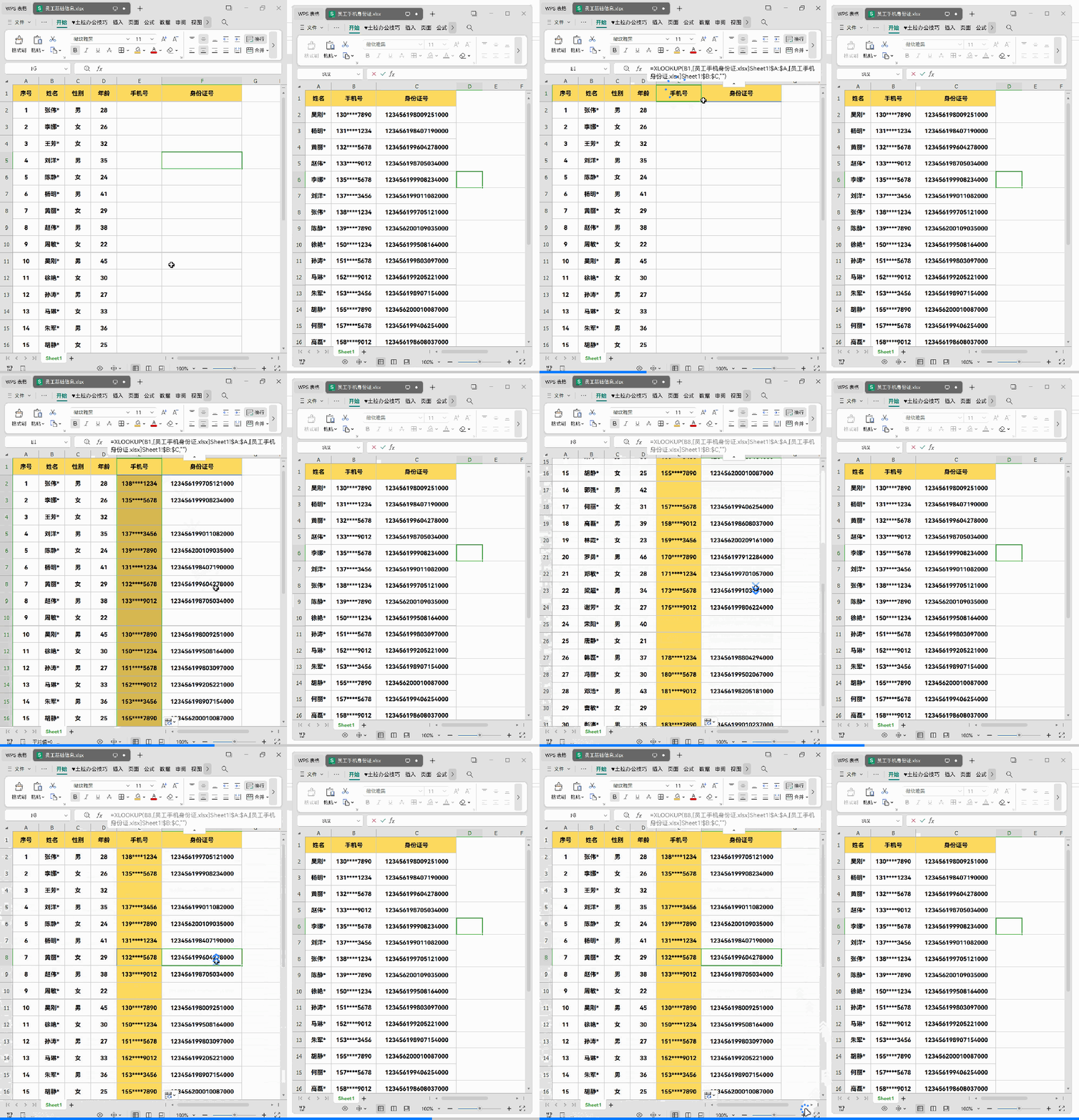
输入公式
选范围、打逗号
敲回车
第一行出结果
双击填充
整列自动到位
两张表的信息,一次全部搬过来
///
LAST
写在最后
CONCLUSION · 超省事
做账、整理员工信息超省事,是不是很简单?两张表不用再来回切换复制,一个函数就把信息全部搬过来了。
两张表合一
复制粘贴的活,交给公式
我是土拉,专注办公技巧分享。如果你觉得今天这篇有收获,欢迎点赞、在看、转发三连,我们下篇见。
既然看到这里了,如果觉得有用,随手点个赞、在看、转发三连吧。
THANKS FOR READING