 夜雨聆风
夜雨聆风在电脑上控制操作手机,到底香在哪?🤔
📺手机大屏播放——眼睛终于不酸了
B站刷番、抖音冲浪、上网课、看监控画面……手机那块屏盯久了,眼睛真的会"罢工"👀。
投到电脑 24 寸显示器上,画质够大够爽。而且——不用特意去装电脑版客户端。省下来的内存和 CPU,比你想的多得多 💪。
🔐手机特有软件,电脑上真没有
有些东西就是只能在手机上跑,电脑端要么功能被阉割,要么压根没有:
支付宝 💰:电脑网页端很多场景不支持完整功能,手机端才是全量的 数字密钥 🔑:各类二次认证软令牌、动态验证码,只能在手机 App 里生成 银行 App 🏦:电脑网页端功能被阉割得厉害,转账 / 理财 / 动账这些核心操作基本只在手机 App 里有 游戏 🎮:原神、王者荣耀、各种渠道服……模拟器不兼容或容易被风控
这些东西的共同特点是:纯软件层面跑在手机上,电脑没有等价替代,也不依赖手机特有硬件——所以最省事的办法,就是直接把手机投上来操作 ✅。
💬聊天软件的正确打开方式
微信、QQ、钉钉这些,我的建议就一句话:手机端优先,电脑版只当备用。
为啥?
电脑版常驻后台,吃内存、吃 CPU 🐢,多开账号更卡 手机端聊完即走,不占电脑资源,电脑只负责"显示 + 键鼠" ⌨️
为了解决上面这些痛点,今天给大家安利一个开源项目——scrcpy,资源获取方式我放在文末了 🙌。
先说结论:它比向日葵这类商业软件好用得多,原因很简单👇
向日葵等商业软件出于安全考虑不会开放 ADB(权限太大),用无障碍模式最多只能实现投屏——scrcpy 走 ADB,能干的事多得多🚀。
scrcpy(Screen Copy)是 Genymobile 维护的 Apache 2.0 开源项目,支持 USB 和 WiFi 两种连接,延迟 35~70ms,30~120fps,电脑键鼠直接控制手机,声音还能转发到电脑。Win / Mac / Linux 全平台通吃,小米华为三星 OPPO 都能用 📱✅🖥️。
⚠️ 提醒一句:scrcpy 走 ADB,公共 WiFi 下别开无线调试;公共场所用 USB 线直连最稳。
📋scrcpy 怎么用?(Windows 版)
🔧准备工作
手机打开 开发者选项 → 开启 USB 调试 下载 scrcpy 压缩包,解压到桌面,比如 C:\Users\admin\Desktop\scrcpy-win64-v4.1\(里面自带adb.exe)打开 PowerShell,进入该目录: cd C:\Users\admin\Desktop\scrcpy-win64-v4.1
💡 不需要管理员权限也能跑,但部分系统首次拦截时,右键 scrcpy.exe → "以管理员身份运行"即可。
🔌方式一:USB 有线连接(最稳)
.\scrcpy插上线,手机弹"允许 USB 调试"点确定,画面直接出来。公共场所首选,安全 🔒。
连接成功后终端会显示设备序列号,那就是你的设备 ID——只要配对过一次就不变,以后所有命令直接 -s <设备ID> 用就行。
📶方式二:WiFi 无线连接(最方便,先配对一次)
首次配对(一次性,以后不用再配,IP 地址请根据手机上显示的来,图片仅作参考,因为每一次端口都是随机的):
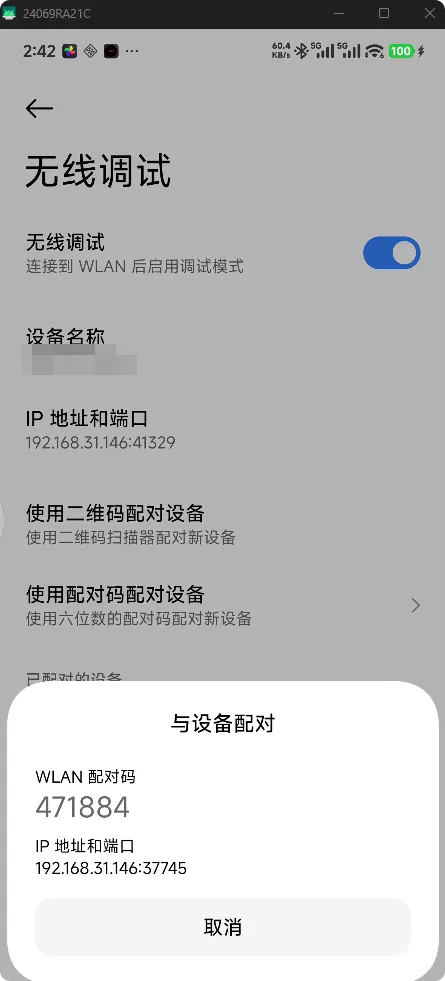
# 1. 手机无线调试页面看配对端口(如 45955).\adb pair 192.168.31.146:45955# 输入配对码(如 691229)# 2. 手机无线调试页面看连接端口(如 33891).\adb connect 192.168.31.146:33891
以后每次重连就一行:
.\adb connect 192.168.31.146:33891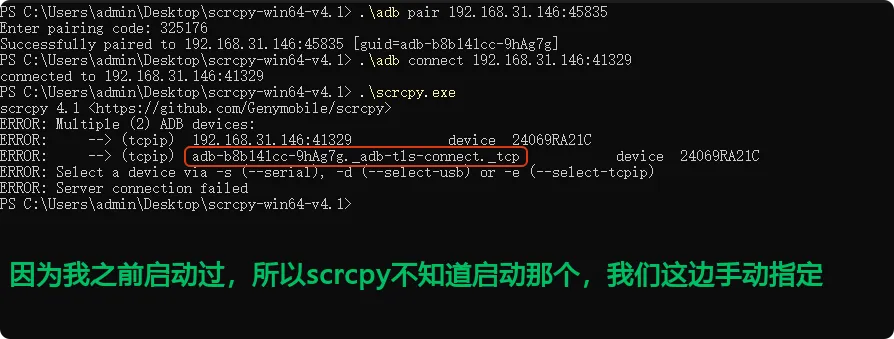
连上后执行 .\scrcpy 就能看到设备 ID——跟 USB 首次连到的是同一个,配对完毕后这个值永远不变。
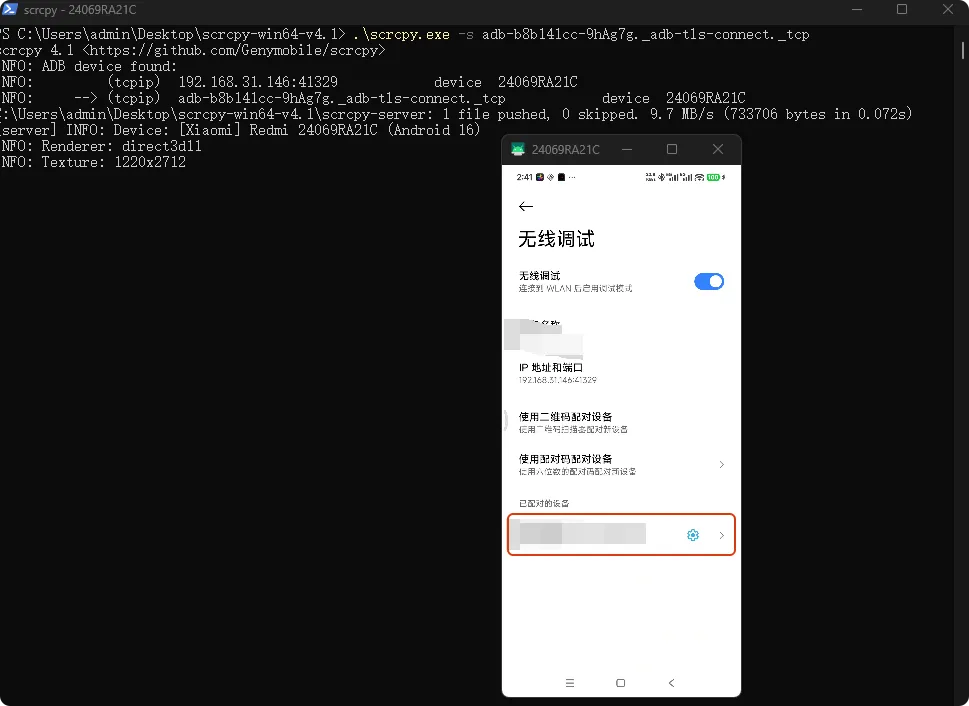
🏆终极一条命令(WiFi + 息屏 + 声音 + 横屏 + 限分辨率 + 中文输入)
💡 命令较长,已分段展示,使用时请拼成一行完整复制到 PowerShell 回车(参考下图合并后的长命令)。另外为了截图能截全,我手动把安卓投屏窗口缩小了些。
.\scrcpy-s adb-b8b141cc-9hAg7g._adb-tls-connect._tcp-S--audio-source=output--capture-orientation=@90-m 1920--prefer-text
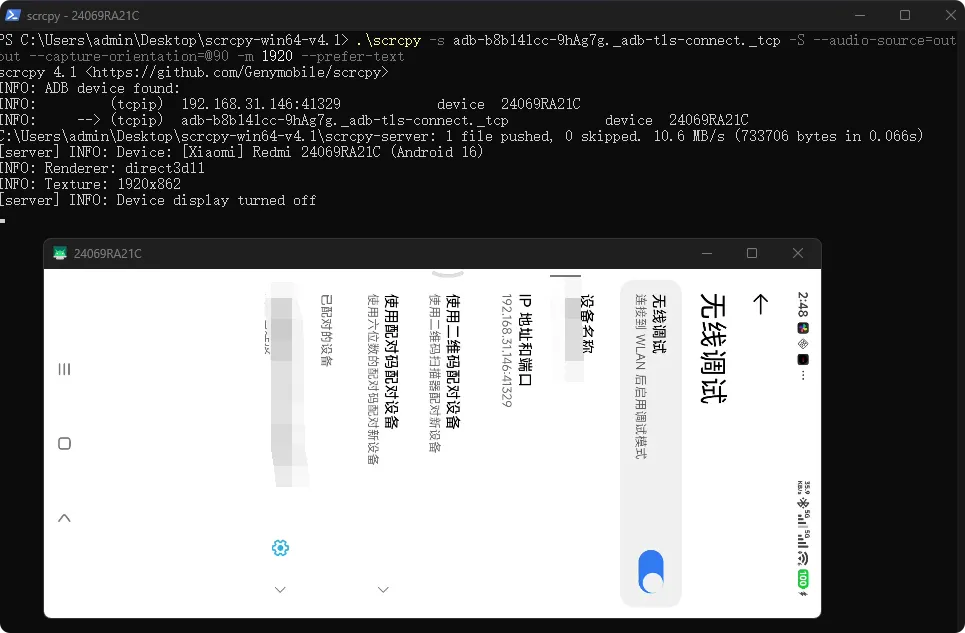
这串参数都干了啥:
-s adb-b8b141cc-9hAg7g._adb-tls-connect._tcp | |
-S | |
--audio-source=output | |
--capture-orientation=@90 | |
-m 1920 | |
--prefer-text |
效果:手机息屏放桌上充电,电脑窗口横屏显示手机画面,蓝牙音箱出声,电脑键盘直接打中文聊天。爽 😎。
📁附:文件传输(统一 adb 使用时请拼成一行完整复制到 PowerShell 回车(参考下图合并后的长命令))
# ① 查看手机目录.\adb-s adb-b8b141cc-9hAg7g._adb-tls-connect._tcpshell ls /sdcard/# ② 电脑→手机(push:电脑路径在前,手机路径在后).\adb-s adb-b8b141cc-9hAg7g._adb-tls-connect._tcppush C:\Users\admin\Desktop\a.jpg /sdcard/# ③ 手机→电脑(pull:手机路径在前,电脑路径在后,指定具体文件名).\adb `-s adb-b8b141cc-9hAg7g._adb-tls-connect._tcppull /sdcard/文件名 C:\Users\admin\Desktop
💡 -s <设备ID> 多设备或 WiFi 时必加;路径写完整绝对路径,不能只写文件夹名。
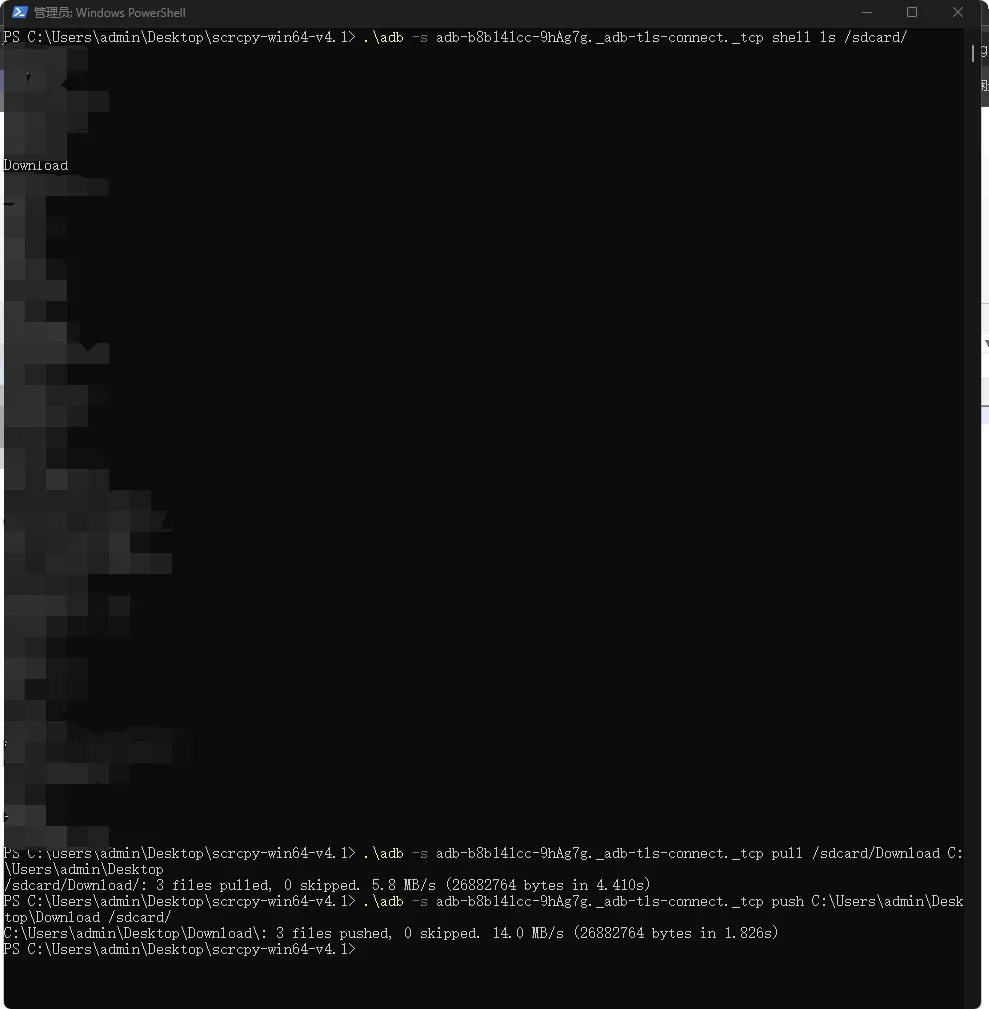
⚠️ 注意:adb 权限极高(接近 root),路径写错可能直接覆盖或删除手机里的重要数据,务必先
ls确认再操作,能不用shell rm就别用 🚫。
⌨️常用快捷键速查
Ctrl + F | |
Ctrl + R | |
Ctrl + H | |
Ctrl + B | |
Ctrl + V |
📥获取方式
关注公众号回复「scrcpy」获取 Windows 预编译版(含 adb.exe),解压即用 ⚡。
👇评论区聊聊