 夜雨聆风
夜雨聆风
日常工作和学习中,我们经常会遇到需要提交PDF文件的情况。
例如,对方要求将一张合同照片转换成PDF;报名或申请材料只接收PDF格式;手机里保存了一张证件、票据或通知截图,需要以PDF文件发送。
如果只是转换一张图片,再专门打开电脑操作会比较麻烦。现在使用“数字办公栈”的图片转PDF功能,在手机上选择图片后即可完成转换。
目前,图片转PDF功能每次支持上传一张图片,适合处理单页资料,例如:
需要以PDF格式提交的其他图片,转换完成后,原来的图片会生成一个单页PDF文件,更方便保存、发送、打印和归档。
整个转换过程比较简单,不需要安装复杂的办公软件,使用手机微信小程序即可完成。
第一步:进入图片转PDF功能
打开“数智办公栈”小程序,在功能页面找到“图片转PDF”,点击进入。
进入页面后,可以看到图片选择区域,点击区域上传图片,以下是功能入口
第二步:选择需要转换的图片
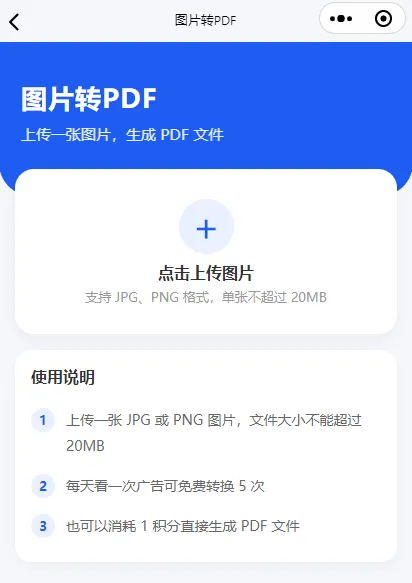
点击选择图片,从手机相册中选中需要转换的合同、证件、票据或其他资料图片。
需要注意的是,目前每次只能上传一张图片。如果需要转换多张图片,可以分别进行转换。
选择图片前,建议先确认以下内容:
提前检查图片,可以避免生成PDF后发现内容模糊、方向错误或重要信息缺失。
第三步:确认图片并开始转换
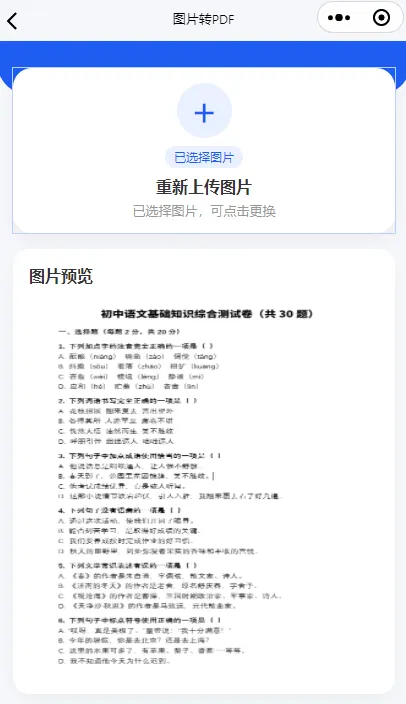
图片上传完成后,检查页面中显示的图片是否正确。
确认无误后,点击生成PDF或开始转换。系统会对图片进行处理,并将其转换成PDF文件。
转换过程中请耐心等待,不要重复点击按钮或中途退出页面。
第四步:预览并保存PDF
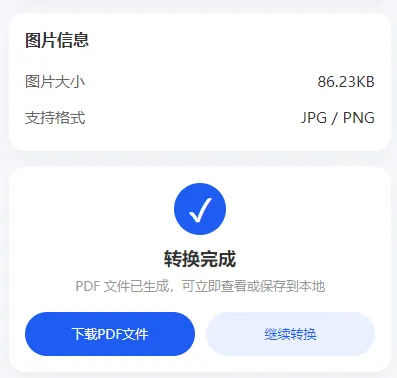
转换完成后,可以查看生成的PDF文件。
确认内容没有问题后,将PDF保存到手机,后续可以直接发送给同事、客户或朋友,也可以用于资料提交、打印和归档。
转换结果如下:
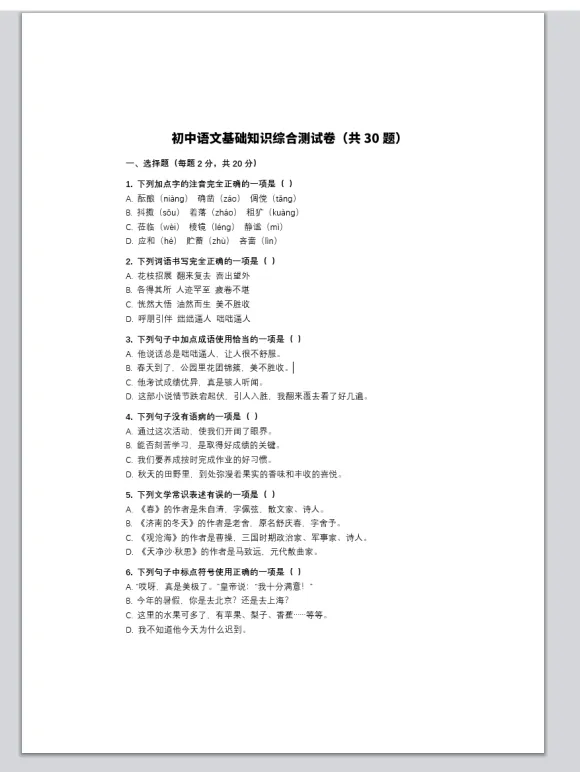
PDF中的内容清晰度与原始图片质量有直接关系。为了获得更好的转换效果,建议注意以下几点。
1.拍摄时保持光线充足
拍摄合同、证件或票据时,尽量选择光线均匀的环境,避免出现大面积阴影或灯光反射。
2.保证文字清晰可见
拍摄时不要距离文件太远,也不要过度放大已经模糊的图片。原图越清晰,生成的PDF越容易查看。
3.保持页面完整
拍摄时要保留文件四周的边缘,不要裁掉标题、日期、签字、盖章或其他重要内容。
4.提前调整图片方向
如果图片出现横向、倒置或倾斜,可以先在手机相册中进行旋转和调整,再上传转换。
5.不要上传无关截图
转换前确认选择的是正确图片,避免误将聊天截图、重复图片或其他私人照片转换成PDF。
虽然图片也可以直接发送,但在正式办公和资料提交场景中,PDF通常更加规范。
PDF文件在不同手机和电脑上打开时,页面显示相对稳定;用于打印时,也更容易保持原有排版;在提交合同、证件、证明和申请资料时,PDF格式也更符合常见的文件要求。
如果对方明确要求上传PDF,而你手里只有一张图片,就可以通过图片转PDF功能快速完成格式转换。

