 夜雨聆风
夜雨聆风OpenWrt Argon 主题与常用插件
安装 Argon 主题
原生 UI 看着比较古董,安装 Argon 美化一下。主题不是必须项,但后续看状态页、统计图会舒服很多。
先更新索引并补齐 LuCI 兼容依赖:
apk updateapk add luci-compat luci-lib-ipkg下载 Argon 主题、配置页和中文语言包:
# 主题皮肤wget --no-check-certificate -O luci-theme-argon-2.4.7-r1.apk https://github.com/jerrykuku/luci-theme-argon/releases/download/v2.4.7/luci-theme-argon-2.4.7-r1.apk# 主题配置wget --no-check-certificate -O luci-app-argon-config-2.4.7-r1.apk https://github.com/jerrykuku/luci-theme-argon/releases/download/v2.4.7/luci-app-argon-config-2.4.7-r1.apk# 语言包wget --no-check-certificate -O luci-i18n-argon-config-zh-cn.apk https://github.com/jerrykuku/luci-theme-argon/releases/download/v2.4.7/luci-i18n-argon-config-zh-cn-26.103.13761.3e099a3.apk安装:
apk add --allow-untrusted luci-theme-argon-2.4.7-r1.apkapk add --allow-untrusted luci-app-argon-config-2.4.7-r1.apkapk add --allow-untrusted luci-i18n-argon-config-zh-cn.apk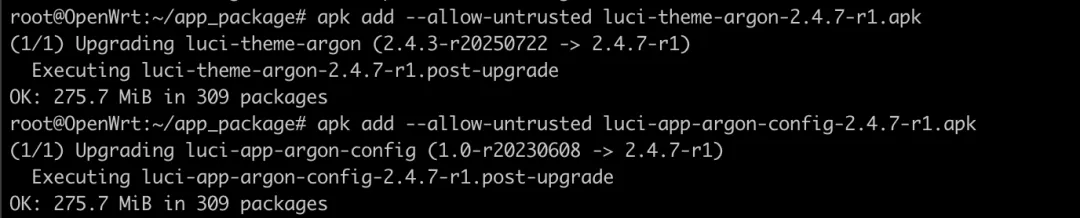
通过命令行直接启用主题:
uci set luci.main.mediaurlbase='/luci-static/argon'uci commit luci/etc/init.d/uhttpd restart如果想从 Web 页面切换,刷新 R5S 后台,依次进入:
System → System → Language and Style → Design → Argon → Save & Apply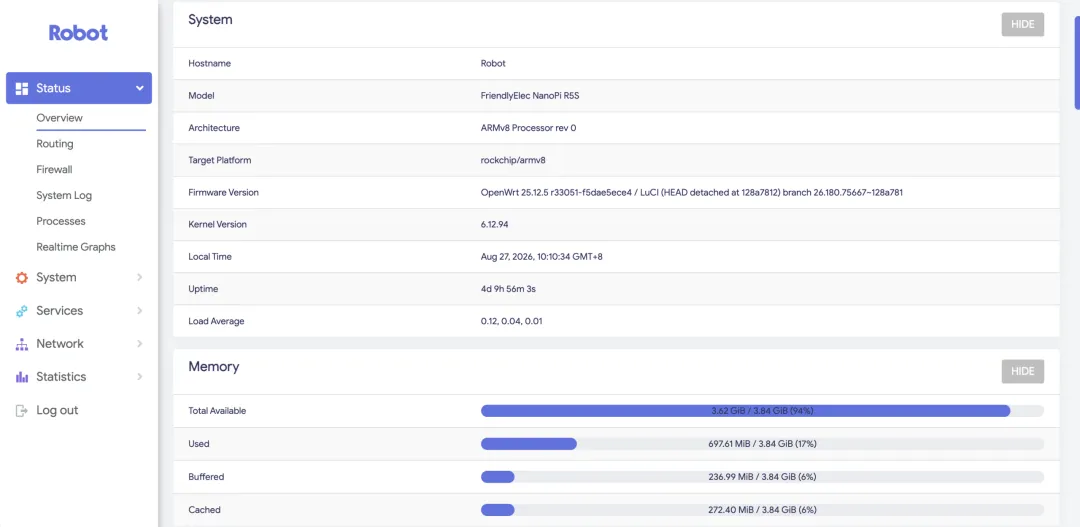
安装实用插件
① 统计监控核心:luci-app-statistics
luci-app-statistics 是 LuCI 的统计图插件,底层用 collectd 采集数据,再用 rrdtool 保存并画图。它适合看长期趋势,例如 CPU 是否经常被打满、内存是否稳定、温度是否过高。
先安装主插件:
apk updateapk add luci-app-statisticsluci-app-statistics 会带上它声明的基础依赖,但不同固件镜像预装的 collectd 模块不一样。如果页面里缺某个采集项,再按下面补装对应模块即可。
apk add collectd-mod-cpu collectd-mod-load collectd-mod-memoryapk add collectd-mod-df collectd-mod-processes collectd-mod-thermalapk add collectd-mod-interface collectd-mod-conntrack collectd-mod-wirelessapk add collectd-mod-rrdtool安装后启用服务:
/etc/init.d/collectd enable/etc/init.d/collectd restart页面位置通常是:
Statistics → SetupStatistics → Graphs② 统计插件启用项
General plugins 已启用这些采集项:
collectd-mod-cpu | ||
collectd-mod-df | ||
collectd-mod-load | ||
collectd-mod-memory | ||
collectd-mod-processes | ||
collectd-mod-thermal | /sys/class/thermal 里的温度节点 |
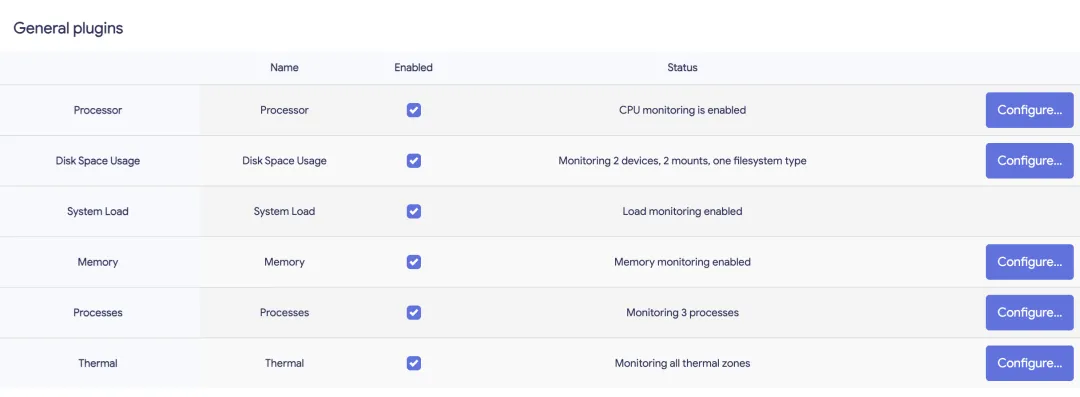
Network plugins 已启用:
collectd-mod-conntrack | ||
collectd-mod-interface | ||
collectd-mod-wireless |
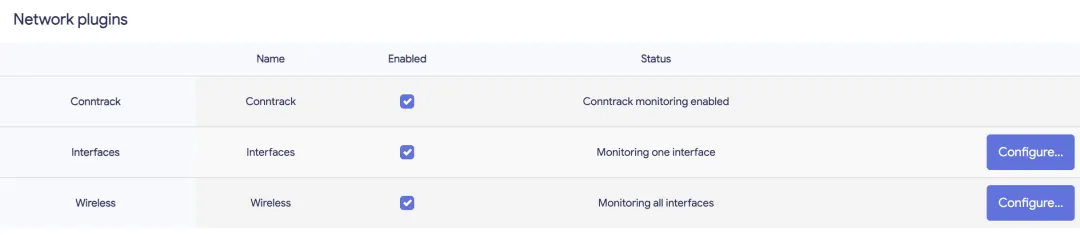
Output plugins 里,RRDTool 已启用,Network 未启用:
collectd-mod-rrdtool | .rrd 文件,LuCI 统计图依赖它 | |
collectd-mod-network |
默认会写到 /tmp/rrd。注意 /tmp 在 OpenWrt 上通常是内存盘,重启后历史统计会丢失;如果想长期保留,需要把 RRD 存储目录改到磁盘。

③ 内存统计
内存图依赖 collectd-mod-memory:
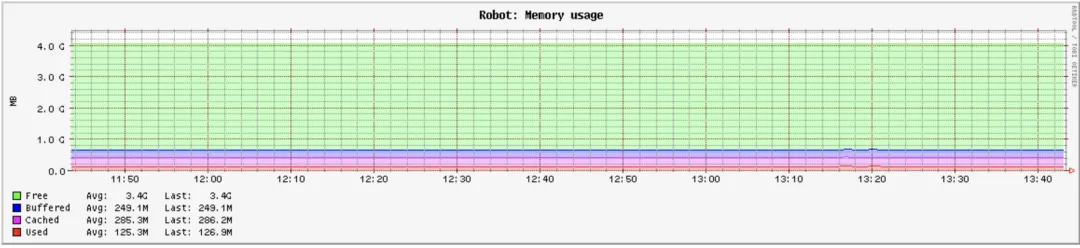
apk add collectd-mod-memory/etc/init.d/collectd restart图里能看到 free、buffered、cached、used。R5S 这次截图中内存整体很空,used 大约 126 MiB,适合用来判断插件和服务有没有长期吃内存。
④ CPU 统计
CPU 图依赖 collectd-mod-cpu:
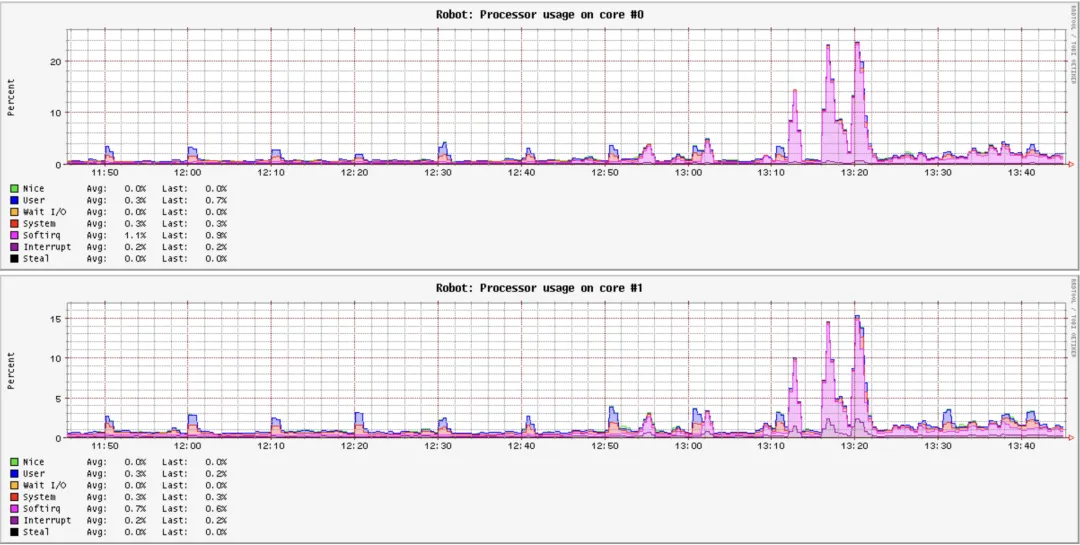
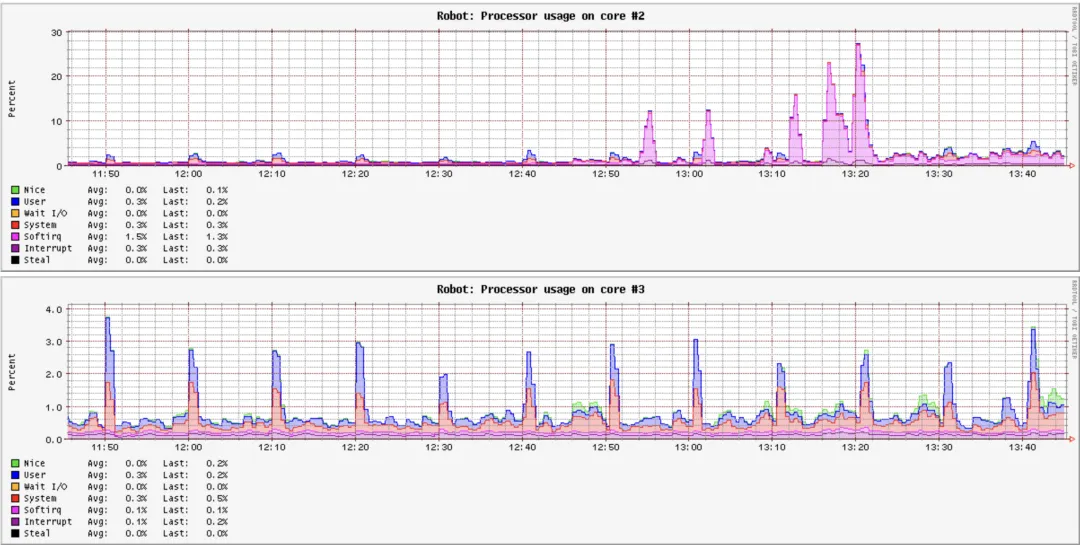
apk add collectd-mod-cpu/etc/init.d/collectd restartR5S 是多核心,LuCI 会按 core 分图显示。截图中 core #0 到 core #3 都有曲线,其中 softirq 偶尔升高,这在路由器转发流量时比较常见。
⑤ 温度统计
温度监控是 R5S 上比较关键的一项。先看系统有没有温度节点:
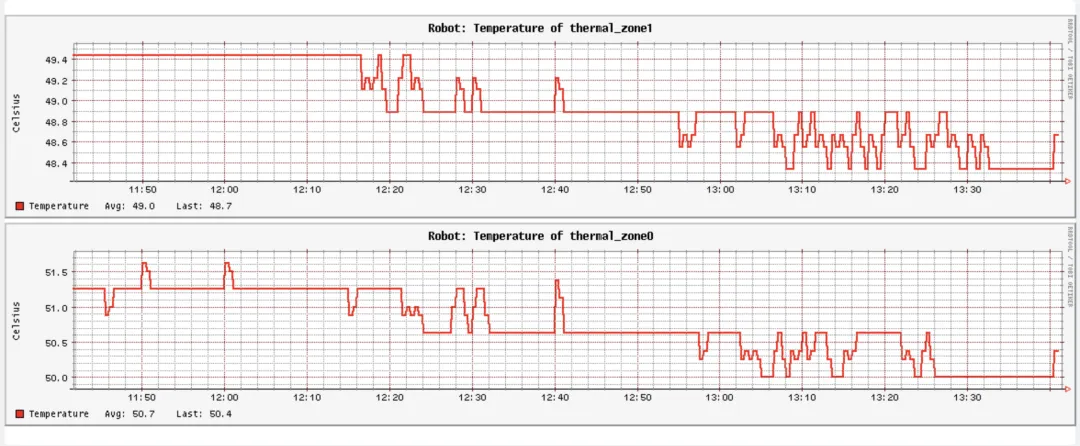
ls /sys/class/thermal/cat /sys/class/thermal/thermal_zone*/typecat /sys/class/thermal/thermal_zone*/temp截图里有 thermal_zone0 和 thermal_zone1,分别对应 cpu-thermal 和 gpu-thermal。温度值是毫摄氏度,例如 51250 表示 51.25 °C,49444 表示 49.444 °C。
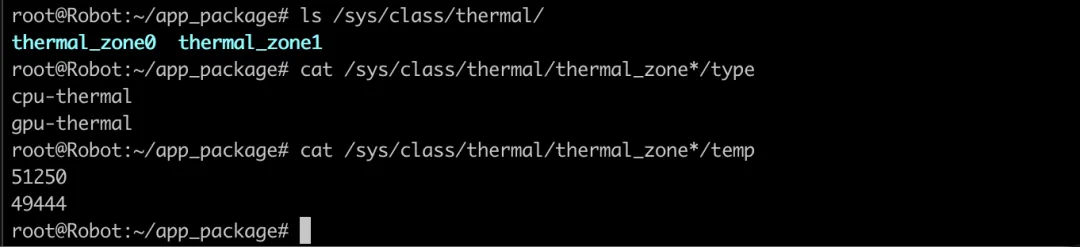
存在这些节点时,collectd-mod-thermal 才有东西可采。如果完全没有 thermal_zone*,要查内核、设备树或传感器驱动,而不是继续乱装温度软件包。
apk add collectd-mod-thermal/etc/init.d/collectd restartLuCI 统计图会把每个 thermal zone 画出来。截图中温度大约在 48 到 51 °C 之间,属于轻负载下的正常范围。
如果还想在命令行里直接看传感器,安装:
apk add lm-sensorssensors示例输出:
root@Robot:~# sensorsr8169_1_1100:00-mdio-0Adapter: MDIO adaptertemp1: +61.5°C (high = +120.0°C)gpu_thermal-virtual-0Adapter: Virtual devicetemp1: +49.4°Cnvme-pci-22100Adapter: PCI adapterComposite: +48.9°C (low = -40.1°C, high = +89.8°C) (crit = +93.8°C)Sensor 1: +66.8°C (low = -273.1°C, high = +65261.8°C)Sensor 2: +50.9°C (low = -273.1°C, high = +65261.8°C)r8169_0_100:00-mdio-0Adapter: MDIO adaptertemp1: +57.0°C (high = +120.0°C)cpu_thermal-virtual-0Adapter: Virtual devicetemp1: +50.6°C⑥ 流量统计:luci-app-nlbwmon
luci-app-nlbwmon 的价值是按局域网设备累计流量,例如这台电脑今天用了多少、电视盒子这个月跑了多少。它更像账单,不是用来代替实时网速图的。
apk add luci-app-nlbwmon/etc/init.d/nlbwmon enable/etc/init.d/nlbwmon restart页面通常在:
Services → Bandwidth Monitor刚装完没有历史数据很正常,跑一段时间再看才有意义。
⑦ 网页终端和 htop
luci-app-ttyd 把终端放进浏览器里。临时查日志、看进程、改配置时很方便,尤其是电脑上没有现成 SSH 客户端的时候。
apk add luci-app-ttyd htop/etc/init.d/ttyd enable/etc/init.d/ttyd restart页面一般在:
Services → Terminal进入 SSH 或网页终端后直接运行:
htop以后需要用啥插件就去搜搜,不过装那么多也没啥卵用~,客官,您怎么看?

