夜雨聆风
夜雨聆风
四维云开放平台提供多时相影像查询、浏览接口,为各类业务系统输出标准化的多时相影像检索、浏览能力。
自行调用接口,需要编写代码完成接口请求、返回数据解析、影像渲染展示等一系列开发调试工作。若不具备开发能力,只想快速体验接口能力、筛选预览影像,可安装QGIS 多时相影像浏览器。
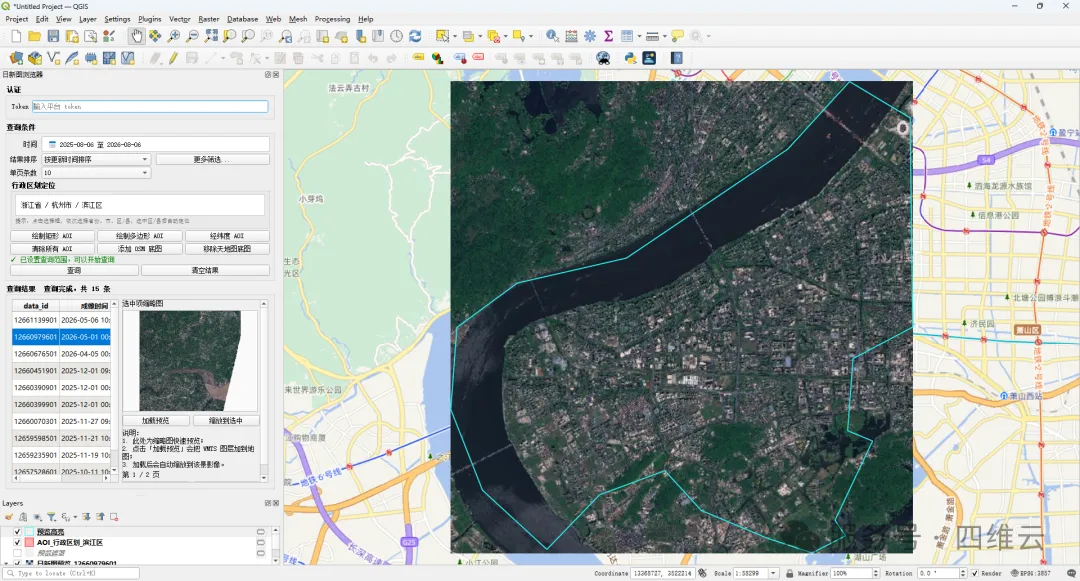
无需编写代码,即可在 QGIS 中直接划定作业范围,设置时间、分辨率、云量等筛选条件,插件后台自动调用四维云开放平台接口完成影像筛选,并在QGIS 内预览影像,方便 GIS 作业人员快速比对、挑选合适影像。
开始前准备|获取平台Token
首次使用前,需要先在四维云开放平台控制台创建 Token,并为该应用关联数据服务API。
进入控制台:登录四维云开放平台,进入右上角“控制台”。
创建应用:依次进入“应用管理 → 我的应用→ 创建应用”,填写应用信息,并将认证方式选择为token 后确认创建。
关联并复制:应用创建成功后点击“关联API”,勾选数据服务API 并完成关联;返回“我的应用”,复制Token 列中的完整内容用于插件认证。
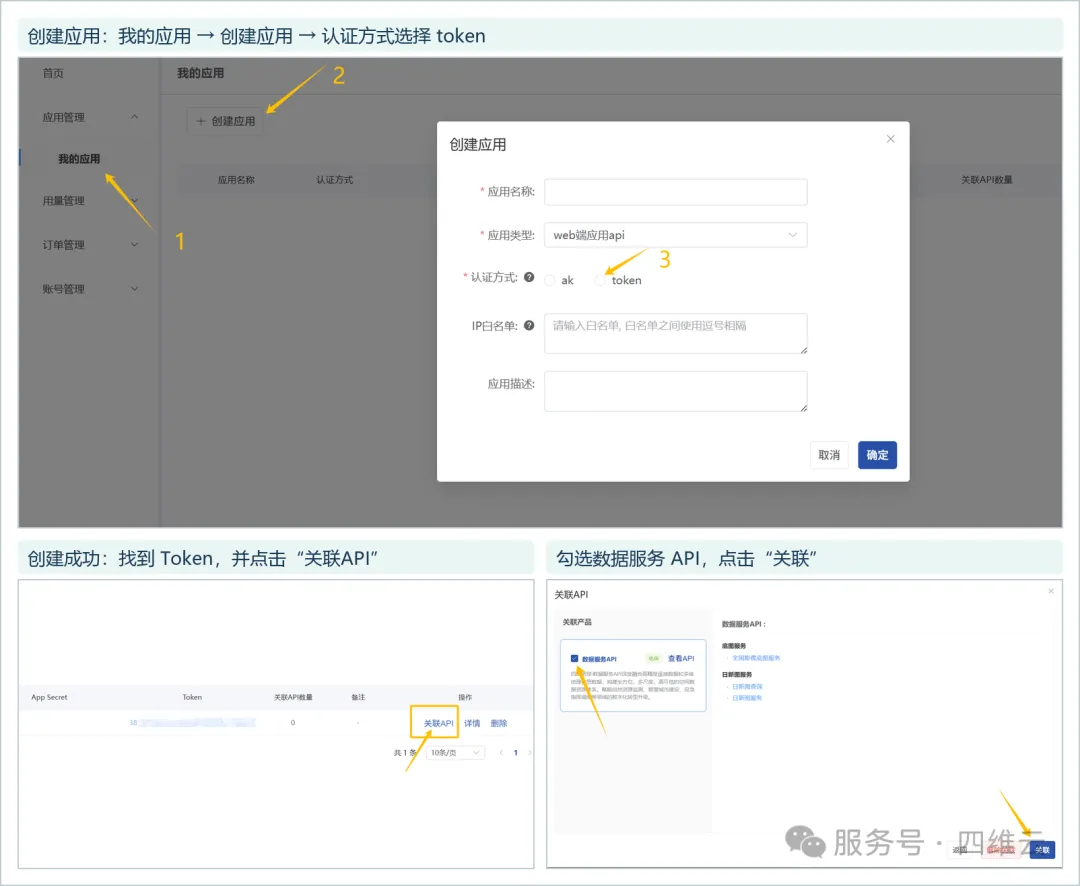
图 1在四维云开放平台创建应用、关联 API 并获取 Token
从ZIP安装插件
01打开插件管理器
从QGIS 顶部菜单进入插件安装入口。
在顶部菜单栏依次选择Plugins → Manage and Install Plugins…(插件→管理并安装插件)。
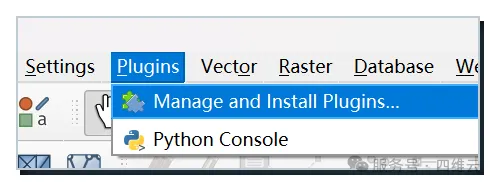
图 2进入 QGIS 插件管理器
找不到入口?不同语言版本的菜单文字可能略有差异,但入口均位于 QGIS 顶部“插件/ Plugins”菜单中。
02选择安装包并开始安装
QGIS 支持直接从 ZIP 文件安装本地插件。
在左侧选择“Install from ZIP”(从 ZIP 安装)。
点击右侧“…”按钮,选择 rixin_daily_browser.zip。
确认路径无误后,点击“Install Plugin”开始安装。
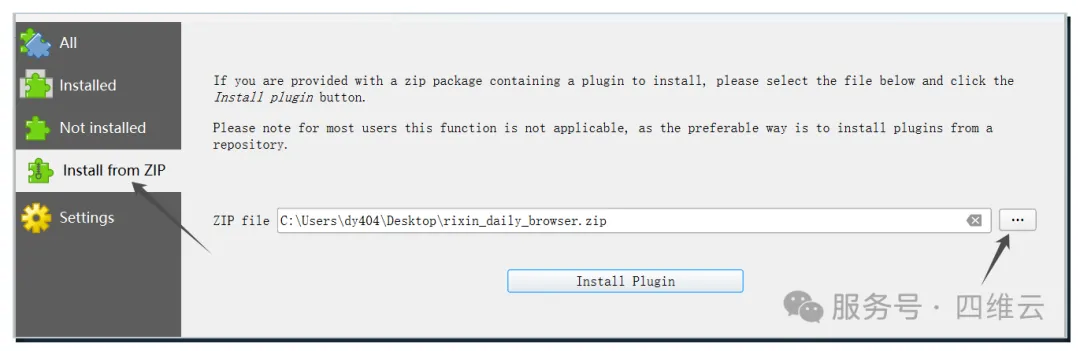
图 3选择插件 ZIP 安装包
关键说明安装包无需解压。若先解压再选择文件夹,QGIS 将无法按此方式安装。
03 确认安全提示
仅在确认插件来源可信时继续。
QGIS 会提示本地插件可能存在安全风险。确认安装包来自可信渠道后,点击Yes继续。若来源不明,请选择 No 并停止安装。
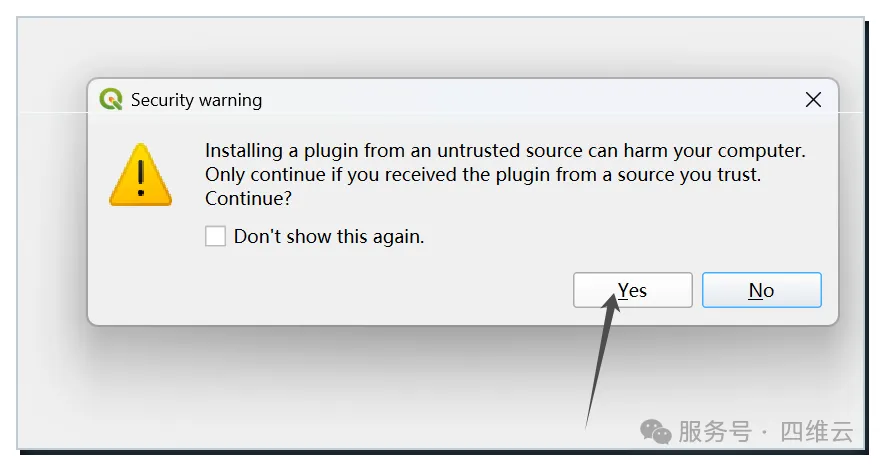
图 4确认来自可信来源后继续安装
启动插件并输入Token
01打开“多时相影像浏览器”
安装完成后,可通过菜单或工具栏按钮启动插件。
推荐路径:插件→多时相浏览器→多时相影像浏览器。也可点击工具栏中的插件图标。

图 5从菜单或工具栏启动多时相影像浏览器
02 输入平台 Token
完成插件的首次身份认证。
插件面板打开后,在顶部“认证”区域找到Token输入框,粘贴完整的平台 Token。粘贴后检查首尾是否带有多余空格。
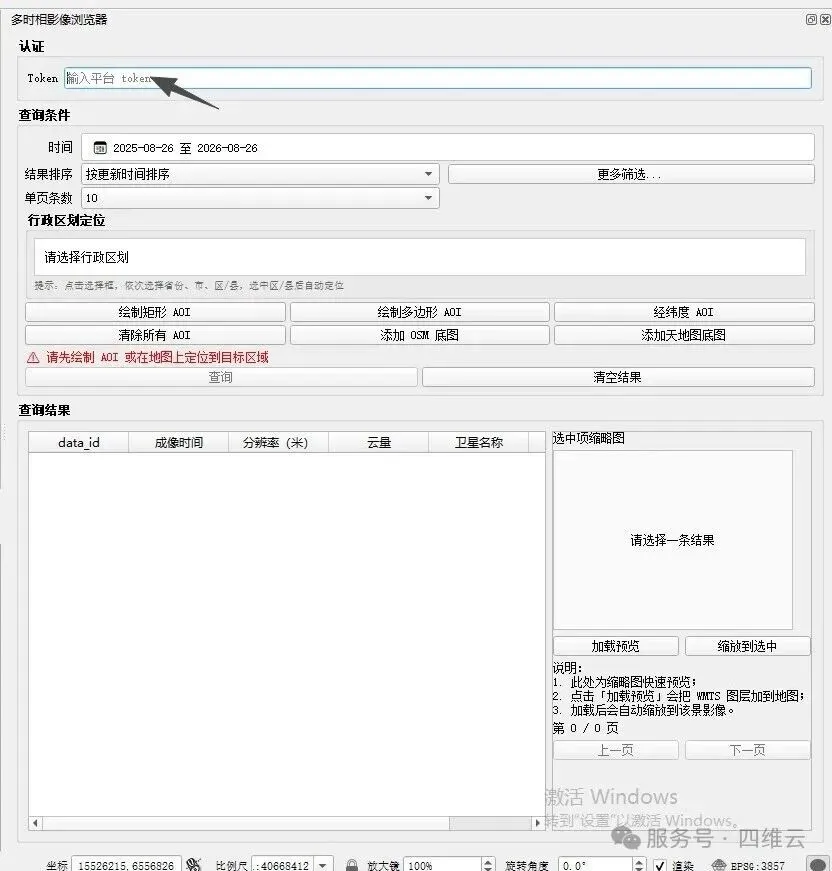
图 6Token 输入框位于多时相影像浏览器面板左上方的“认证”区域
下一步:加载底图底图能够提供行政区划、道路与地名等位置参照,便于快速核对目标区域,并为后续 AOI 定位和影像比对建立空间背景。
加载底图 快速比对目标区域
在正式设置查询范围前,可先加载一幅底图。底图不参与多时相影像查询,但能够提供清晰的位置参照,帮助快速确认行政区划、目标区域及AOI 所在位置。
01 找到底图加载入口
底图按钮位于“行政区划定位”区域下方。
插件提供“添加OSM 底图”和“添加天地图底图”两个入口,可根据使用环境选择所需底图。
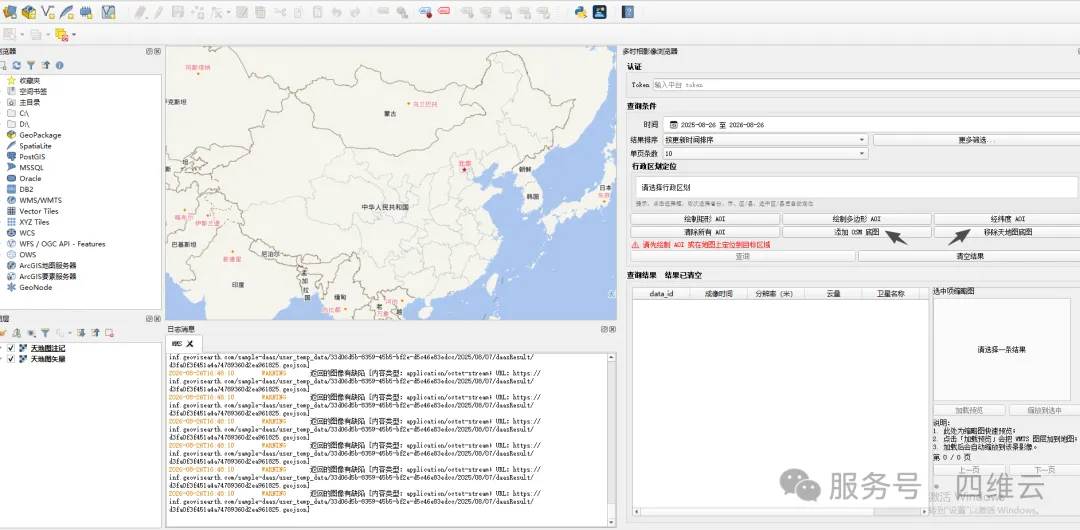
图 7底图加载入口位于多时相影像浏览器面板中部
02 输入天地图 API Token
首次加载天地图底图时,需要提供天地图开放平台 Token。
点击“添加天地图底图”后,在弹窗中粘贴天地图API Token,再点击“确定”。Token 可前往天地图开放平台控制台获取。
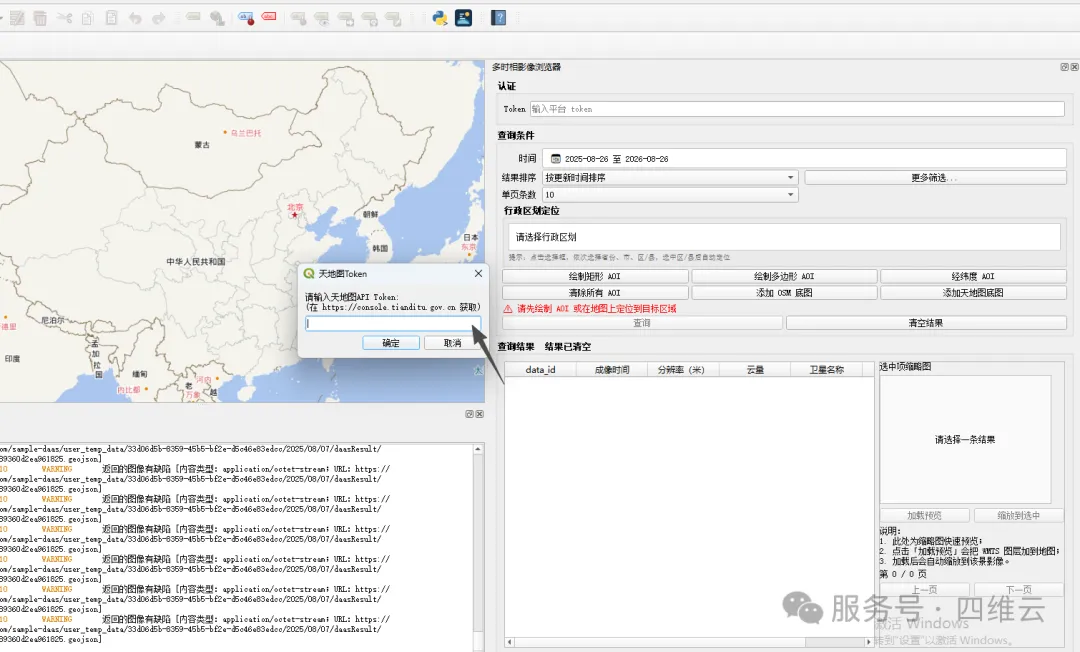
图 8输入天地图 API Token
底图加载效果
01天地图底图效果
加载成功后,可在地图窗口中查看行政区划、地名与水系等参考信息。
图层面板中将显示天地图矢量与天地图注记图层,可直接作为目标区域比对背景。
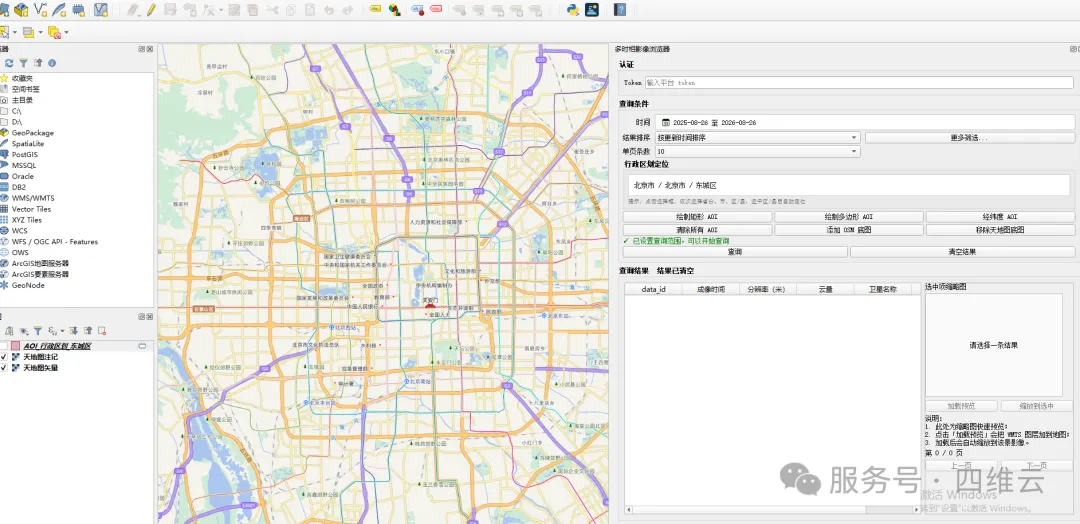
图 9天地图底图加载效果
02OSM 底图展示
OpenStreetMap 可提供另一种通用地图背景。
如需查看道路、居民地及自然地理要素,也可使用OSM 地图作为区域比对底图。其显示效果如下。
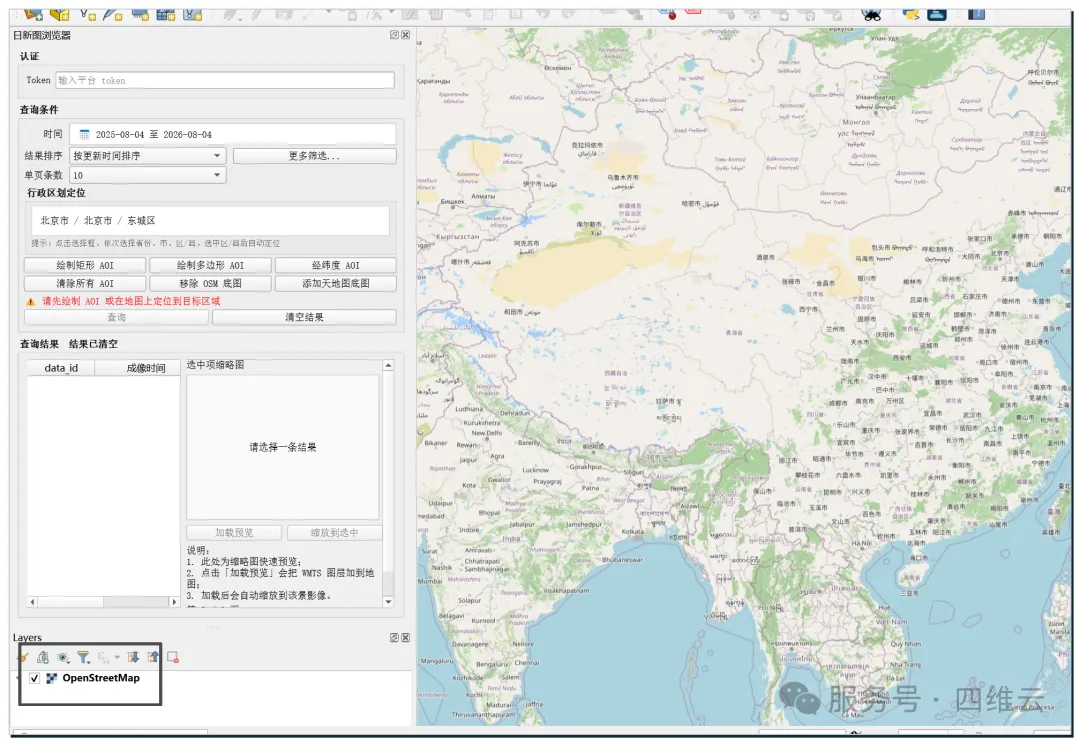
图 10OSM 地图显示效果
使用建议: 底图用于辅助定位与比对。选择能够清楚识别目标区域的任一种底图即可,无需同时加载多套底图。
定位查询范围
01行政区划定位
按省、市、区/ 县逐级选择,快速使用标准行政边界。
点击“请选择行政区划”选择框,依次选择省份、城市和区/ 县。完成后,地图会自动定位并高亮所选范围;面板出现绿色提示,即表示查询范围已经设置。
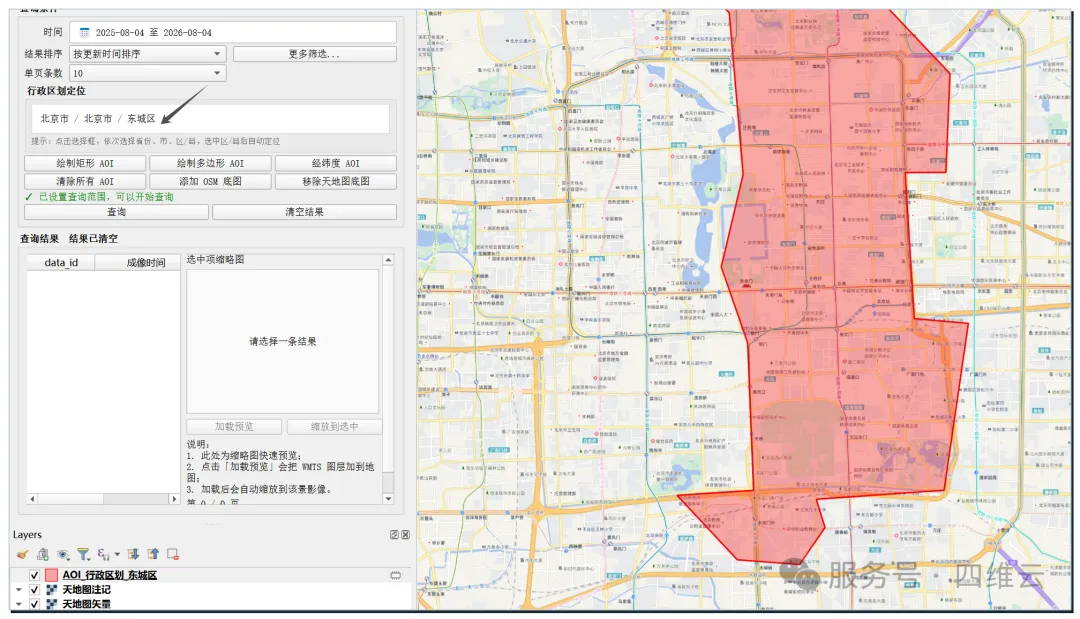
图 11通过行政区划定位并设置查询范围
适用场景:目标区域与标准行政边界一致时,优先使用行政区划定位,操作更快。
02AOI 绘制定位
适用于跨行政区或需要自定义边界的查询范围。
插件提供三种 AOI 设置方式:矩形 AOI 适合快速框选,多边形AOI 适合不规则区域,经纬度 AOI 适合已知精确边界坐标的情况。
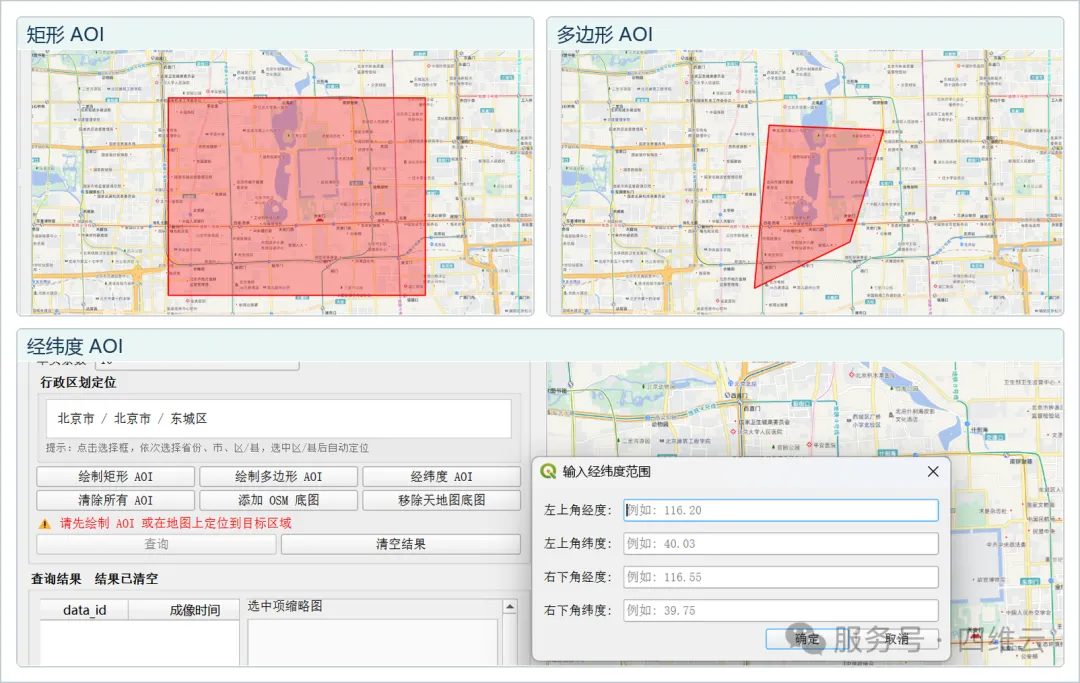
图 12矩形、多边形和经纬度三种 AOI 定位方式
清除AOI: 需要重新定位时,点击“清除所有 AOI”即可移除已绘制范围并重新设置。该按钮清除的是空间范围;“清空结果”用于清除查询结果列表。
设定查询条件
完成区域定位后,可通过时间、单页条数和更多筛选条件进一步限定影像范围。设置完成后再执行查询。
01设置时间范围
限定需要检索的影像成像日期。
在“时间”栏依次设置开始日期和结束日期。开始日期不要晚于结束日期;范围越贴近实际需求,后续筛选越高效。
02选择单页条数
控制每页显示的查询记录数量。
下拉选择 10、20或 50 条。该设置只影响每页显示数量,不会减少可查询的数据总量。
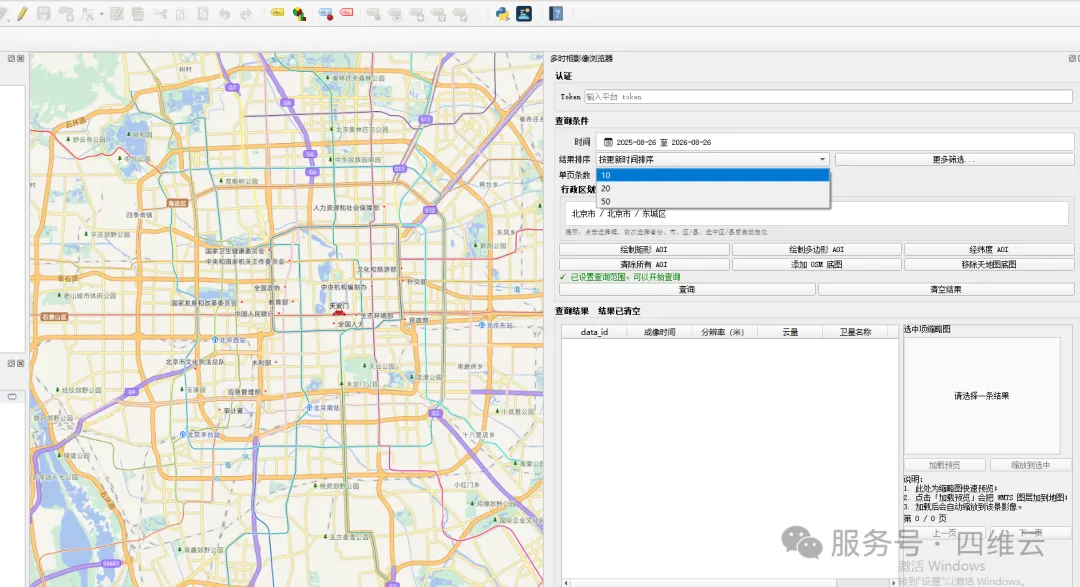
图 13时间范围与单页条数位于多时相影像浏览器的“查询条件”区域
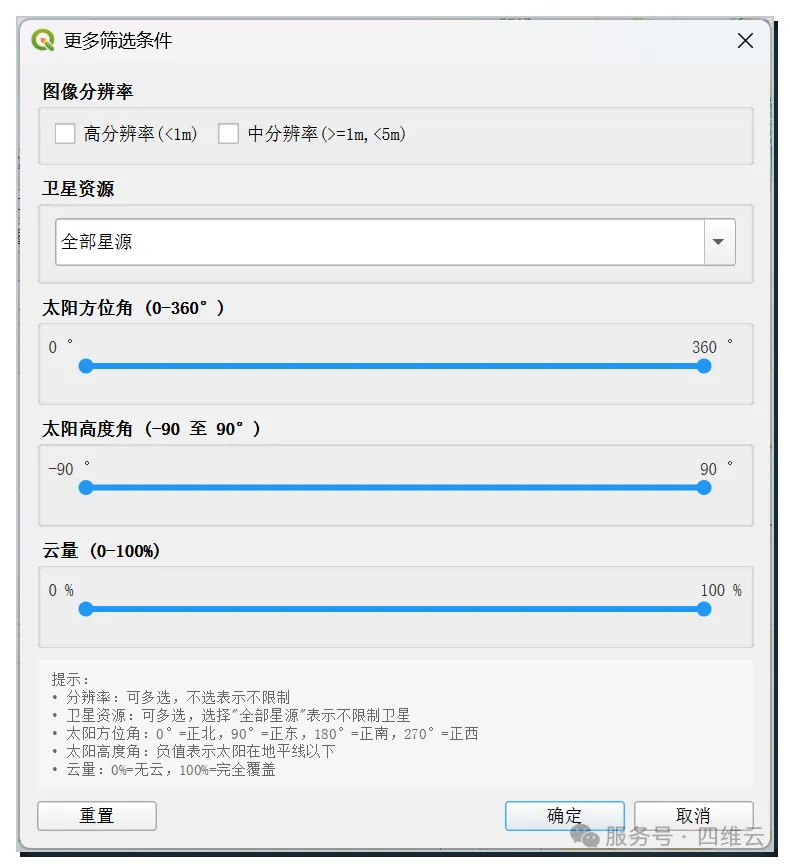
03设置更多筛选条件
按影像质量与数据来源进一步缩小范围。
图 14更多筛选条件窗口 | 点击“更多筛选…”打开弹窗,根据需要设置: 分辨率:可多选;高分辨率<1 m,中分辨率≥1 m 且<5 m。不选表示不限。 卫星资源:选择“全部星源”表示不限制卫星来源。 太阳角度:方位角范围为 0–360°;高度角范围为−90–90°。 云量:范围为 0–100%,可拖动滑块限定。 按钮说明“重置”恢复默认;“确定”应用;“取消”关闭且不应用本次修改。 |
查询并浏览影像结果
01行政区划定位
按省、市、区/ 县逐级选择,快速使用标准行政边界。
点击“请选择行政区划”选择框,依次选择省份、城市和区/ 县。完成后,地图会自动定位并高亮所选范围;面板出现绿色提示,即表示查询范围已经设置。
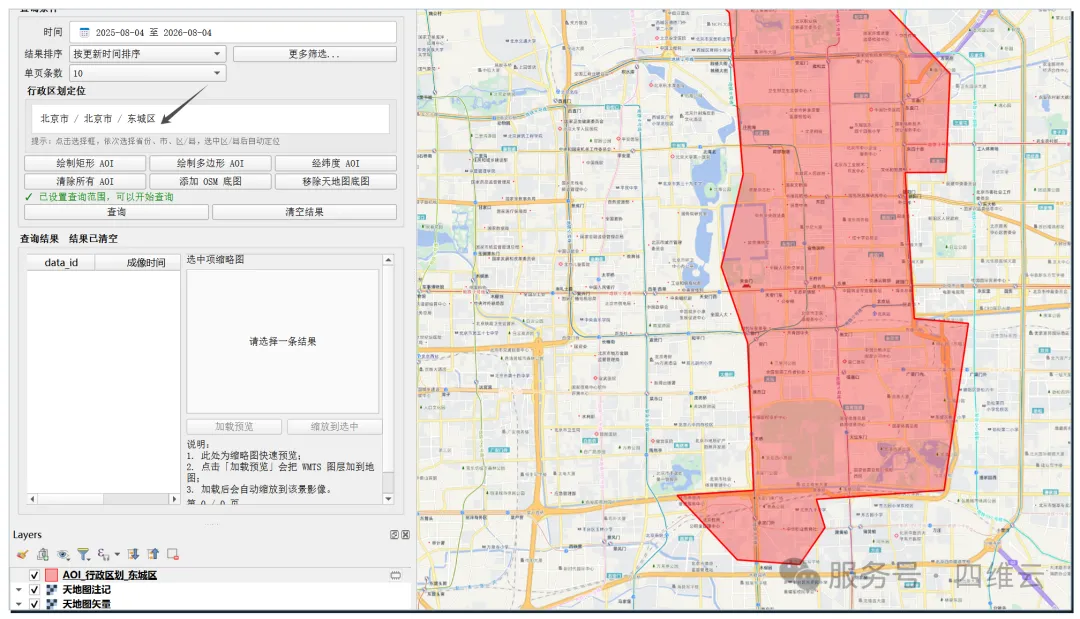
图 11通过行政区划定位并设置查询范围
01执行查询并查看结果
从结果列表选择影像,在右侧预览并翻页浏览。
条件设置完成后点击“查询”。
左侧列表按“单页条数”展示记录,并提供 ID、成像时间、分辨率、云量和卫星名称等字段;
选中哪一景拿不准?右侧缩略图直接告诉你答案!使用“上一页 / 下一页”翻查图景;
“加载预览”将影像加入地图,“缩放到选中”快速定位该景。重新检索时可“清空结果”,已设置的 AOI 不受影响。
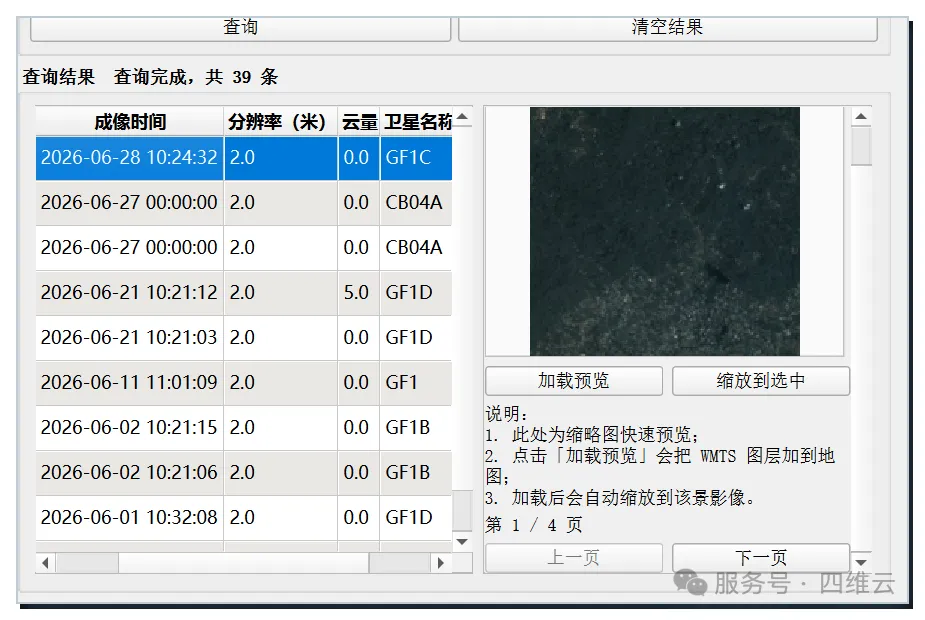
图 15查询结果列表、影像预览与翻页入口
02切换预览遮罩效果
通过图层面板中的“预览遮罩”复选框切换影像呈现方式。
勾选“预览遮罩”时,可突出目标区域图景并弱化范围外内容;
取消勾选后,周边底图重新显示,便于将影像与道路、地名等位置参照进行对比。
该开关只改变预览效果,不会修改查询结果或 AOI。
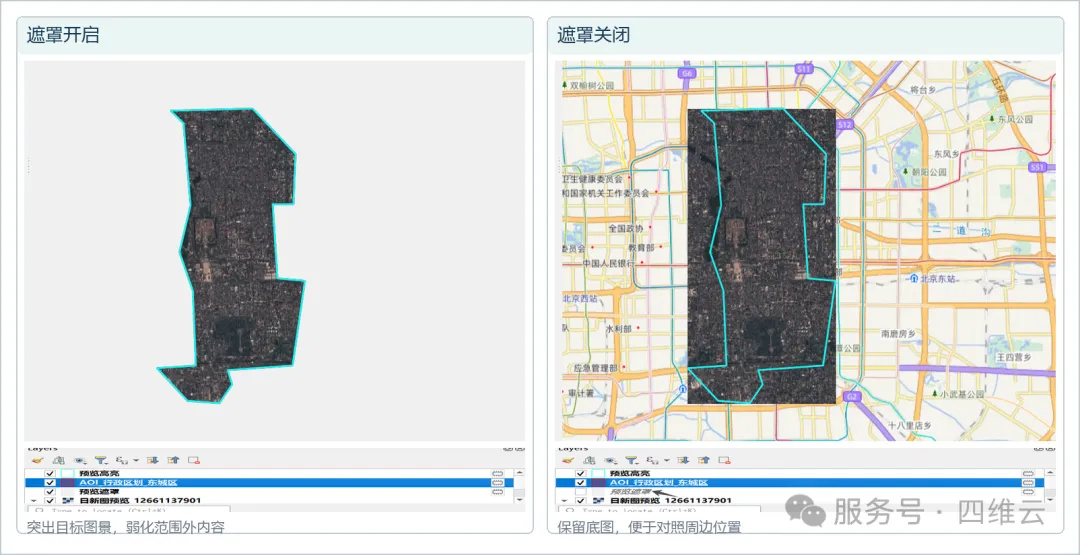
图 16预览遮罩开启与关闭的效果对比
从行政区划勾选到AOI 绘制定位,从时间条件设置到缩略图翻页比对——多时相影像浏览器将四维云开放平台的接口能力无缝嵌入 QGIS 工作流,让您无需编写任何代码,即可在熟悉的 GIS 环境中完成影像检索、预览与筛选全流程。
它既降低了接口体验门槛,也减少了平台间切换的重复操作,帮助您将更多精力聚焦于项目本身的空间分析与决策判断。影像只是起点,透过多时相影像浏览器高效发现变化、支撑业务,才是这款插件想要带给您的最终价值。
插件压缩包获取:
链接: https://pan.baidu.com/s/14YyPiwX7M6FPyKycFpzgRA?pwd=y8vx 提取码: y8vx
来源:四维云业务部
更多精彩↘