乐于分享
好东西不私藏

Excel表格中查找函数的应用(vlookup函数)

Excel表格中查找函数的应用(vlookup函数)
vlookup函数是Excel中用于垂直查找的函数,其核心作用是根据“查找值”在数据表首列进行匹配,并返回对应行中指定列的值。
一、vlookup函数基本的应用
例1:
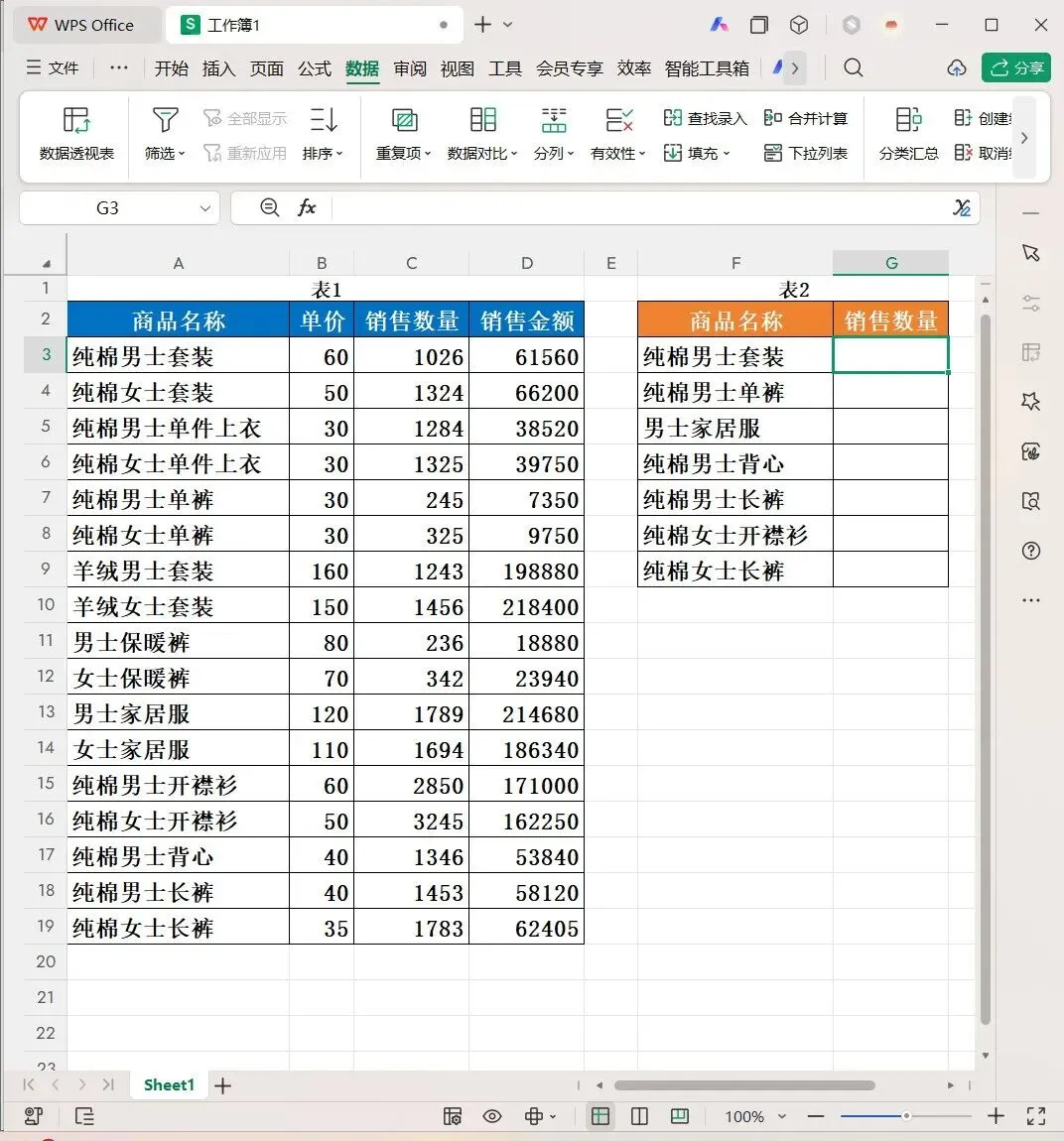
如图,我们要根据“表1”查找“表2”商品的销售数量。
在目标单元格(G3)中输入公式=VLOOKUP(F3,$A$3:$D$19,3,FALSE)
之后,双击单元格右下角快速填充即可。我们就将“表2”的销售数量统计好了。
公式解读:
语法:=vlookup(查找值,查找区域,返回列数,[匹配方式])
  • 第一参数“查找值”(A3):要查找的关键词。可以是文本、数字、单元格引用。
  • 第二参数“查找区域”(A3:D19):要查找的数据范围。注意查找值必须位于该区域的首列;若需要下拉填充公式,查找区域必须绝对引用。
  • 第三参数“返回列数”(3):从查找区域的第一列开始计数,指定返回第几列的值。(在这里我们要返回的是销售的数量,销售数量位于该区域的第3列,则列数为3。)
  • 第四参数“匹配方式”(false):决定查找的精确度。 ①“0或false”是精确匹配(最常用),要求查找值完全一致,找不到时返回错误值#N/A ②“1或true”是近似匹配,要求查找区域的第一列必须按升序排列。
二、运用vlookup函数,一次性返回多列数据。
例2:
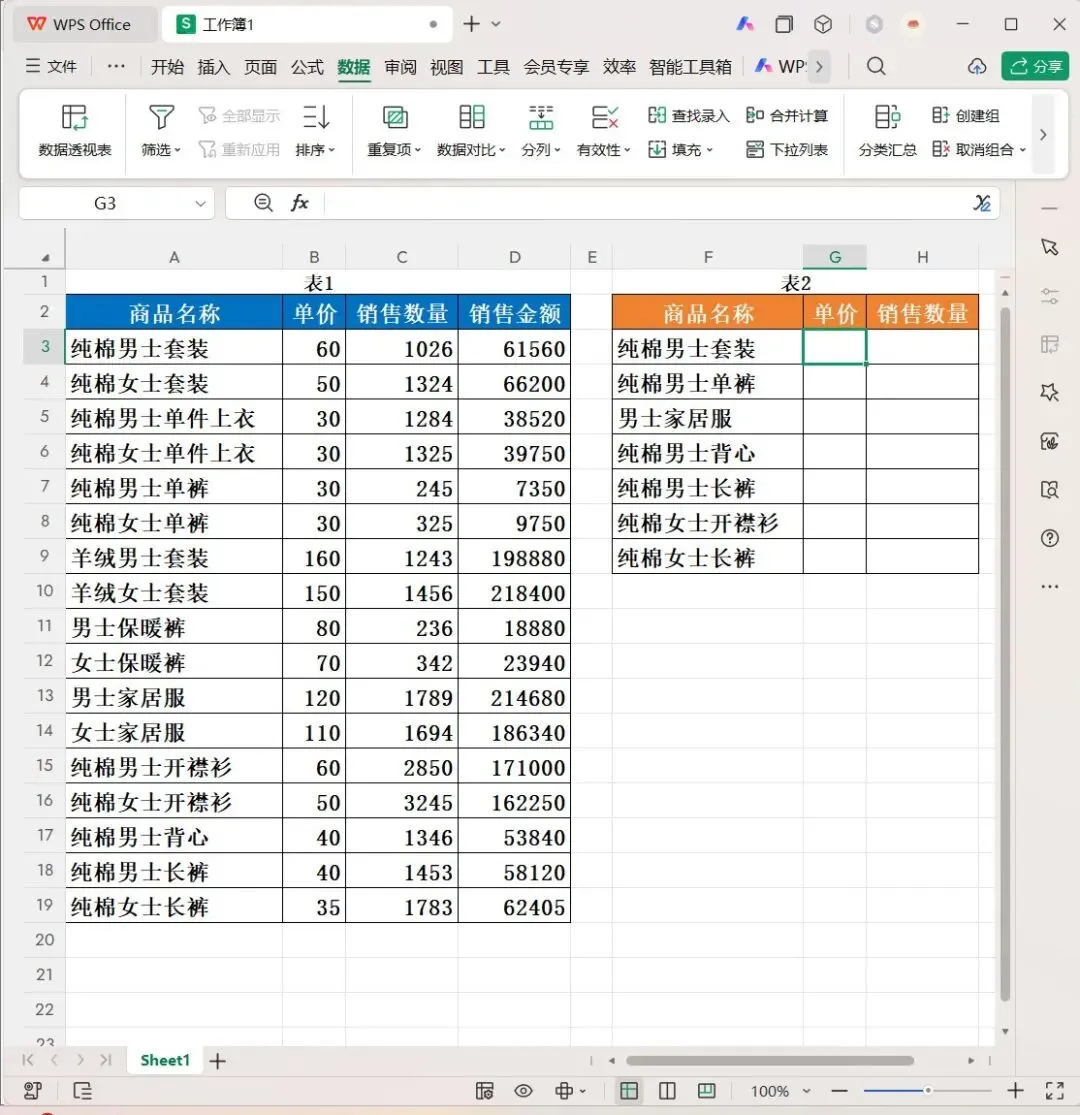
如图,我们要根据“表1”查找“表2”商品的单价和销售数量。
在目标单元格(G3)中输入公式=VLOOKUP(F3,$A$3:$D$19,{2,3},FALSE)
之后,双击G3单元格的右下角,快速填充公式即可。
公式解读:
该公式中第三个参数“返回列数”(2,3):使用了数组形式,可一次性返回多列数据。注意返回多列数据时,要用大括号“{ }”把需要返回的列数括起来。
三、多条件查找
例3:
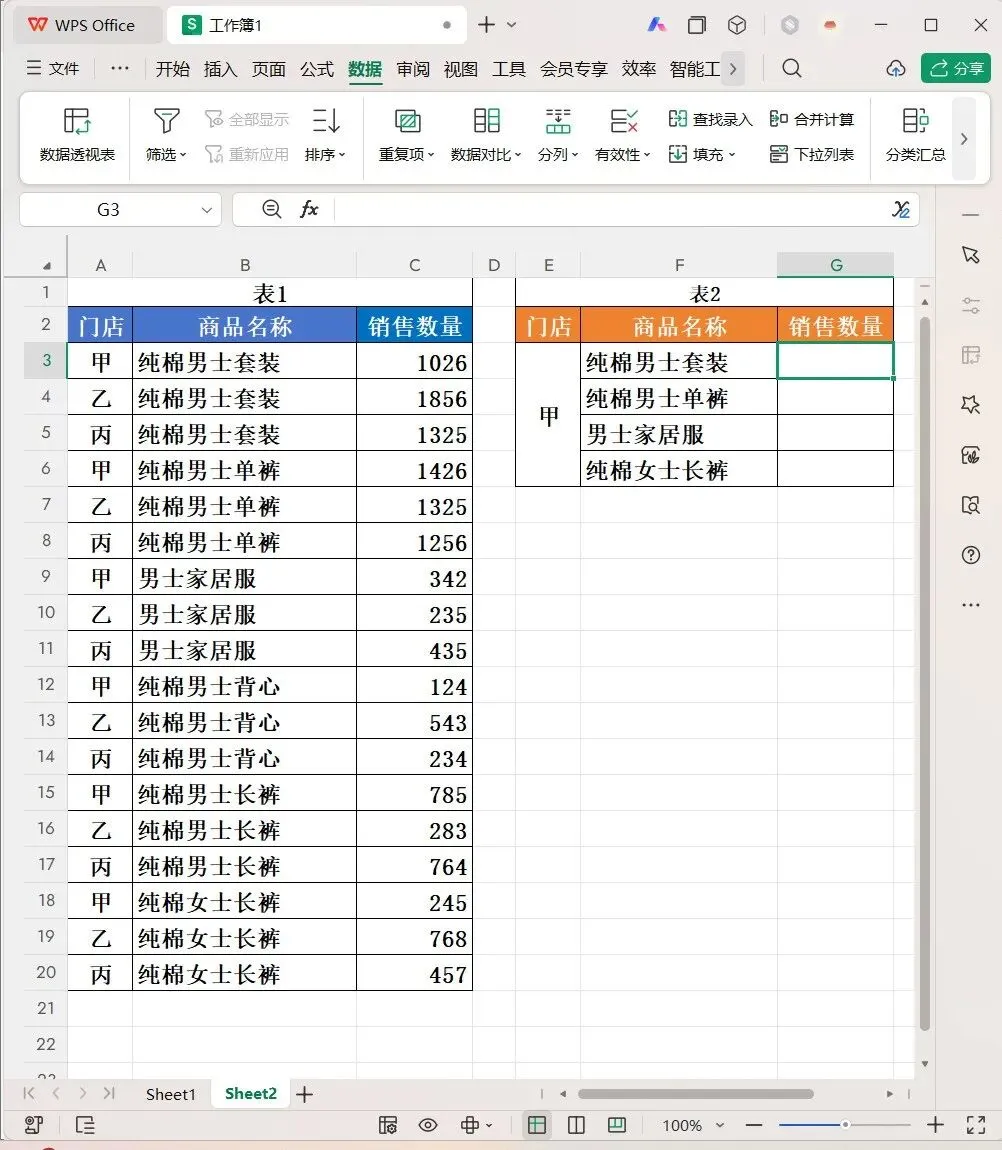
如图,我们要根据“表1”,查询“表2”甲销售的这几款商品的数量。
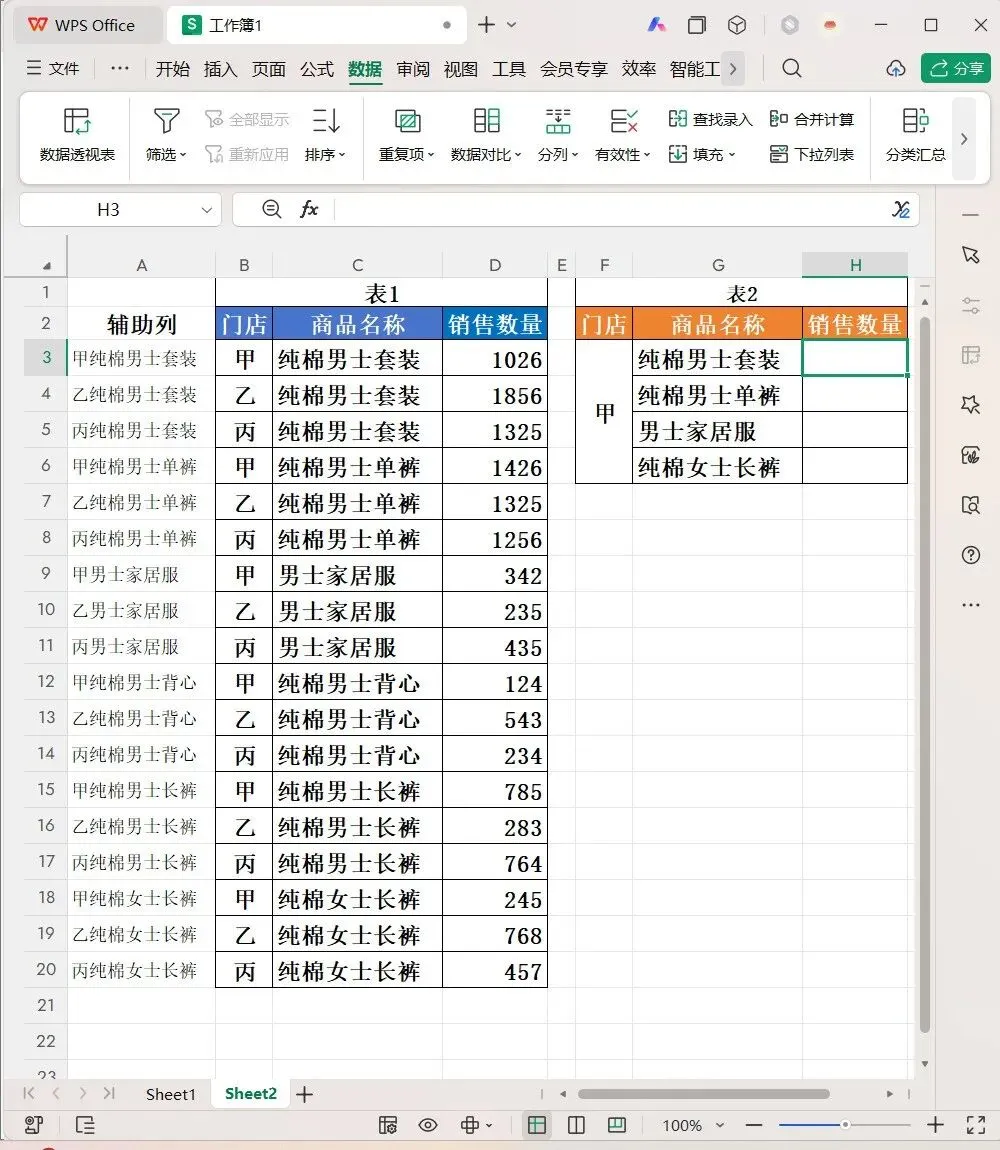
第一步:插入辅助列
在表一左侧,插入一列辅助列,在A3单元格中输入公式=B3&C3,将多个条件合并为一个“唯一值”。
第二步,使用vlookup函数查找“唯一值”
在目标单元(H3)中输入公式=VLOOKUP($F$3&G3,$A$3:$D$20,4,FALSE)
双击单元格右下角,快速填充公式。
复制返回的数量区域(H3:H6),在原位置粘贴为数值,即删除公式保留数值。
这时删除辅助列即可。
公式解读:
  • 在数据源的最左侧插入辅助列,使用连接符“&”将多个条件合并。
  • 公式中第一参数“查找值”(F3&G3):表示将单元格F3和G3条件拼接成一个字符串作为查找值。
四、关键词查找
例4:
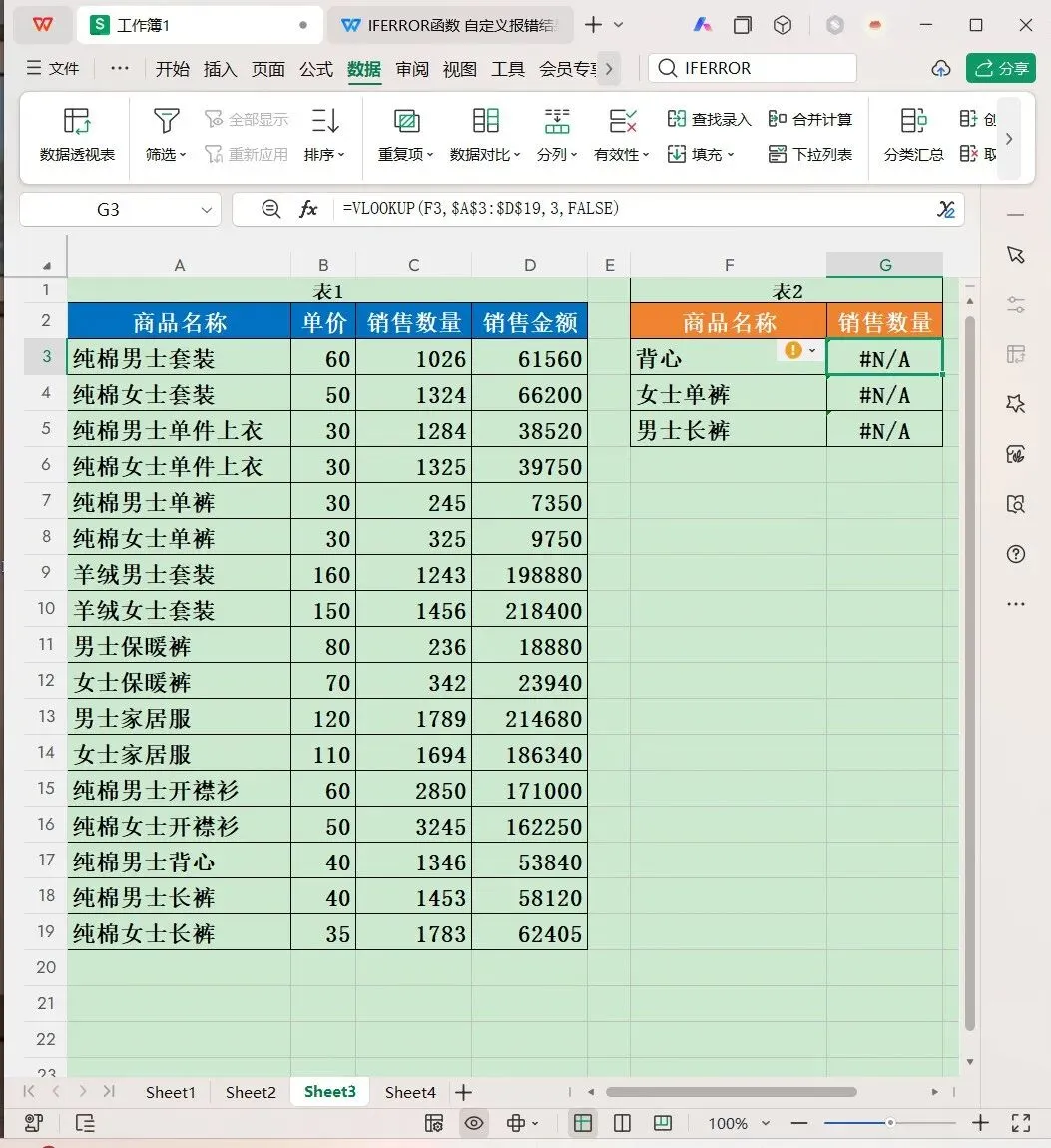
如图,我们要查询表2商品的销售数量,输入公式之后发现结果是错误的。
这是因为表2的商品名称中只有关键词,没有商品的全称。这时我们需要更改下公式,使用通配符按关键词查找。
在目标单元格(G3)中输入公式=VLOOKUP("*"&F3&"*",$A$3:$D$19,3,FALSE)
公式解读:
当查找值只有关键词时,可以和通配符(*或?)结合使用,从而实现模糊匹配。
1.通配符:
  • 星号(*):代表任意数量的字符(包括0个)
  • 问号(?):代表任意单个字符
  • 波浪号(~):用于转义。
2.注意事项:
  • 通配符与查找值拼接时,必须使用英文双引号("")和连接符(&)进进行组合,不能直接写在引号内。
五、注意事项
1.查找值必须位于查找区域的第一列。vlookup函数只能从左向右查找,查找值必须位于查找区域的最左侧列,否则会返回错误值#N/A.
2.查找值与查找区域首列的数据格式必须一致。
3.查找区域须绝对引用。
4.若查找区域中,有重复值,只能返回第一个匹配项。vlookup函数是按照从上到下的顺序查找,若查找区域首列存在多个相同的查找值,函数只会返回第一个匹配项,忽略后续重复项。
六、自定义报错结果
若是找不到查找值,公式会返回错误值#N/A。 
若是我们不想显示“#N/A",应该如何做呢?
使用iferror函数自定义报错结果。
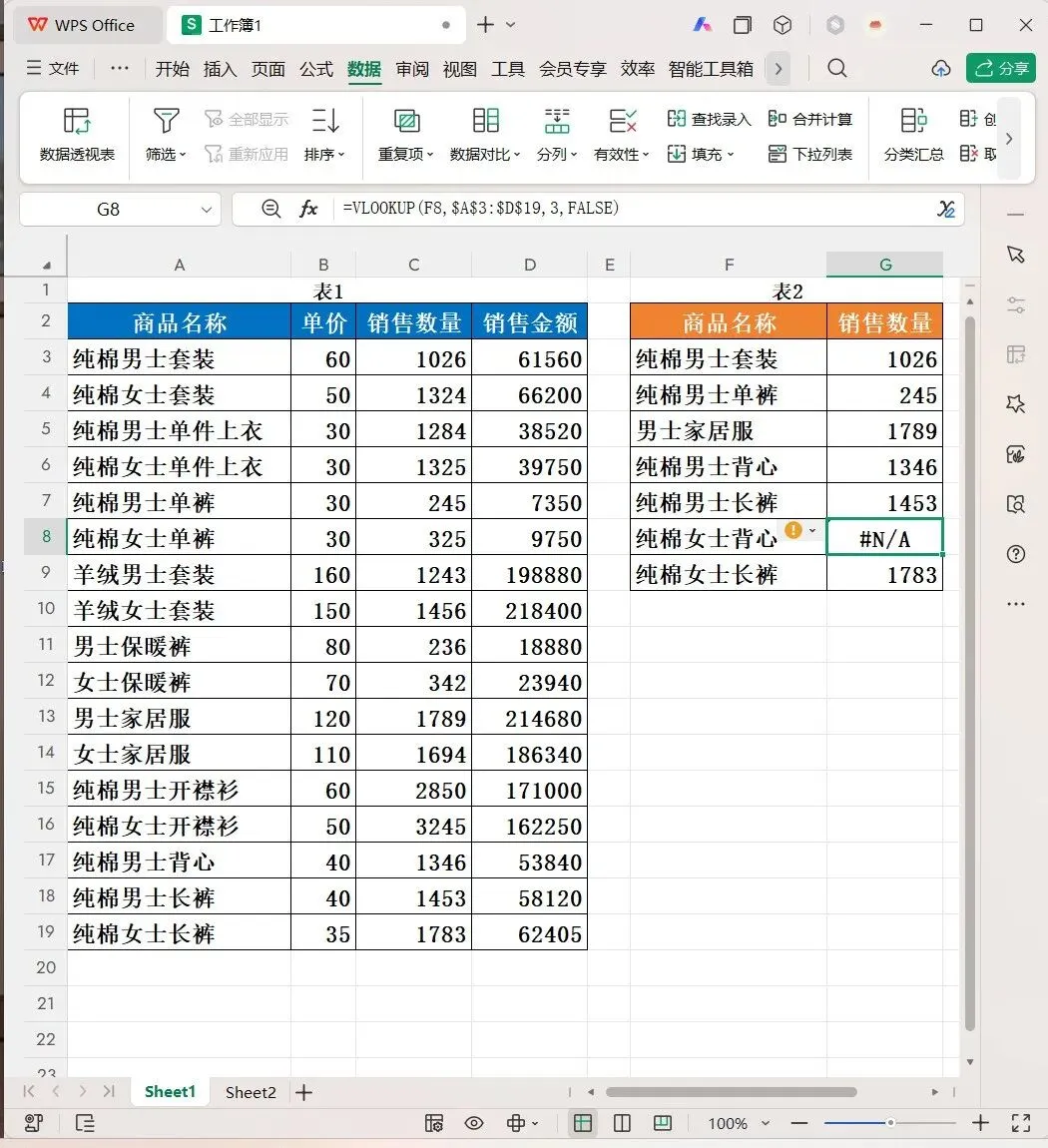
在目标单元格(G3)中输入公式=IFERROR(VLOOKUP(F3,$A$3:$D$19,3,FALSE),"")
双击单元格快速填充公式,这样若是找不到查找值,就会显示为空。
公式解读
语法=iferror(值,错误值)
第一参数“值”:必填。作用是检查公式“VLOOKUP(F3,$A$3:$D$19,3,FALSE)”返回的结果中是否存在错误值。若公式的结果为错误值,则iferror返回指定的值,否则,它将返回公式的结果。
第二参数“错误值”:当第一个参数计算结果错误时,返回指定的代替值(如文本提示/数字0/空值"")。
注意:若代替值为文本,必须使用英文双引号括起来。