乐于分享
好东西不私藏

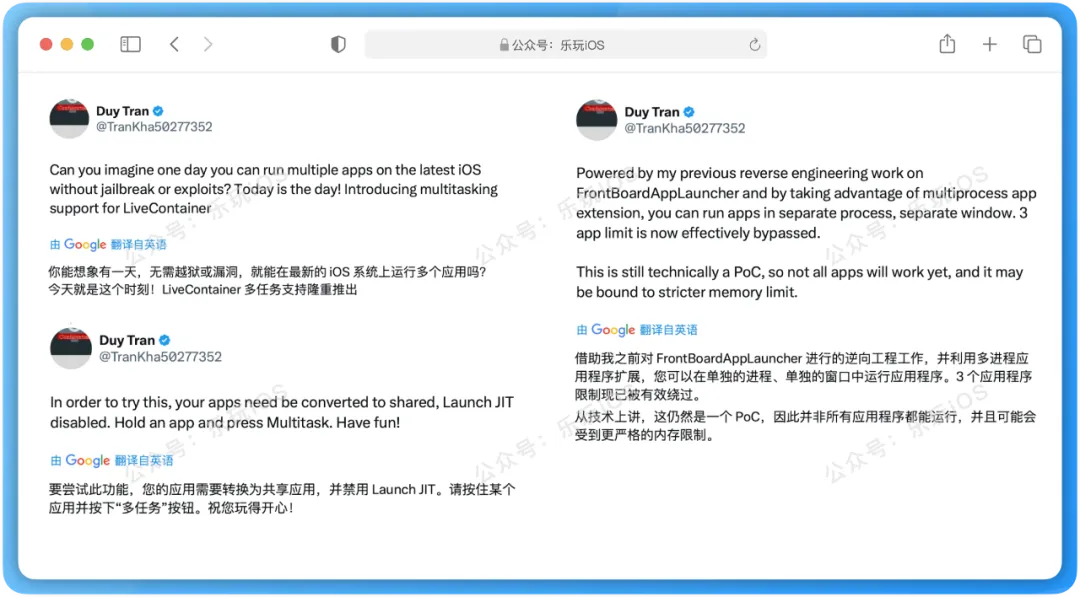
iOS 17/18 分屏工具已免费发布!

iOS 17/18 分屏工具已免费发布!
朋友们好呀,LiveContainer是一款iOS分屏工具,支持iOS15.0-18.5系统,开发者是Duy Tran,支持简体中文,完全免费

LiveContainer

主要功能

1、支持沙盒多任务,即应用分屏操作

2、支持将IPA安装到此容器中,达到无限安装IPA,绕开ID自签的数量限制

Ps. 本文主要介绍新增的应用分屏功能

当前版本

目前最新为3.4.51

分屏说明

优点
无需巨魔或越狱,支持iOS 17-18.5系统使用
缺点
1、依赖电脑端ID签名,每7天必须进行续签
2、需要在LiveContainer容器中使用分屏功能
3、分屏的应用需在LiveContainer安装才可使用
4、并非所有应用都可以,无法分屏的应用会黑屏
安装方式
一、目前仅支持在电脑端使用AltStore或者SideStore进行ID自签,下面以Mac端的AltStore进行演示
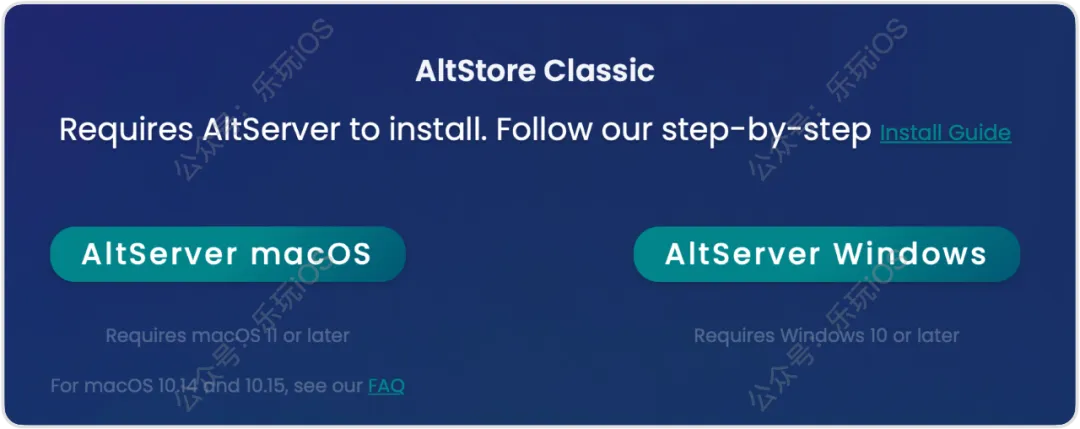
1、电脑上打开AltStore官网(altstore.io),根据自己的电脑选择安装AltStore
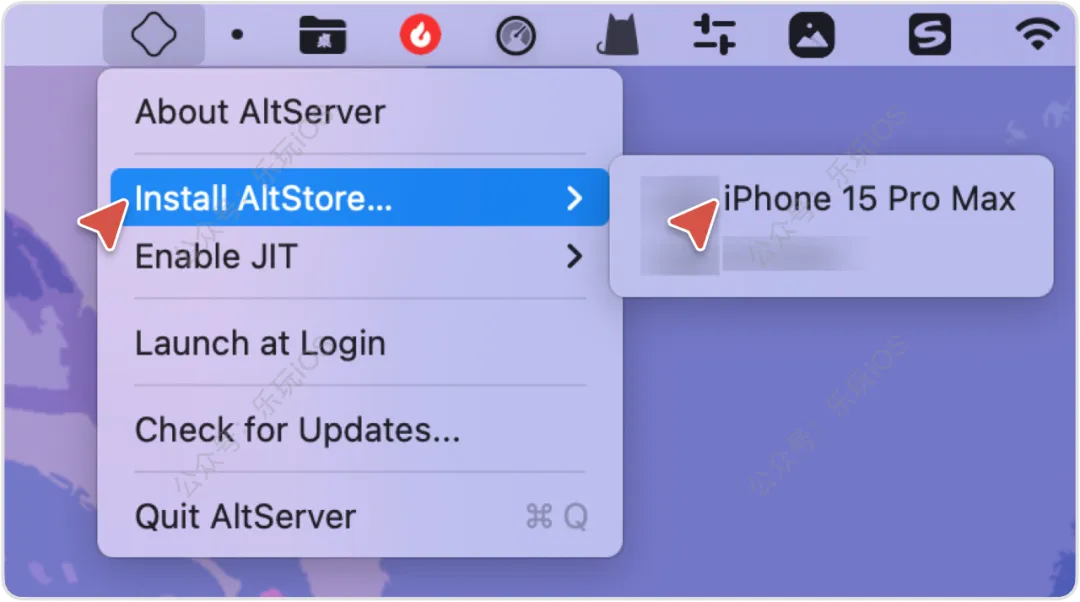
2、手机连接电脑,顶部菜单栏找到AltStore,点击它,再点击Install AltStore,选择安装的设备,输入Apple ID账号和密码进行安装即可
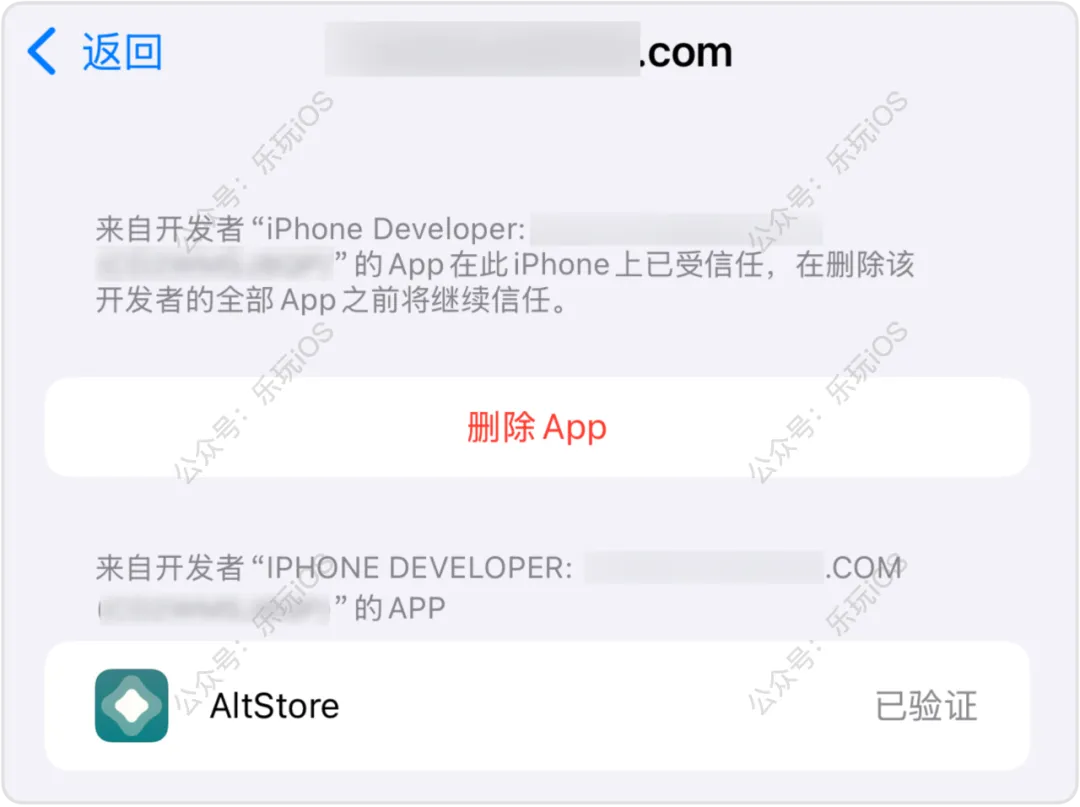
3、安装成功后,手机上点击设置 — 通用 — V与描述管理,信任证书即可
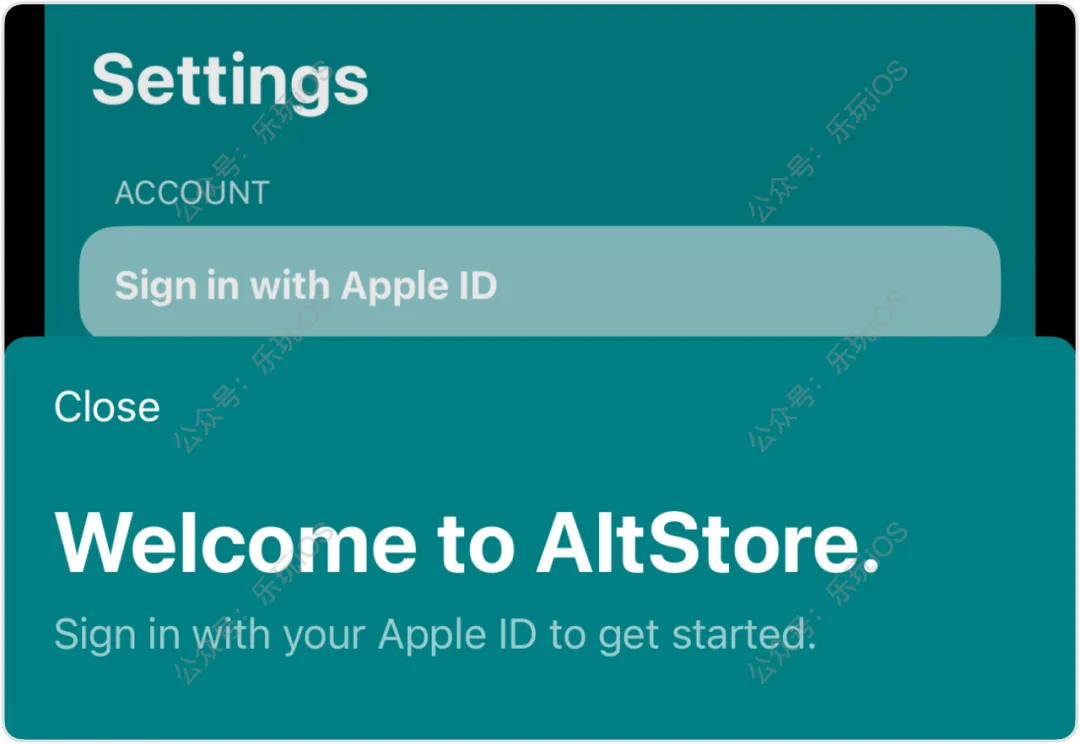
4、手机上打开AltStore,点击底部的Settings,点击Sign in with Apple ID,输入你的Apple ID账号和密码登录
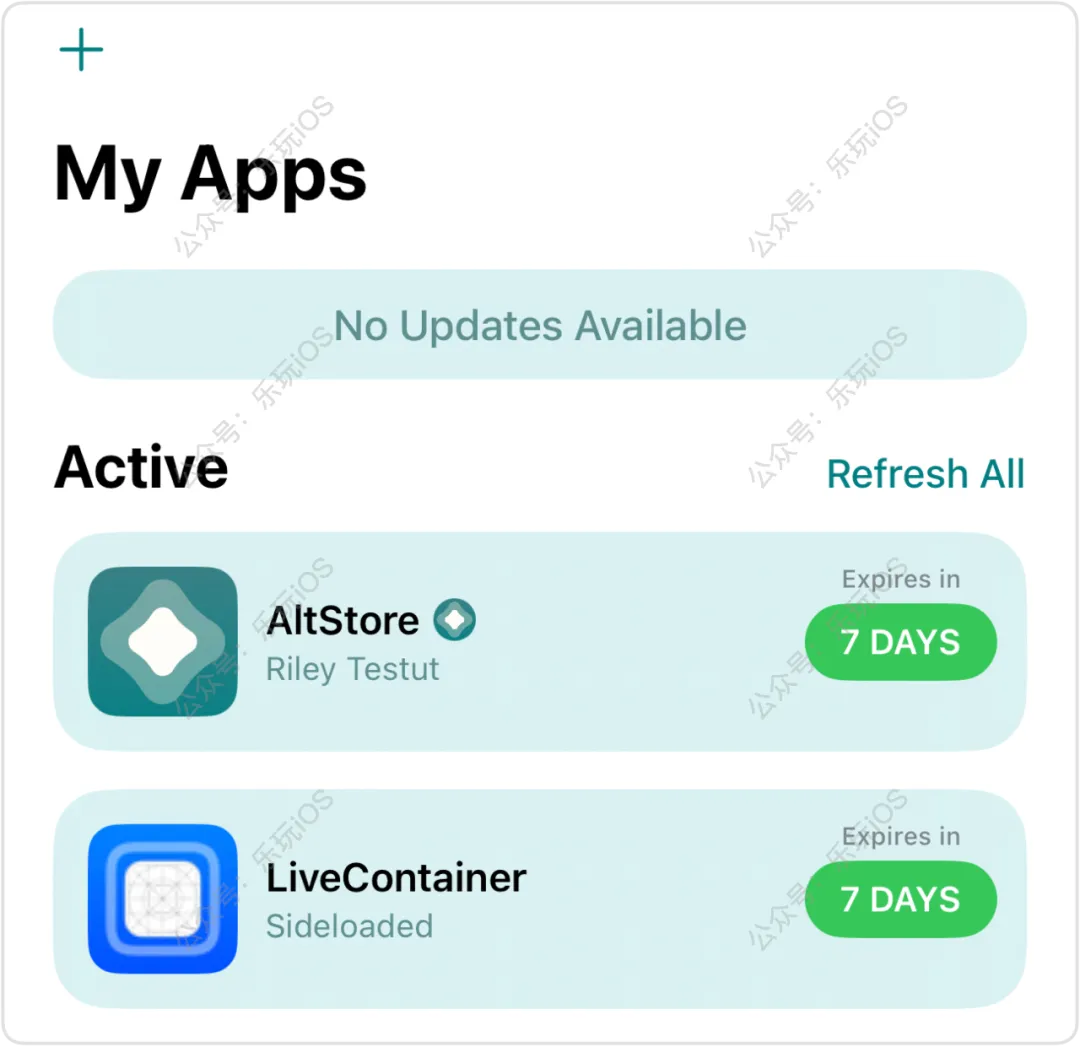
5、下载LiveContainer的IPA文件,点击AltStore底部的My Apps,点击左上角的+号导入IPA安装
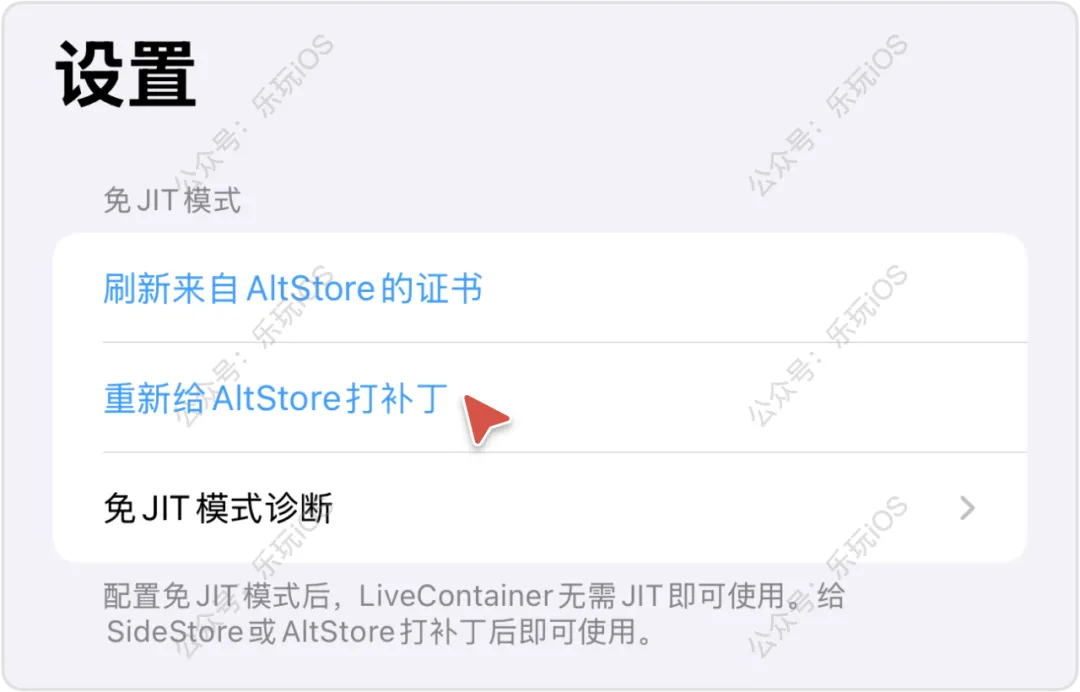
6、打开安装好的LiveContainer,点击设置,给AltStore打上补丁,经多次测试,此步骤需完成,否则后续容易报错
二、补充说明
1、其他ID签名工具以及证书签名目前测试不支持
2、巨魔安装也不建议,建议查看《巨魔新工具,应用分屏》使用此款工具
分屏操作

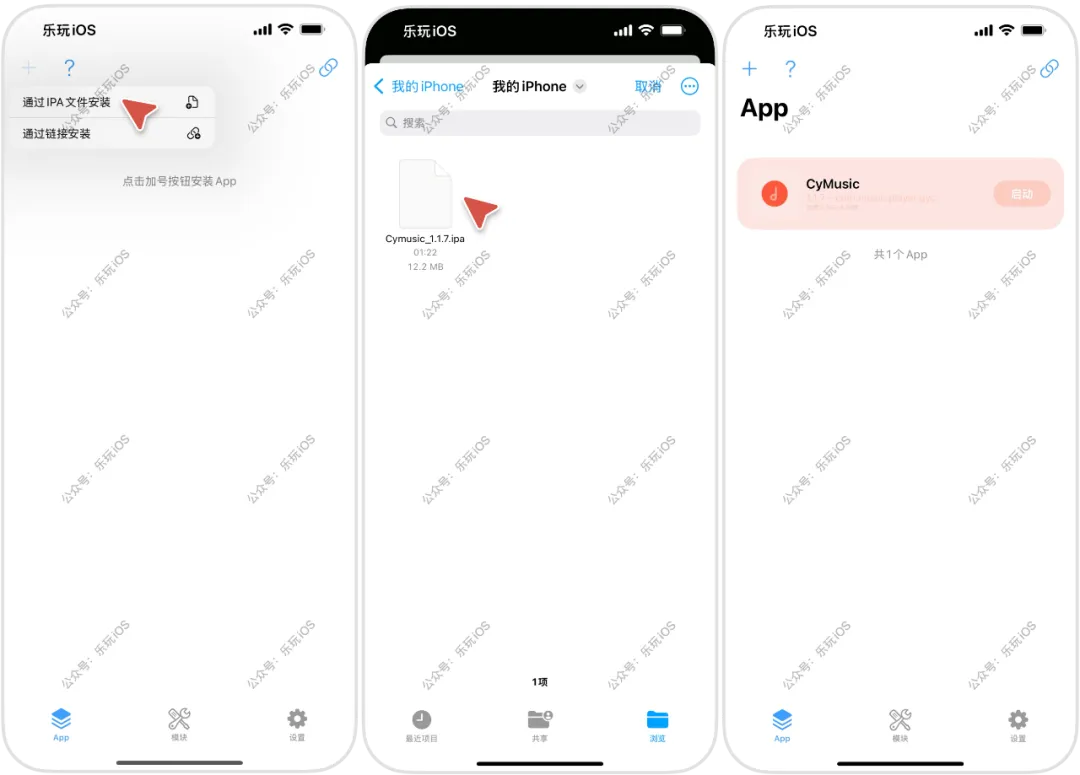
一、安装IPA应用

1、点击左上角的+号,选择「通过IPA文件安装」

2、选择好IPA文件,点击导入即可成功安装

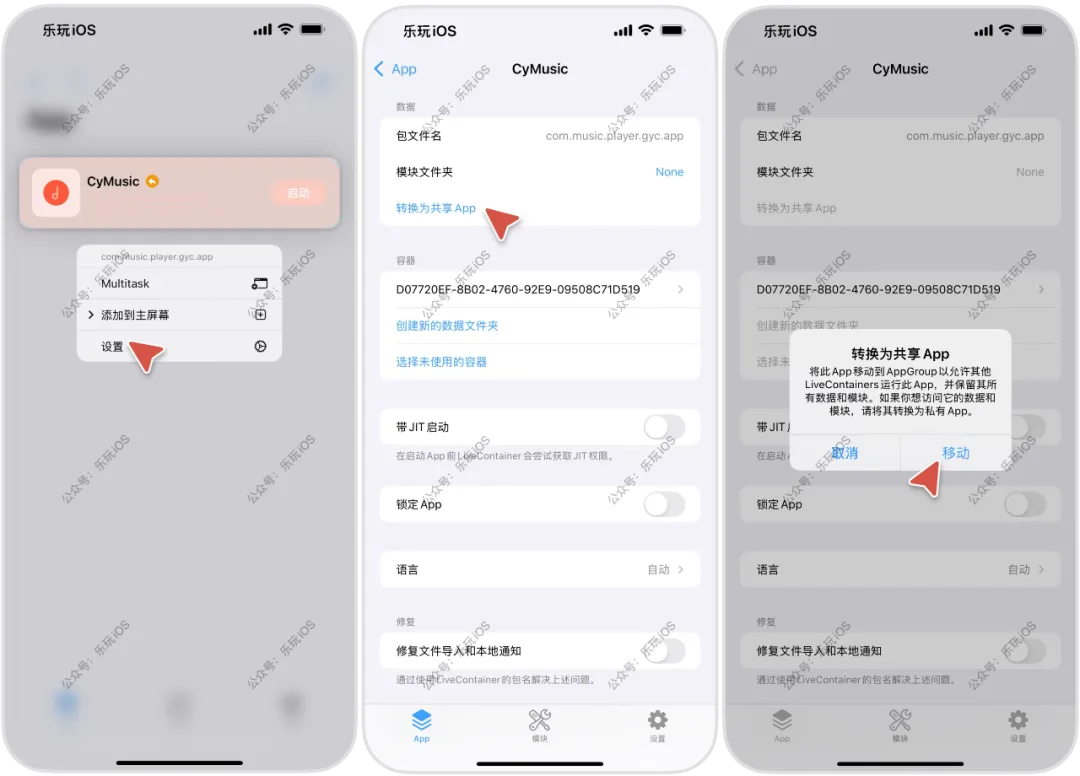
二、转换为共享App

1、在安装应用列表中,长按应用,弹窗中点击「设置」

2、点击「转换为共享App」,接着点击「移动」即可

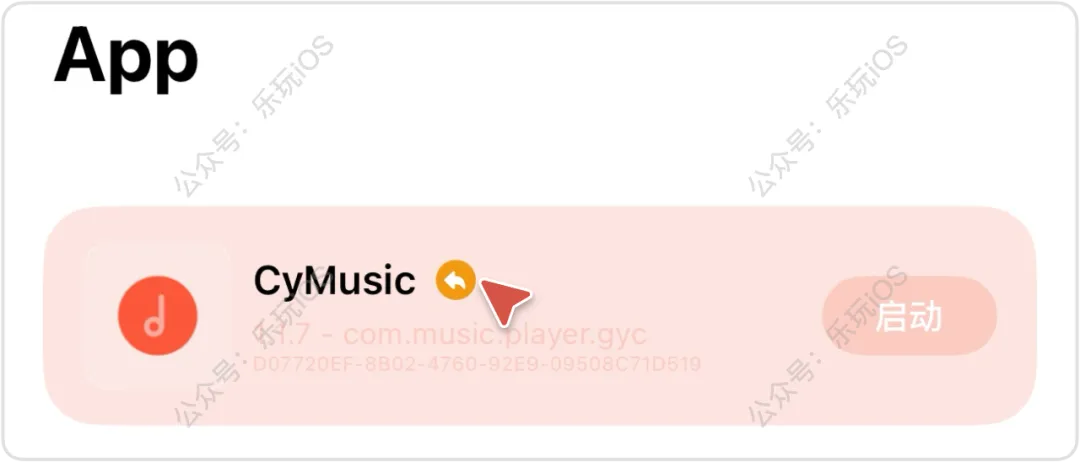
三、确认转换成功

设此处出现黄色箭头图标即可

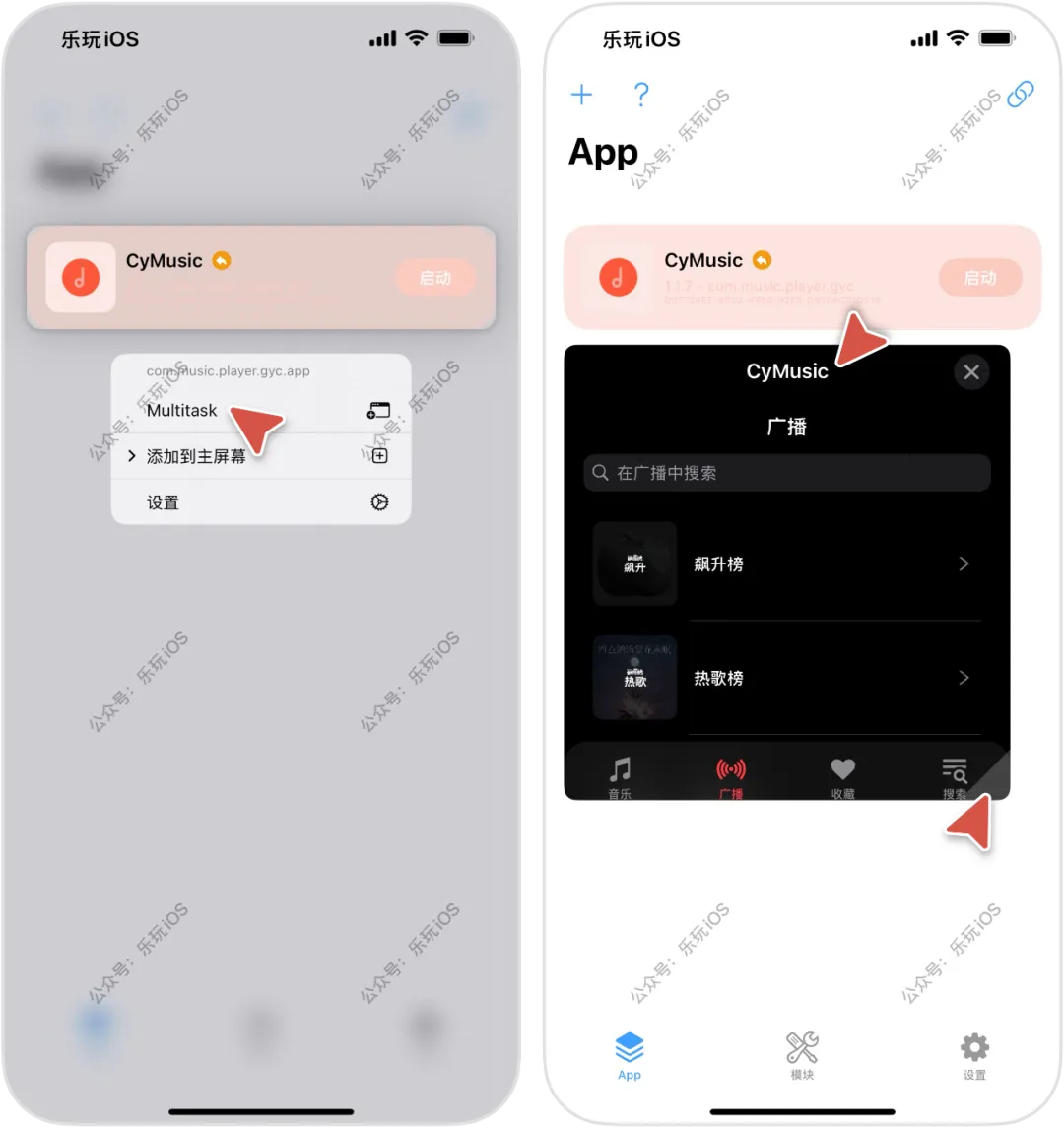
四、启动分屏

1、长按已转换为共享App,弹窗中点击「Multitask」

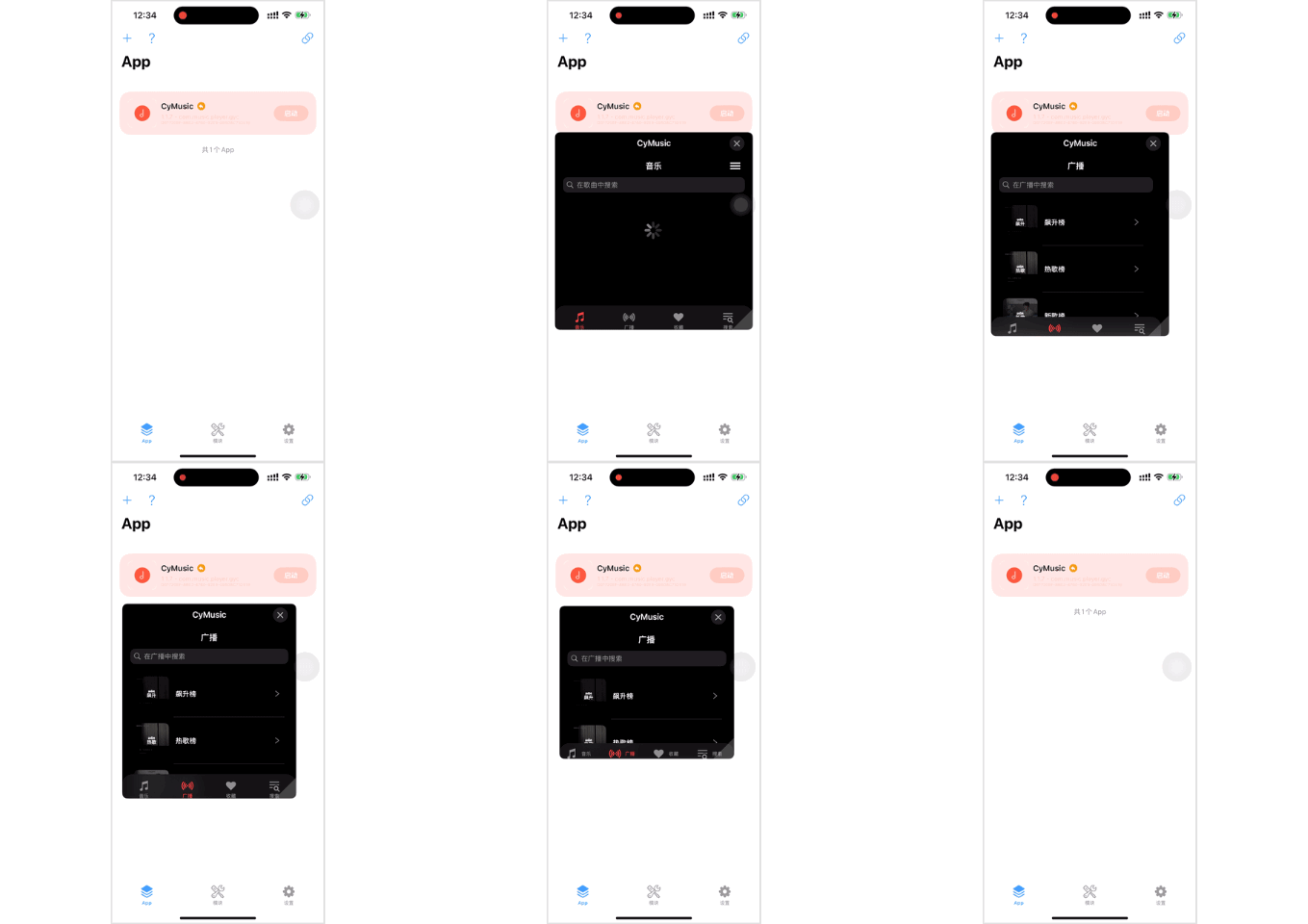
2、出现分屏窗口,点击顶部拖动可移动窗口,长按右下角可调整窗口大小

五、动图展示

获取方式

· 夸克网盘下载:

https://pan.quark.cn/s/8042f7d4ac52
· 或者点击此处下载 LiveContainer
· 或者个人网盘右上角搜索「LiveContainer」下载

写在最后

1、因为是沙盒多任务,所以分屏只能在LiveContainer中操作,且还得每7天进行续签,步骤麻烦点

2、目前LiveContainer为初始版本,还是存在bug,且支持分屏的应用不多,无法分屏的应用会黑屏,耐心等待开发者完善

3、虽然整体体验相对一般,但是毕竟无需巨魔或越狱即可分屏还是不错的,感兴趣的可以玩玩看,不喜勿喷

▽ 点击下方进入玩机库 

▽ 关注+星标不迷路 
点个赞分享下噢