ARTICLE · 987047
WPS 2026专业增强激活版下载及安装教程
WPS 2026专业增强激活版下载及安装教程 图:WPS 2026专业增强激活版下载及安装教程
WPS 2026专业增强激活版下载及安装教程 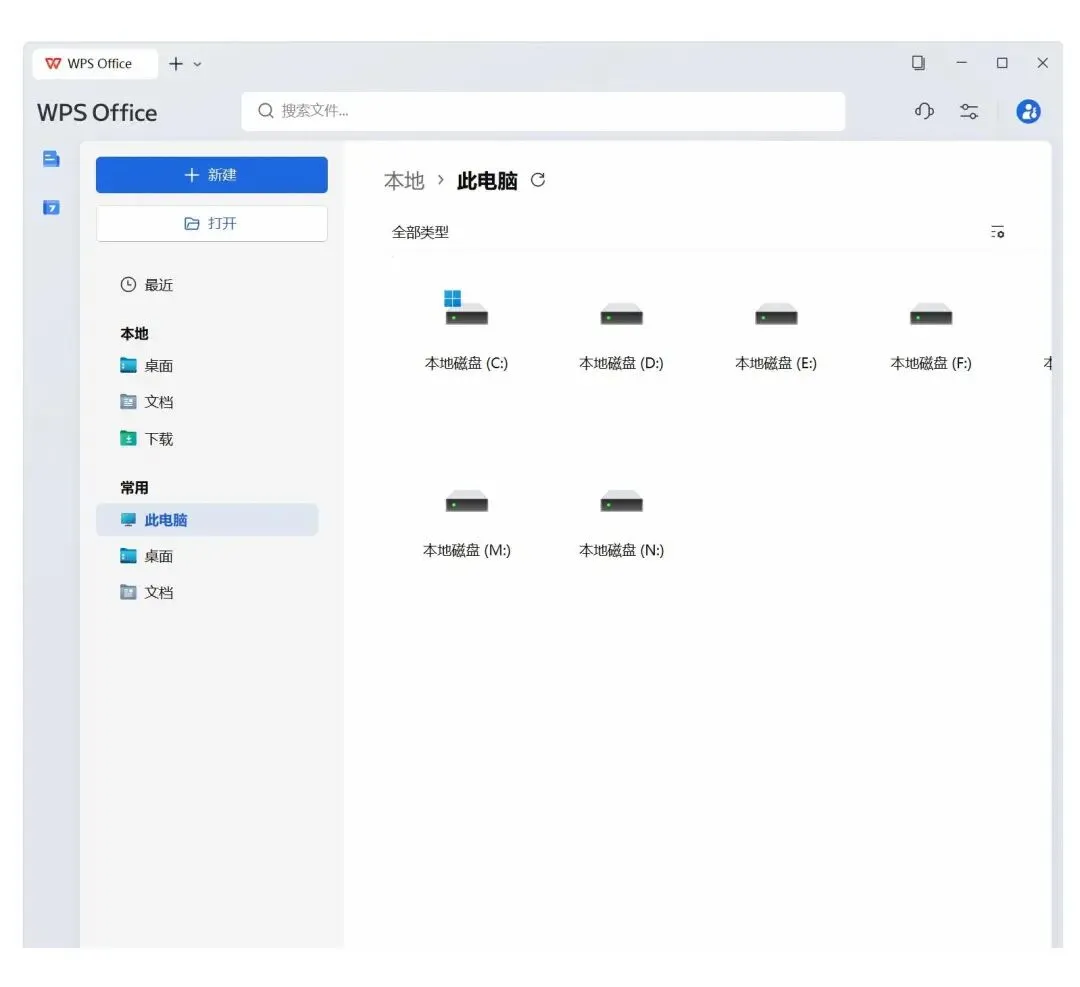 图:WPS 2026专业增强激活版下载及安装教程
WPS 2026专业增强激活版下载及安装教程 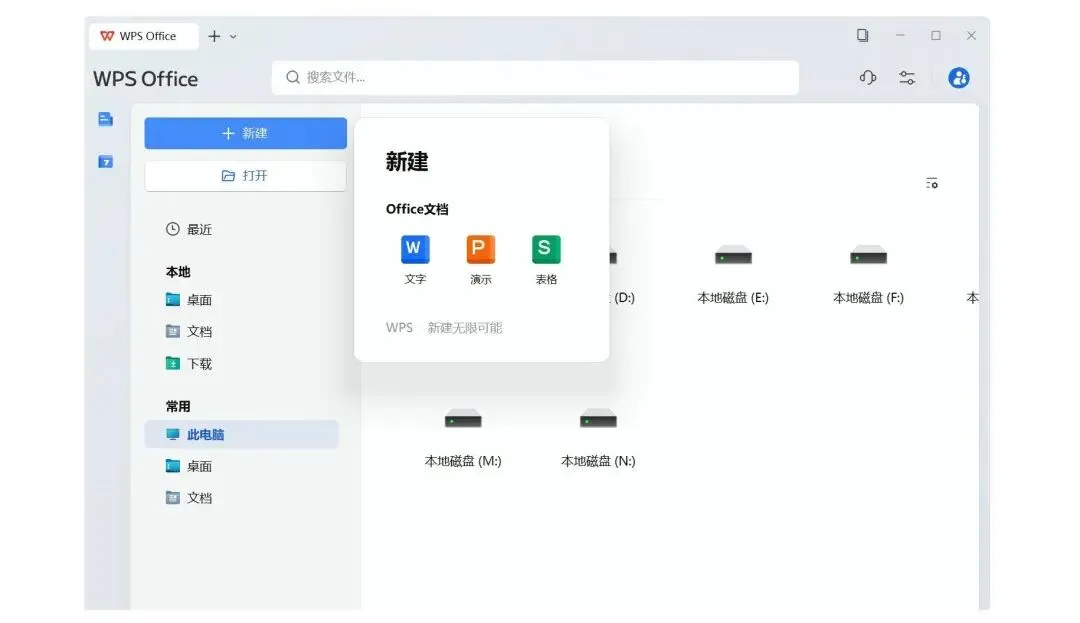 图:WPS 2026专业增强激活版下载及安装教程
WPS 2026专业增强激活版下载及安装教程 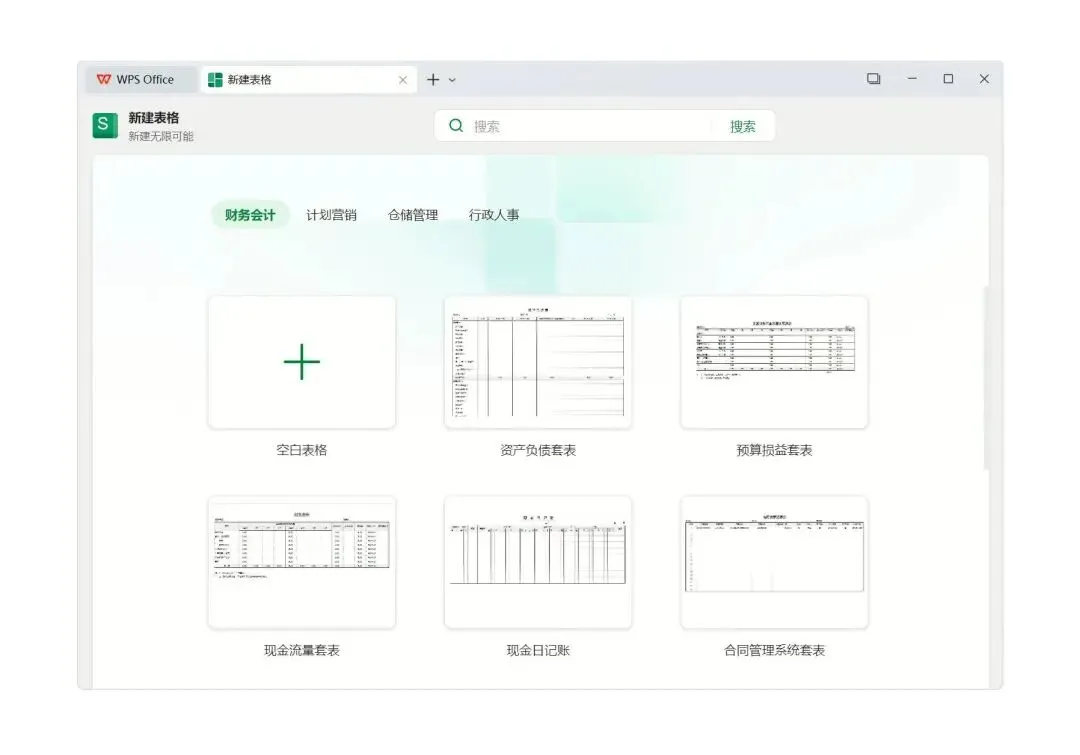 图:WPS 2026专业增强激活版下载及安装教程
WPS 2026专业增强激活版下载及安装教程 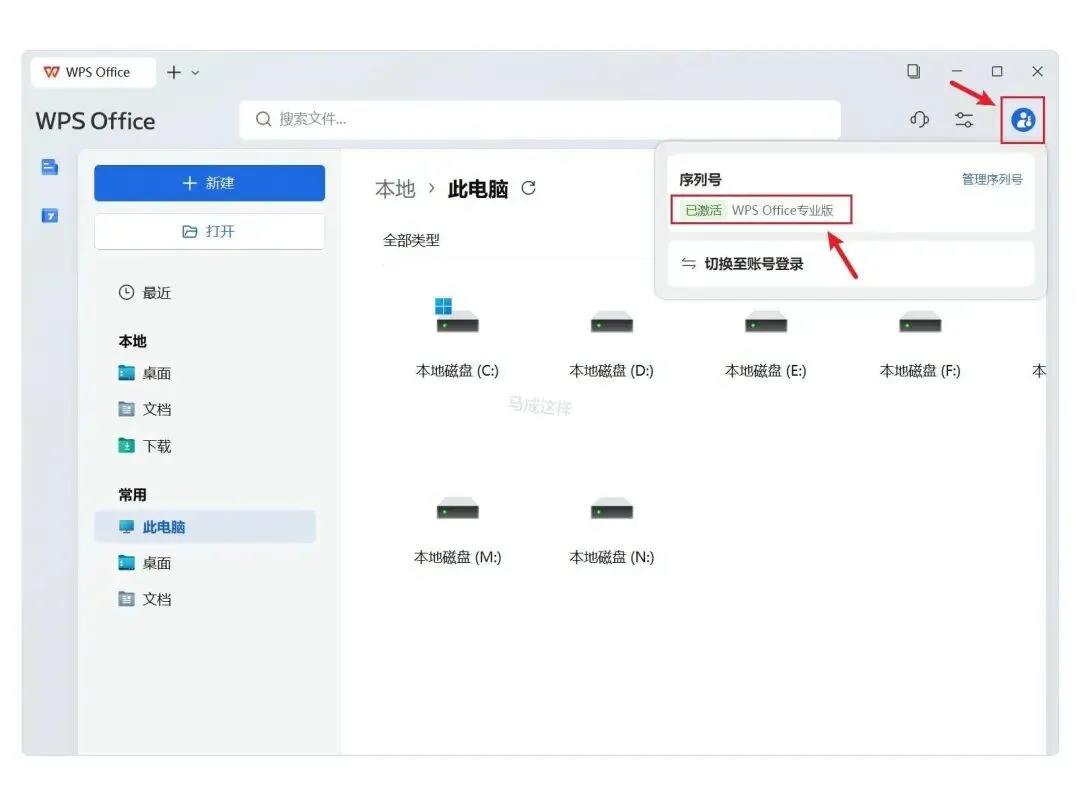 图:WPS 2026专业增强激活版下载及安装教程
WPS 2026专业增强激活版下载及安装教程 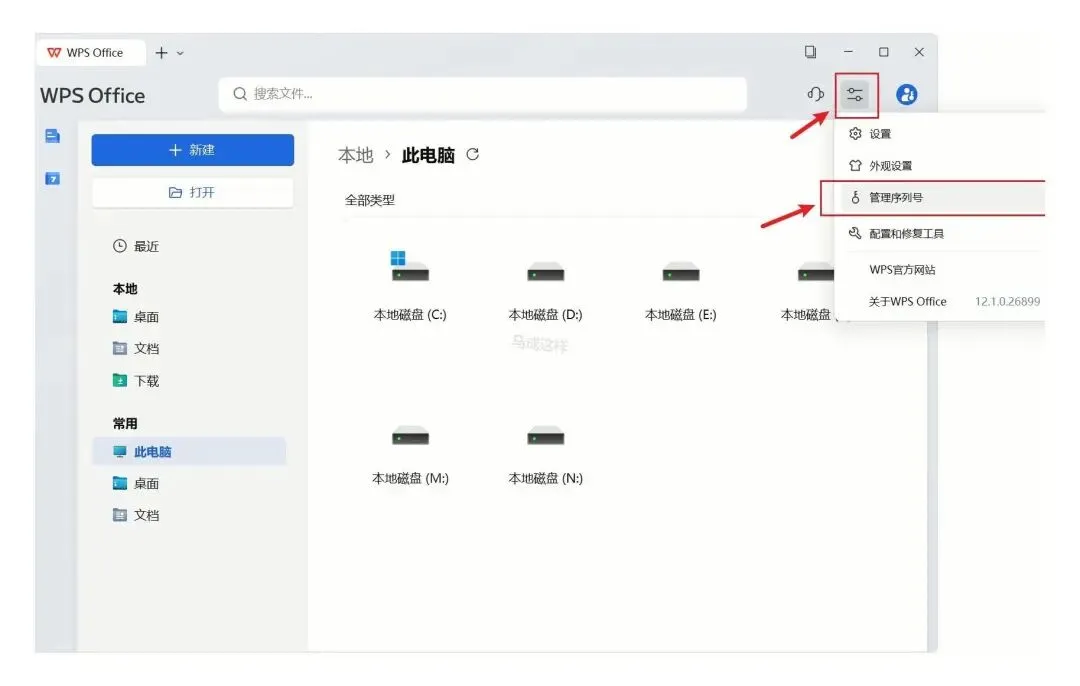 图:WPS 2026专业增强激活版下载及安装教程
WPS 2026专业增强激活版下载及安装教程 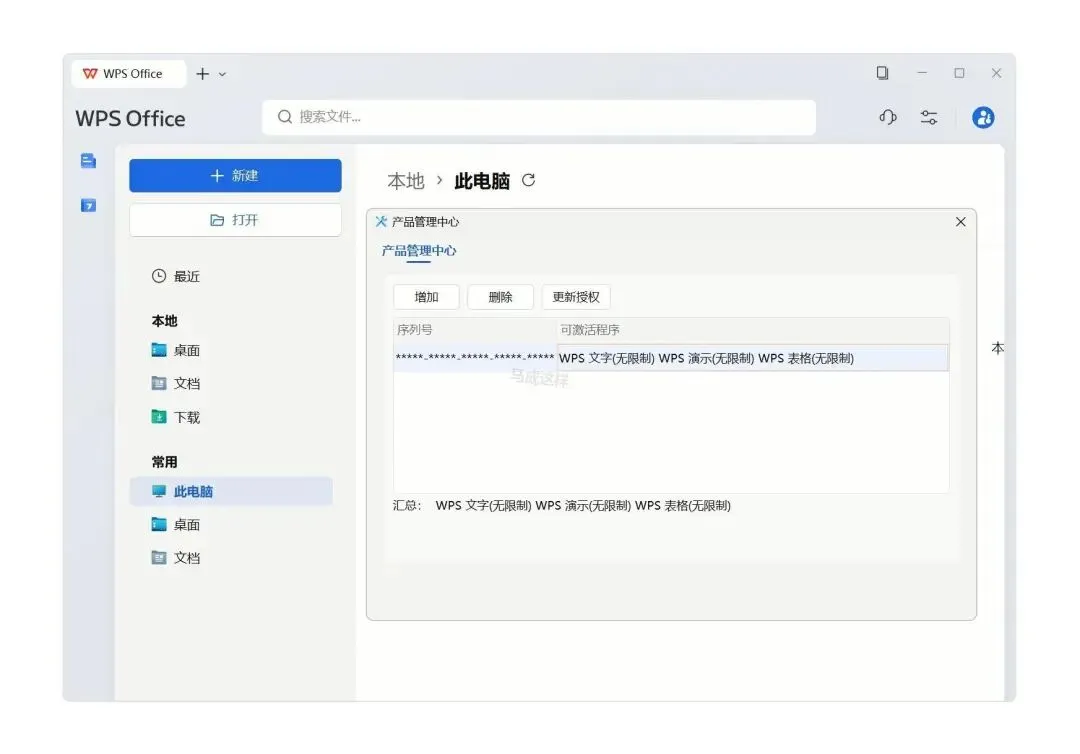 图:WPS 2026专业增强激活版下载及安装教程
WPS 2026专业增强激活版下载及安装教程 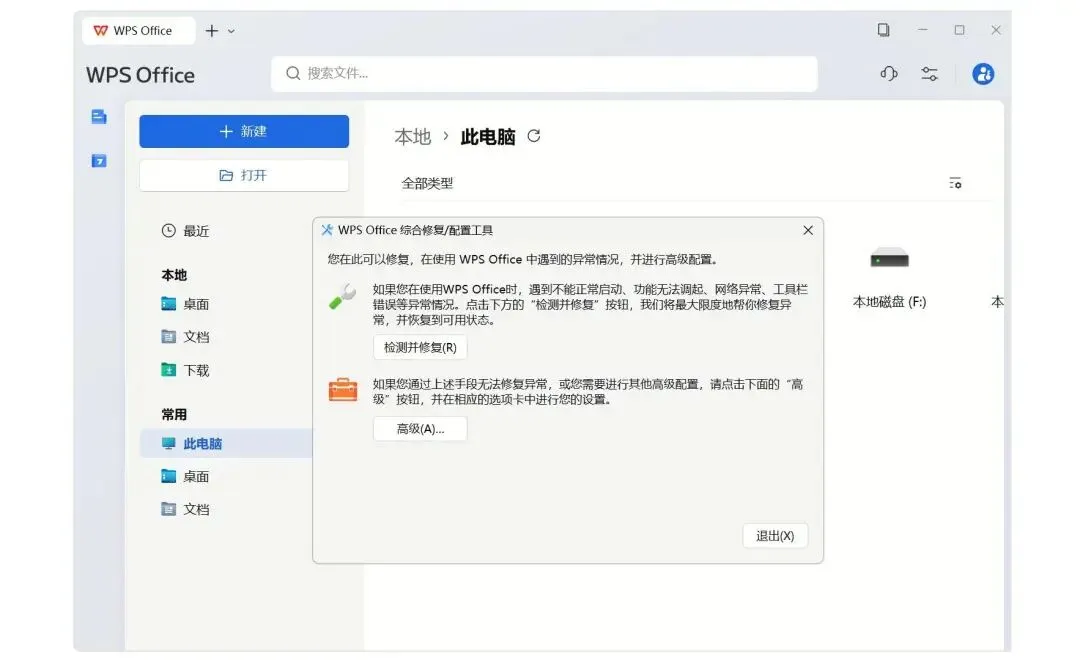 图:WPS 2026专业增强激活版下载及安装教程
WPS 2026专业增强激活版下载及安装教程  图:WPS 2026专业增强激活版下载及安装教程
WPS 2026专业增强激活版下载及安装教程  图:WPS 2026专业增强激活版下载及安装教程
WPS 2026专业增强激活版下载及安装教程
这篇内容会把 WPS Office 2026 的获取渠道和部署流程完整走一遍。作为一套面向电脑端的办公软件,它已经把 VBA+PDF 组件连同授权码一起整合了进来:安装时只要勾选“PDF高级功能”,同时电脑保持联网,PDF 组件就能直接在线激活。反过来说,默认安装路径若是被随手改动,激活环节就很容易失败。
WPS Office 2026 下载
WPS Office下载 入口放在下面,按需取用:
https://pan.quark.cn/s/dc861a9546ee
WPS Office 2026 安装教程
1、安装流程没什么门槛:把安装目录定好,跟着提示点下一步,程序就会自行完成部署,速度也相当快。图:WPS 2026专业增强激活版下载及安装教程图:WPS 2026专业增强激活版下载及安装教程图:WPS 2026专业增强激活版下载及安装教程图:WPS 2026专业增强激活版下载及安装教程图:WPS 2026专业增强激活版下载及安装教程图:WPS 2026专业增强激活版下载及安装教程图:WPS 2026专业增强激活版下载及安装教程图:WPS 2026专业增强激活版下载及安装教程图:WPS 2026专业增强激活版下载及安装教程图:WPS 2026专业增强激活版下载及安装教程整个工具上手不难,安装环节基本全自动,感兴趣的朋友可以自行体验。这篇 WPS Office下载 与部署教程就写到这里,希望对你有帮助。
WPS Office 2026激活失败无法使用的排查步骤
装好这套办公软件之后,如果 WPS Office 2026 提示激活失败、功能打不开,先别急着重装,按下面的顺序逐条排查,大部分情况都能自己搞定。
1、先确认电脑是否联网。WPS Office 2026 的 PDF 组件走的是在线激活流程,网络不通时会直接判定失败,等网络正常后再试一次。
2、核对安装目录。当初若手动改过默认安装路径,尤其路径里带了中文或特殊符号,写入授权信息时就可能出错,建议卸载后按默认路径重装。
3、检查“PDF高级功能”有没有勾上。这个选项没选中,PDF 组件就处于未授权状态,重新运行安装程序把勾补上即可。
4、用自带的综合修复配置工具跑一遍检测。它会扫描程序文件和文档错误,不少激活相关的异常在修复完成后就恢复正常了。
5、若前面都试过仍然不行,换个时间段再激活。激活服务器偶尔会繁忙,返回失败提示不代表授权本身有问题,隔一会儿重试往往就能通过。