ARTICLE · 997579
告别表格变形:WPS Word与Excel互转的高效技巧
告别表格变形:WPS Word与Excel互转的高效技巧摘要 在日常办公中,Word与Excel表格的互转是高频需求,但直接复制粘贴往往会导致表格变形、格式错乱。本文将介绍两种实用的转换方法,分别解决Word表格转Excel和Excel表格转Word的变形问题,通过简单的几步操作,实现表格格式的完美保留,提升办公效率。 
Word表格转Excel:告别变形的小技巧 在日常工作中,我们经常需要将Word中的表格转移到Excel中进行数据处理。但直接复制粘贴往往会导致表格变形,列宽错乱,严重影响工作效率。下面介绍一种简单有效的方法,让你轻松实现Word表格到Excel的无损转换。 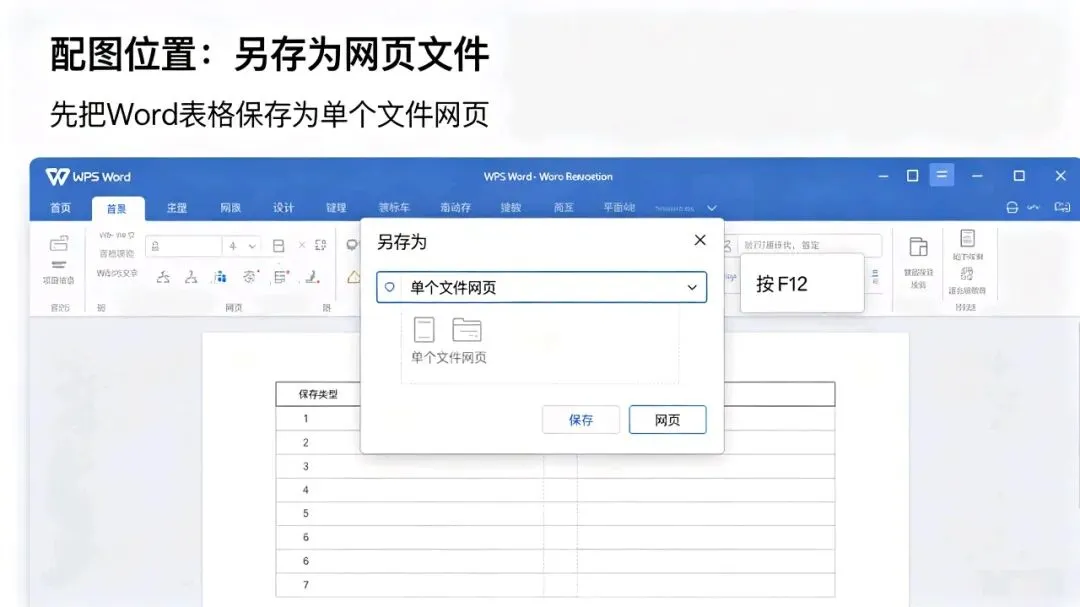
步骤1:另存为单个文件网页 首先,打开包含需要转换表格的Word文档。按下键盘上的 F12 键,调出“另存为”对话框。在“保存类型”下拉菜单中,选择“单个文件网页”,然后选择保存位置为桌面,点击“保存”按钮。 另存为单个文件网页 步骤2:拖拽文件到Excel 接下来,打开Excel软件。找到刚才保存在桌面上的网页文件,将其直接拖拽到Excel的空白表格中。此时,你会发现Word中的表格完美地出现在Excel中,格式、列宽、边框都没有发生任何变化。 拖拽文件到Excel 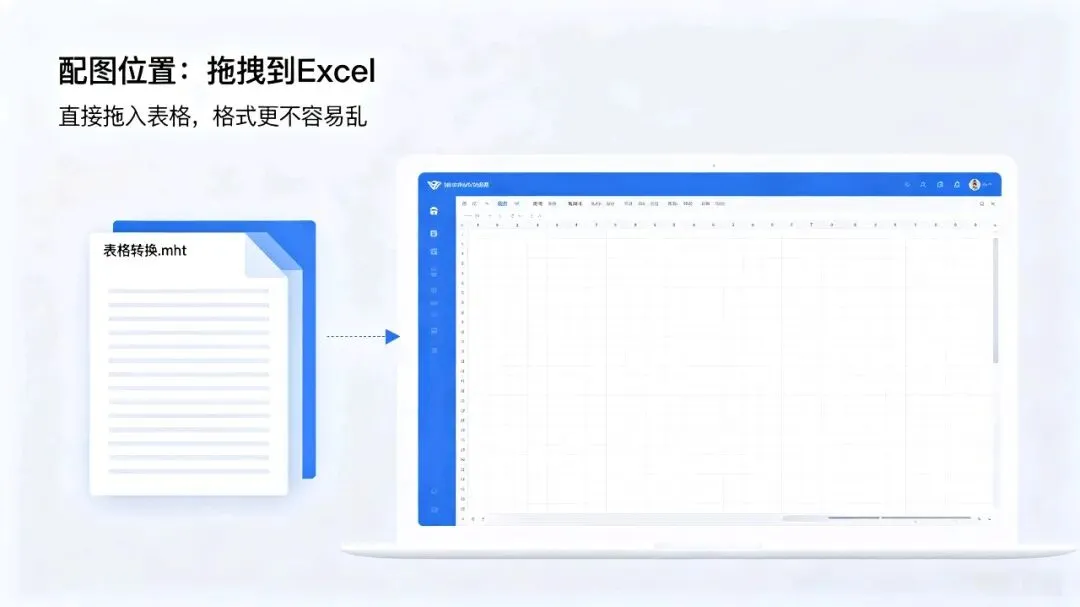
Excel表格转Word:选择性粘贴的妙用 当我们需要将Excel中的表格转移到Word文档中时,同样会遇到表格变形的问题。下面介绍一种使用“选择性粘贴”的方法,让你轻松实现Excel表格到Word的无损转换。 步骤1:全选并复制表格 首先,打开包含需要转换表格的Excel文档。使用快捷键 Ctrl+A 全选表格内容,然后使用快捷键 Ctrl+C 复制表格。 全选并复制表格 步骤2:选择性粘贴为工作表对象 接下来,打开Word文档。将光标定位到需要插入表格的位置,点击“开始”选项卡中的“粘贴”按钮,选择“选择性粘贴”。在弹出的“选择性粘贴”对话框中,选择“Microsoft Excel 工作表 对象”,然后点击“确定”按钮。 选择性粘贴为工作表对象 此时,你会发现Excel中的表格完美地出现在Word文档中,格式、列宽、边框都没有发生任何变化。而且,你还可以双击表格,直接调用Excel进行编辑,编辑完成后,Word中的表格会自动同步更新。 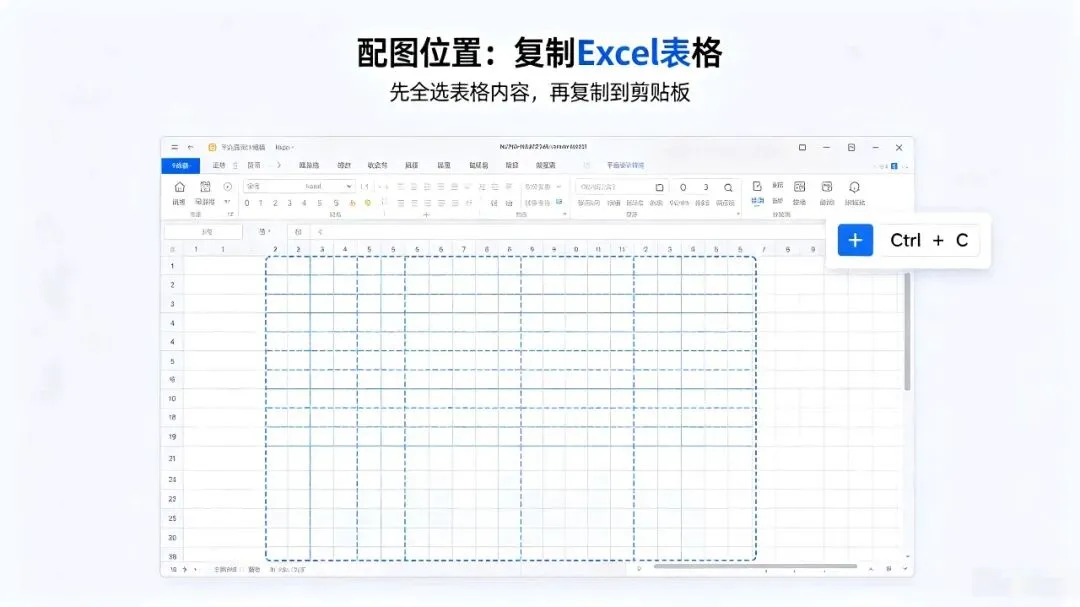
避坑指南 在进行表格转换时,需要注意以下几点: 1. 文件格式选择:在将Word文档另存为网页文件时,一定要选择“单个文件网页”,而不是“网页”,否则可能会导致表格格式丢失。 2. 选择性粘贴选项:在将Excel表格粘贴到Word中时,一定要选择“Microsoft Excel 工作表 对象”,而不是其他选项,否则可能会导致表格格式变形。 3. 版本兼容性:建议使用最新版本的WPS Office,以确保转换功能的稳定性和兼容性。 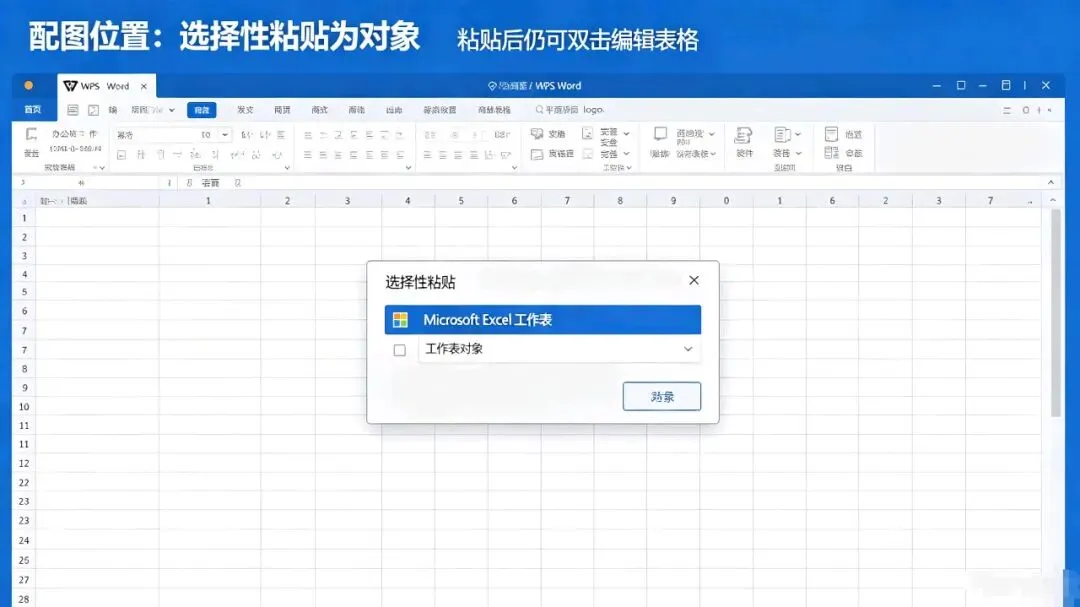
总结 通过本文介绍的两种方法,你可以轻松实现Word与Excel表格的互转,告别表格变形的烦恼。这些方法简单易行,只需要几步操作,就可以实现表格格式的完美保留,大大提升办公效率。 #Word转Excel #Excel转Word #办公技巧