ARTICLE · 999215
Excel 小技巧|10 秒快速生成 1‑12 月表格
Excel 小技巧|10 秒快速生成 1‑12 月表格哈喽,大家好,我是花花,欢迎各位新老朋友 今天上班解锁了一个实用的 Excel 小知识✨ 以前做报表,1‑12 月工作表都要一个一个手动输入,特别费时间。 1.在 A1 单元格输入【1 月】,A2 单元格输入【2 月】 2.选中 A1‑A2 单元格,鼠标移到选区右下角,等光标变成黑色十字(填充柄),向下拖动至第 12 行松开鼠标,填充出完整的 1‑12 月月份列表。 3.在月份列表任意单元格点击,点击菜单栏【插入】→【数据透视表】,弹出创建对话框后直接点击【确定】。 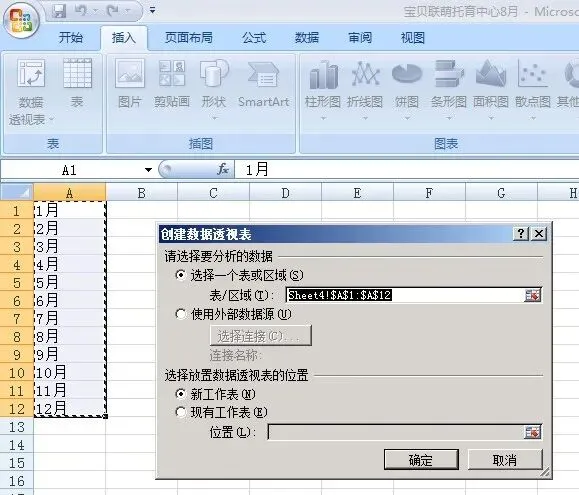
4.在右侧弹出的 “数据透视表字段列表”,将月份字段拖动到报表筛选区域。 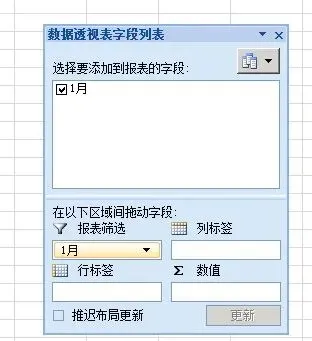
5.点击顶部【分析】(旧版 Excel 叫【选项】)→【显示报表筛选页】→【确定】。 这时工作表底部就多出了 12 张分别以 “1 月、2 月……12 月” 命名的工作表。 💡小提示:此方法生成的是 12 个独立工作表标签,适合月度报表台账制作,快动手试一试!
现在学会一个快速方法,几秒就能自动生成 1‑12 月的独立工作表,效率瞬间提升!一起来看看怎么做吧👇
6. 点开每一张 1‑12 月工作表,点击表格内透视表的任意单元格
7. 点击顶部菜单【分析】→【清除】→【全部清除】 表格里透视表内容清空,月份工作表就完好保留下来了。
⚠️超重要避坑提醒
千万不要右键底部月份标签选择【删除工作表】!这样整张月份表就会直接消失。 我们只清除透视表内容,保留工作表标签
8. 最后回到一开始创建透视表的原始 Sheet,同样选中透视表,执行【全部清除】即可。