ARTICLE · 999392
手机和电脑的 Obsidian 终于能同步了:我用 Syncthing 这套方案,免费、不折腾、还不上传任何东西到云端
教程 · 安卓 + Windows 同步 Obsidian 知识库
你在 Obsidian 里记了一堆东西,可它们只活在你那一台电脑上。白天在公司写完的笔记,晚上躺床上想翻,手机里没有。
不是你想不想的问题,是同步这道坎没迈过去。
我踩过不少坑之后,最后落在一套方案上:Syncthing。免费、不经过云端、两台设备直连同步,手机和电脑用同一个知识库。这篇我把全过程写下来,让没接触过这玩意儿的人也能照着做。
一、先搞懂:同步这事,到底有几种走法
在分享方案之前,我先把你可能会碰到的几条路都摆出来,你自己心里有个底。
| Syncthing | 免费 | 不过 |
我用的是安卓手机 + Windows 电脑,两条腿都不在苹果体系里,所以 iCloud 直接排除。
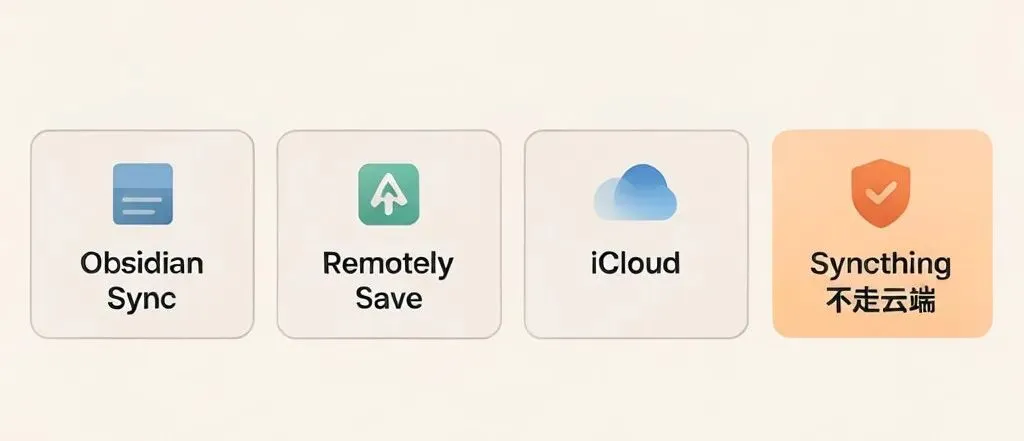
我最后选了 Syncthing,原因就三条:
- 免费
不花一分钱,而且是开源的。 - 数据不进第三方云
这是最打动我的:笔记是你的私人资产,我实在不想让它们经过别人家的服务器。Syncthing 是两台设备直接连,中间没有云中转。 - 同步快
尤其同一 Wi-Fi 下几乎实时。
代价是:电脑和手机都得装一个软件,配对那一下稍微有点耐心。但只要一次配对装好,之后就是全自动了。
二、先破除一个误解:那个「插件」不负责同步
你可能会在 Obsidian 的插件市场里搜到一个叫 obsidian-syncthing-integration 的插件,以为装上它就能同步了。
不是的。 这个插件只是一个「遥控面板」,让你在 Obsidian 里看看同步状态、手动刷新一下。真正干活的是 Syncthing 这个软件本体——电脑装一个、手机装一个,它们俩负责搬东西。
打个比方:
- Syncthing 软件
= 快递员,真正的搬运工,必须单独装。 - obsidian-syncthing-integration 插件
= 你手机上的快递查询 App,只能看状态、催一下,替代不了快递员。
所以正路是:先把 Syncthing 软件在电脑和手机上各装好、配对好,那个插件纯粹是可选加装。
三、第一步:电脑装 Syncthing

打开 Syncthing 官网: https://syncthing.net/downloads/下载 Windows 版(.zip 或 .exe) 解压后双击运行 syncthing.exe浏览器会自动打开管理界面: http://127.0.0.1:8384首次进去会让你设一个用户名和密码——一定要设,防止局域网里别人动你的配置。
小提示:想让它开机自启,Windows 可以用「任务计划程序」设一下;小白先不用管,手动打开就行。
四、第二步:手机装 Syncthing
安卓手机到 Google Play 或 F-Droid 搜 Syncthing 安装。 打开以后,第一次会给你一串「设备 ID」——一串字母数字,像电话号码。先留着这个界面,后面配对要用。 这一步先装好,先别关 App,我们马上要用。
五、第三步:让两台设备「互相认识」
Syncthing 用「设备 ID」认人,就像加好友要互换微信号。

在电脑管理界面(http://127.0.0.1:8384)上:
点右上角 「添加远程设备」(Add Remote Device) 粘贴手机上的那串设备 ID 给它起个名字,比如「我的手机」 确认添加
在手机 App 上:
手机会收到一条「添加设备」的请求(是电脑的设备 ID) 点接受 电脑那边也会弹确认,接受
到这一步,两台设备在「设备」列表里都能看到对方,状态变成「已连接」。配对完成。
六、第四步:分享你的 Obsidian 文件夹(核心!)
现在告诉 Syncthing「把我的 Obsidian 库同步过去」。
电脑端(关键):
在电脑管理界面,点左下角 「添加文件夹」(Add Folder) - 文件夹 ID:
随便起个英文名,比如 obsidian-vault - 文件夹路径(Folder Path):
填你Obsidian 库(vault)的实际路径,比如 D:\MyVault ⚠️ 一定要选对的库文件夹,别选错 模式选 「发送并接收」(Send & Receive) —— 双向同步,两边都能改 - 共享给:
勾选你刚配对的手机 保存
手机端:
手机会弹一个「添加文件夹」的请求 点接受 选一个手机上的路径,比如 /storage/emulated/0/ObsidianVault⚠️ 不要选 Obsidian 占用不了的安卓私有目录,选 Syncthing 能访问的常规目录 接受,开始首次同步
首次会把整个知识库从电脑传到手机,数据量大的话要等一会儿。完成后状态会变成「已同步」。
七、第五步:手机上用 Obsidian 打开它
手机上装 Obsidian App。 打开 → 新建/打开库 → 选 「打开本地文件夹」 指向你在手机 Syncthing 里设的那个路径(就是刚同步下来的库)。 打开后,手机和电脑就是同一个知识库了。电脑改,手机同步;手机改,电脑同步。
八、(可选)装上那个控制面板插件
同步跑通了之后,如果你想在 Obsidian 里直接看同步状态,再装那个插件:
Obsidian → 设置 → 社区插件 → 浏览 搜 Syncthing integration → 安装 → 启用 配置里填 Syncthing 的地址 http://127.0.0.1:8384和你管理界面里的 API Key(操作 → 设置 → 图形用户界面 → API Key)之后就能在 Obsidian 里看状态、手动刷新了
如果你只要「同步」,这步完全可以跳过。
九、几个小坑,提前帮你避开
/storage/emulated/0/Documents | |
还有一个最重要的提醒:Syncthing 不是 Obsidian 官方同步,两端别同时开着编辑同一个文件,不然会产生冲突副本。
如果你一开始的路径是「用 Obsidian 记笔记」,那你大概也遇到过「在微信里看到的灵感,怎么存进知识库」的问题。
我之前写过一篇【微信连接 Obsidian 知识库的免费方法】👉 [太好用了:有灵感,给微信发一句,就自动进入 Obsidian知识库,零token消耗],讲怎么把微信里的内容直接收进库。这篇解决的是「输入」,本篇解决的是「随时在多台设备上用」——两篇接起来,你的知识库才算真正「活」起来。
最后说一句
同步这事,听起来得很专业:又是软件又是设备 ID 又是端口。但说到底就是四步——电脑装软件、手机装软件、配对、共享文件夹。第一次弄完,往后就是全自动,你会忘记同步这件事本身存在。
这才是一个知识库该有的样子:不需要你操心它在哪,它就在你要用的那台设备上。
你平时是用 Obsidian 吗?现在笔记是不是还只躺在一台设备上?
留言告诉我你现在怎么同步(或根本没同步),你的真实困惑可能就是下一篇文章的起点。