ARTICLE · 999724
老司机逛外网必备插件,再次升级!太丝滑了!

点击上方「蓝字」关注我们

点击上方「蓝字」关注我们
晚上十一点,我照例打开 Reddit。
看到一个讨论挺火的热门话题,下面几百层回复,满屏英文。点开翻译,熟悉的配方又来了:译文一段一段往下爬,翻译速度根本跟不上阅读速度。
这还不是最难受的。前阵子追一个海外数码博主的评测视频,屏幕上一闪而过的跑分图表、参数表格,全是英文。
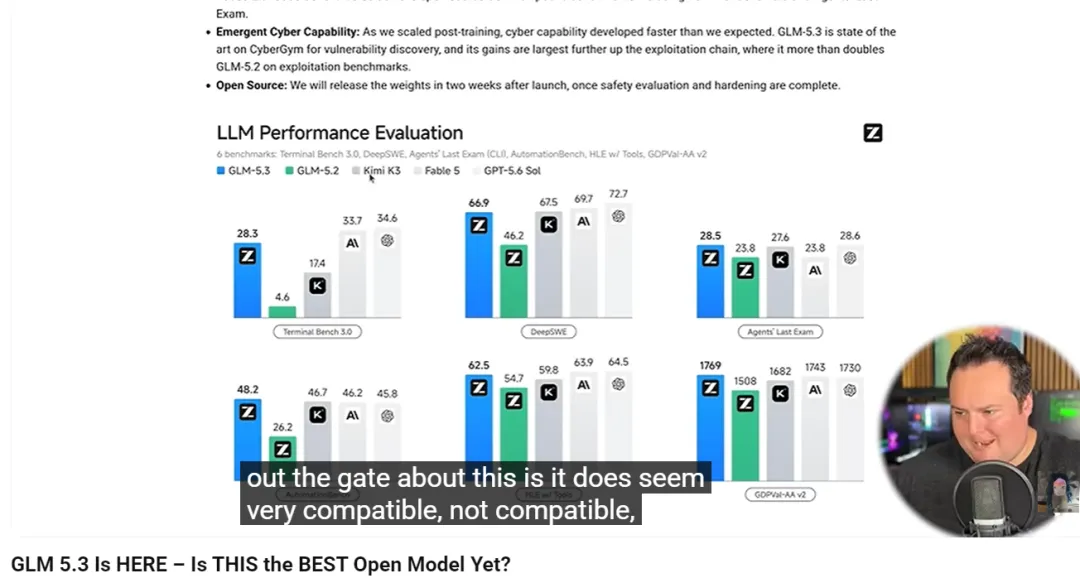
一个是翻得慢,一个是翻不了。这两个痛点,最近被一款插件的新功能治好了。
它就是沉浸式翻译(Immersive Translate)。估计不少朋友已经在用:全球 2000 多万用户,拿过 Chrome 2024 年度精选,支持 100 多种语言。

核心玩法一句话就能说清——原文和译文并排显示,一边读原汁原味,一边看中文对照,比浏览器自带的机翻更适合深度阅读。基础功能完全免费,装上就能用。
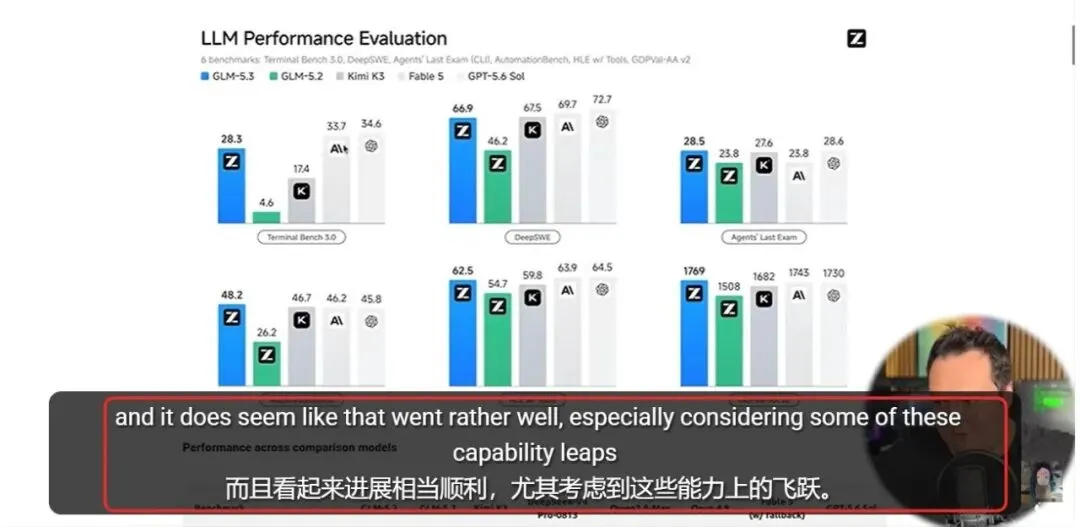
而最近这波更新里,有两个功能让我觉得:这插件,是懂我们用户痛点的。
功能一:BabelFast,翻译终于不用「等」了
先讲让我最直观感受到变化的一个:BabelFast。
这是沉浸式翻译新上线的翻译引擎,定位就一个字:快。
官方放出的对比数据是:同一篇万字长文,普通引擎出完要 3.2 秒左右,BabelFast 只要 0.3 秒左右。
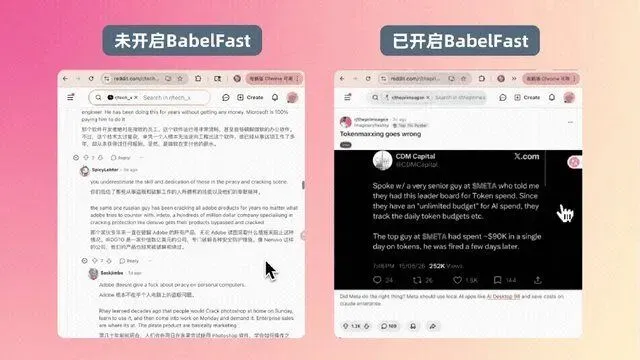
同一篇万字长文,普通引擎 3.2 秒 vs BabelFast 0.3 秒
什么时候感受最明显:满屏都是小段文字的页面——刷 X 的时间线、Reddit 的评论、新闻聚合页的标题和导语。以前想快速扫一眼「发生了什么」,得先等它一行行翻完;现在一秒翻译,直接扫重点。
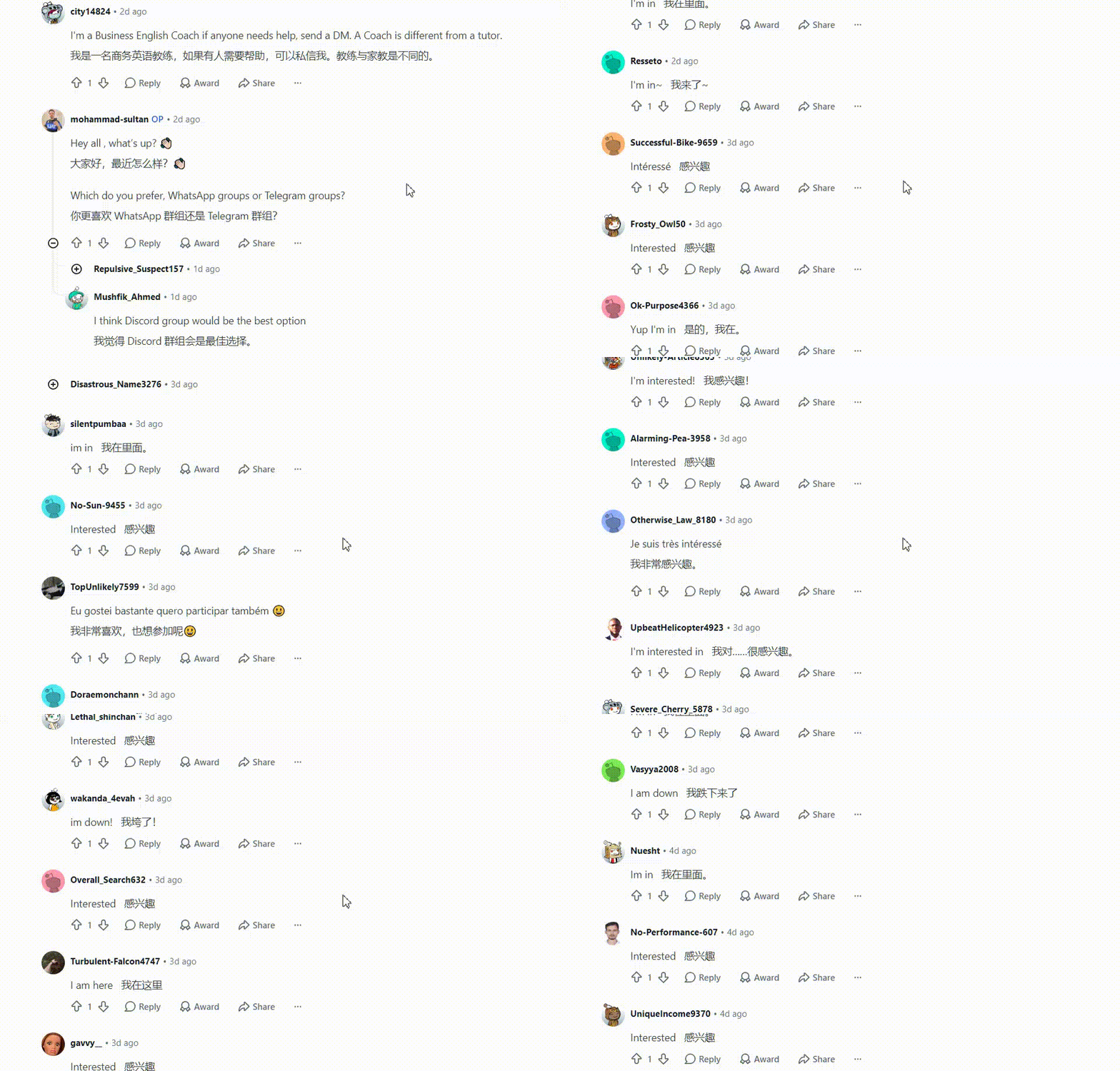
怎么开启:把插件升级到 1.30.3 以上版本 → 打开设置 → 翻译服务 → 选择 BabelFast 即可。
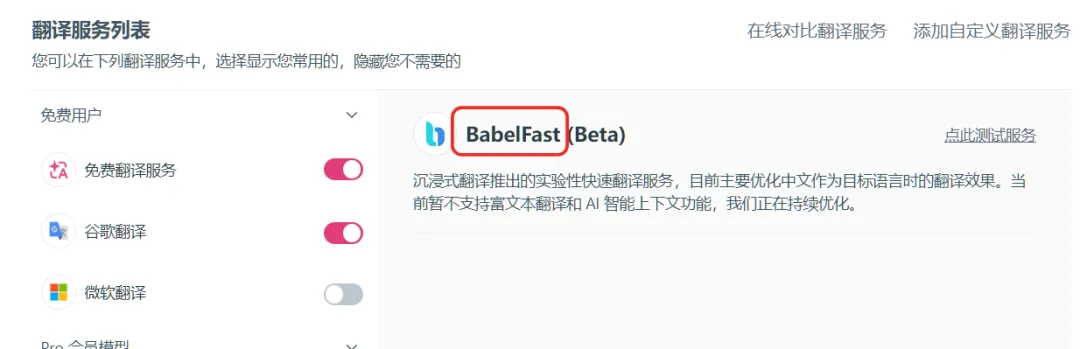
需要说明的是,BabelFast 属于会员(Pro)功能,免费版暂时用不了。好在 Pro 有 3 天免费试用,想体验「不转圈」可以先试再决定。
功能二:圈选翻译,屏幕上没有翻不了的字
第二个功能我觉得更有意思:圈选翻译。
视频花字、PPT、漫画气泡、共享屏幕上的报表,圈一下,译文原地浮现。
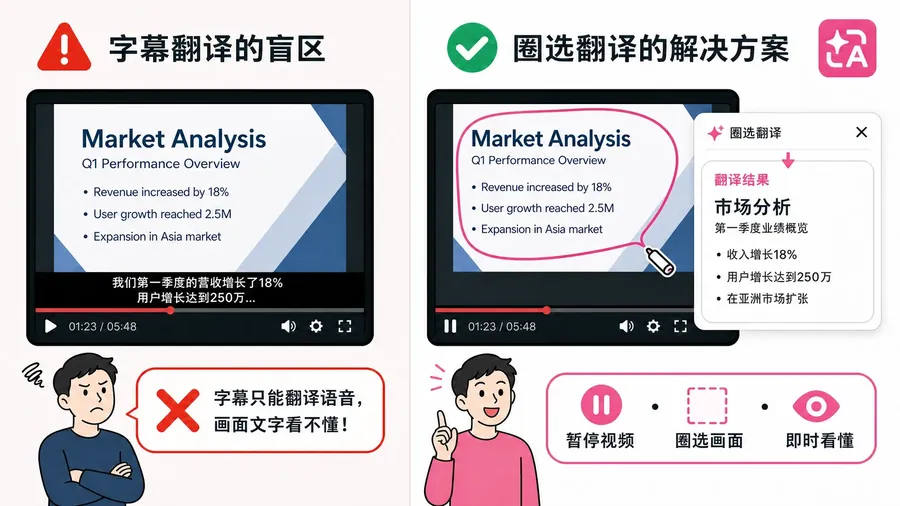
字幕翻译 VS 圈选翻译:前者翻「声音」,后者翻「画面」
几个我实测过的场景,都很上头:
看外文教程:公开课、技术教程里,真正的干货往往在屏幕上——PPT 的核心概念、代码演示、白板板书。
这些画面没有字幕,语音转文字也经常抓瞎。现在视频暂停 → 圈选 → 瞬间看懂
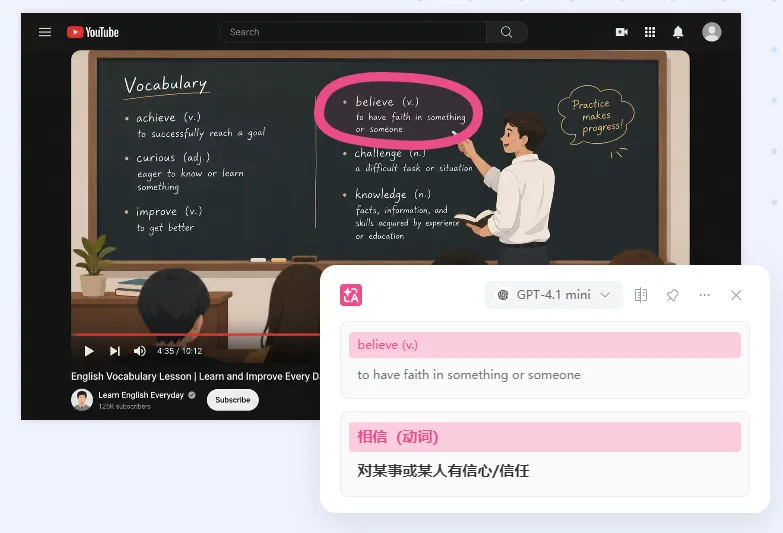
教程视频暂停,圈选 PPT 定义、板书、代码
吃瓜冲浪:Reddit、推上的梗图和表情包,以前只能两眼一黑——偏偏这些图里才藏着信息量最大的料。现在圈一下就行,吃瓜路上语言不再是绊脚石。

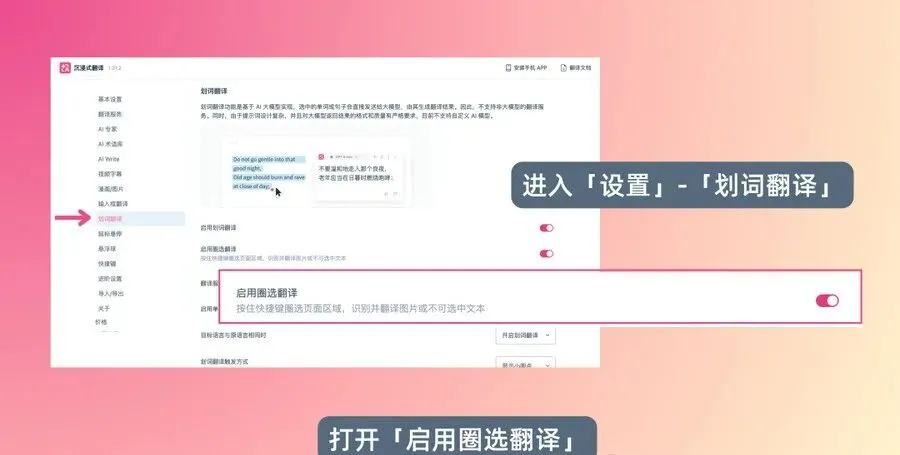
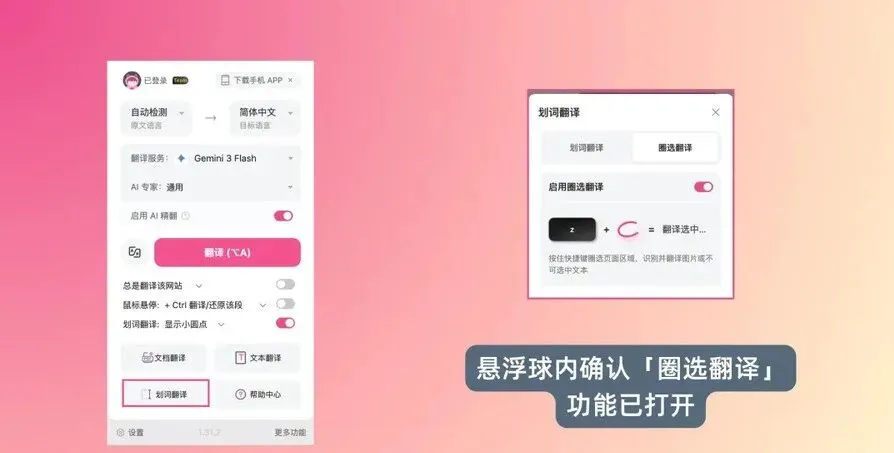
怎么开启:把插件升级到 1.31.2 以上版本 → 设置 → 划词翻译 → 打开「圈选翻译」→ 之后在悬浮球里确认功能已开启,按住 Z 键框选屏幕任意区域,即出译文。
功能三:漫画翻译,追「生肉」终于不靠截图了
漫画翻译,它和圈选翻译是两回事——圈选翻译是你「指哪翻哪」,漫画翻译是整本整页直接翻,官方专门为爱追漫的朋友做了这个独立功能
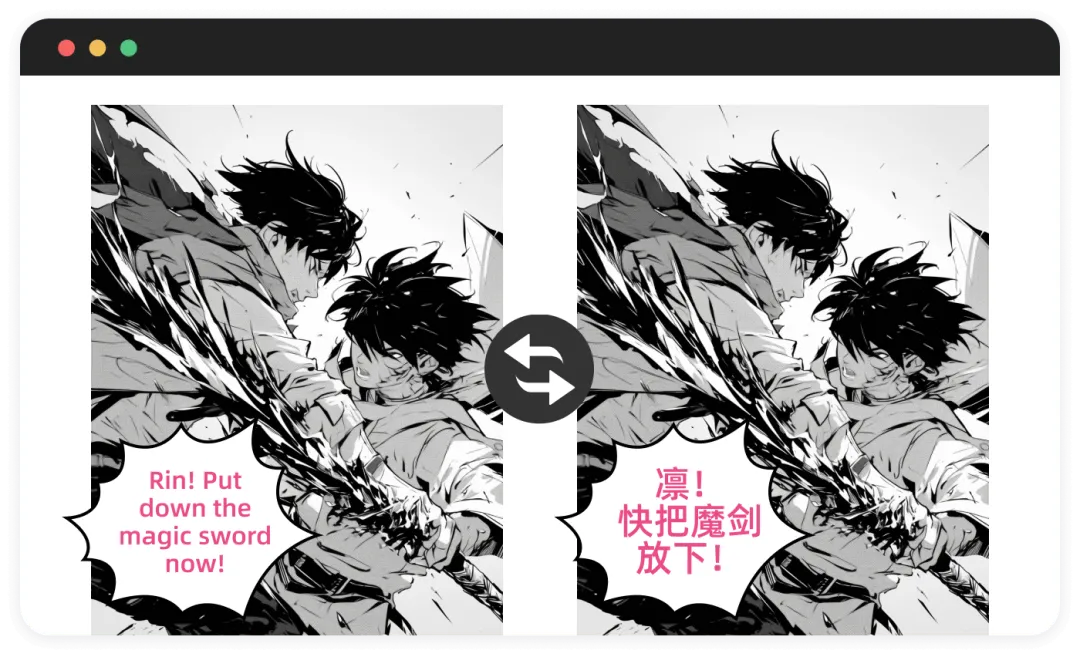
漫画翻译:一键翻译整本漫画
用起来几乎零门槛:打开支持的漫画网站 → 开启悬浮球 → 点漫画翻译,整页漫画的日文对话气泡原地变成中文,支持 100+ 种语言,韩漫、美漫同样适用。
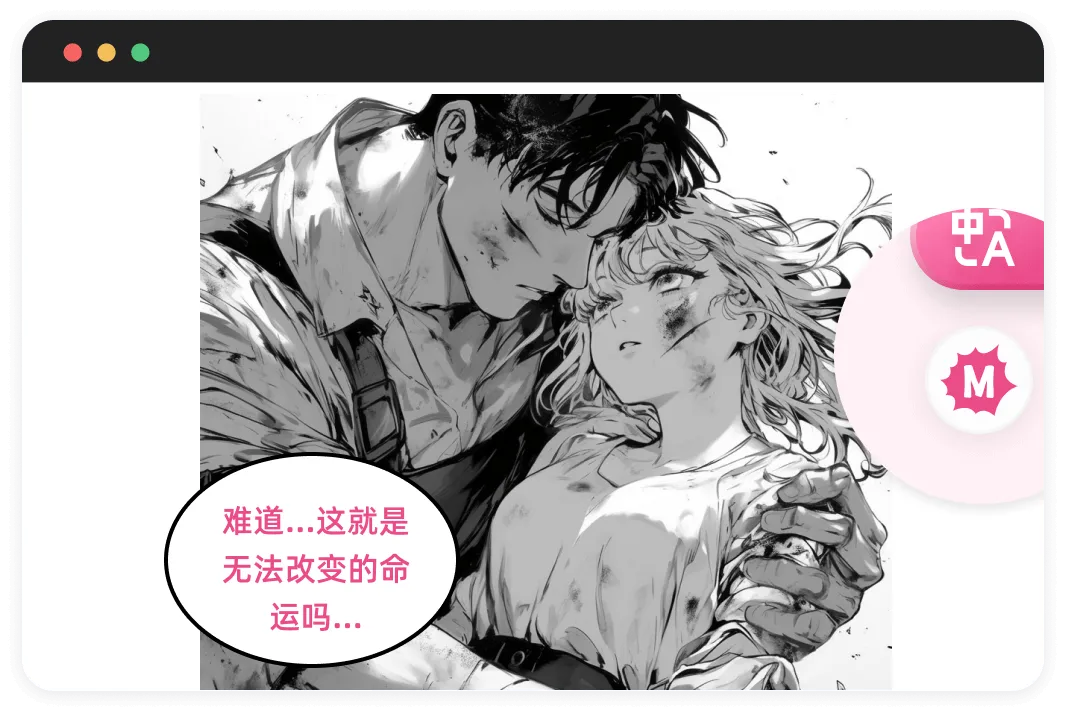
进入已支持的漫画网站,开启悬浮球,自动出现「漫画翻译」快捷按钮
漫画支持的范围也超多,足足有80+,而且还在持续增加,覆盖日漫、韩漫、美漫等
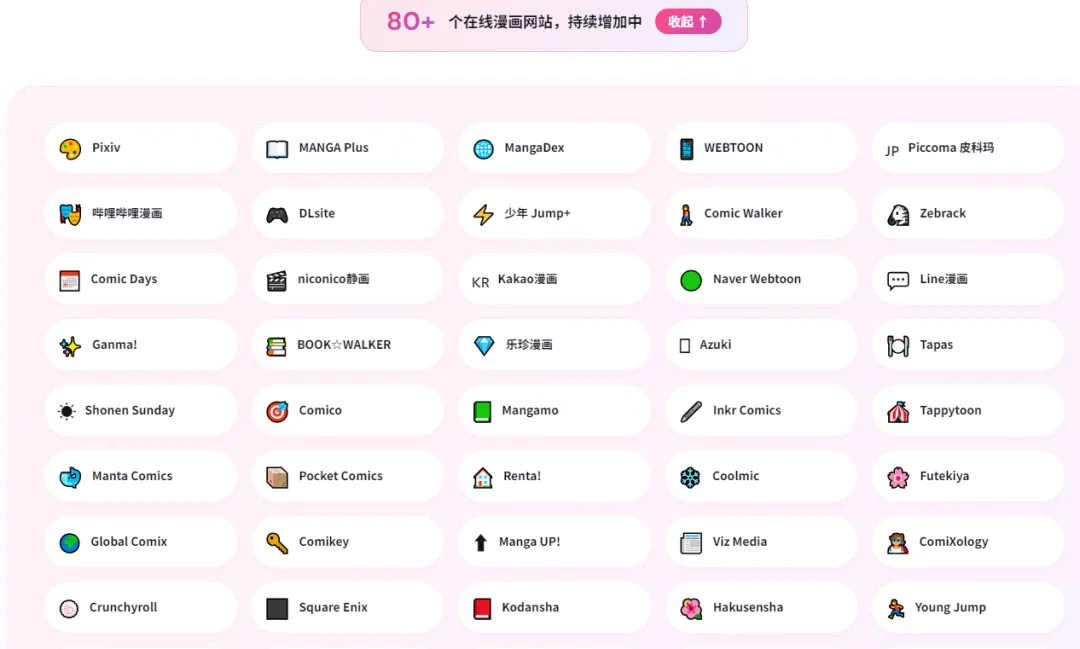
支持的漫画范围(部分)
小结
翻译做到这个份上,已经不太像个工具了,更像在把语言障碍一点点抹掉——网页翻译解决了「读」,字幕翻译解决了「看」,圈选翻译解决的,是那些藏在画面里、以前所有工具都够不着的角落。
插件下载地址:https://immersivetranslate.com/zh-Hans/?via=atan
点击阅读原文也可体验!
最后想问你一句:你最近有没有遇到过文字明明在画面上,却怎么也翻不了的时刻?评论区聊聊