 夜雨聆风
夜雨聆风


ArcGIS如何使用按位置选择工具选择要素?以选择某区域内的学校为例
写在前面
Hi!同行们,制作不易,为了能持续给大家带来更优质的内容与服务,真心希望大家多多支持。如果感觉文章对您有所帮助,文中官方推荐的部分,戳一戳,了解一下更多行业信息,也让我们有底气去分享更多有价值的内容。欢迎大家多多转发,多多交流,谢谢!
如有问题,请加微信联系我们(微信号:2210976900,或扫描下方的微信二维码),大家共同交流,共同进步。相关行业公益群聊请点击行业公益群聊,根据工作需要添加即可。

ArcGIS按位置选择工具主要用于根据源图层与目标图层的空间关系筛选出符合特定空间位置条件的目标图层要素,目标图层支持一个或多个,空间关系包括相交、包含、邻近等。今天分享一下按位置选择工具的具体操作步骤及注意事项,希望对大家有所帮助。
1、软件版本及操作系统
软件版本:ArcGIS 10.8.2
操作系统:Windows 11系统
2、按位置选择工具操作步骤,以选择某区域内的学校为例进行说明
(1)加载某区域面要素和学校点要素图层。
(2)点击“选择”菜单,在下拉选项中找到并点击“按位置选择”。
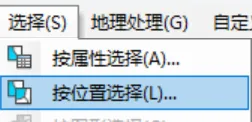
(3)打开“按位置选择”对话框。
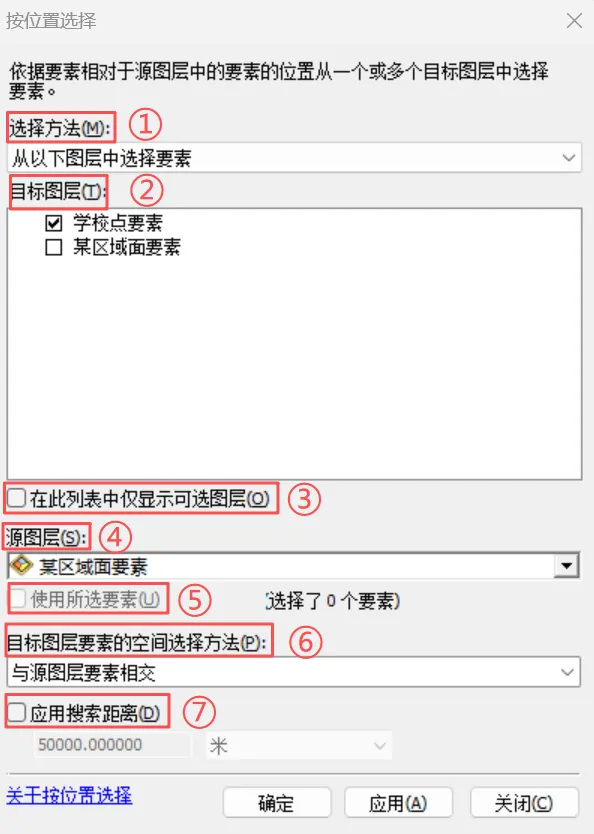
①选择方法:这里给出了四种选择方法,从以下图层中选择要素(新建选择,默认)、添加到当前以下图层中选择的要素(在已有选择中添加选择)、移除当前在以下图层中选择的要素(在已有选择中移除选择)和从当前在以下图层中选择的要素中选择(在已有选择中再次筛选)。本次选择默认选择方法。
②目标图层:用于选择要素的图层,本次勾选学校点要素图层
③在此列表中仅显示可选图层:仅显示当前可被选择的图层,不显示不可选择的图层。本次目标图层仅涉及一个图层,这里选择默认不勾选。
④源图层:用于选择空间关系的参照图层,利用该图层去选择目标图层,这里选择某区域要素图层。
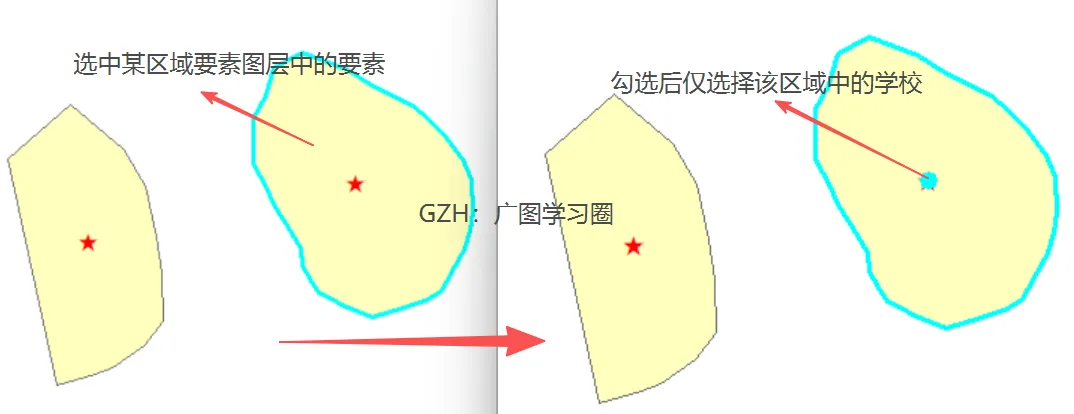
⑤使用所选要素:仅针对源图层中选中的要素为基准去选择目标图层。如选中了某区域要素图层中的某个要素,该选项处于可勾选状态,勾选后仅选择了该区域中的学校。
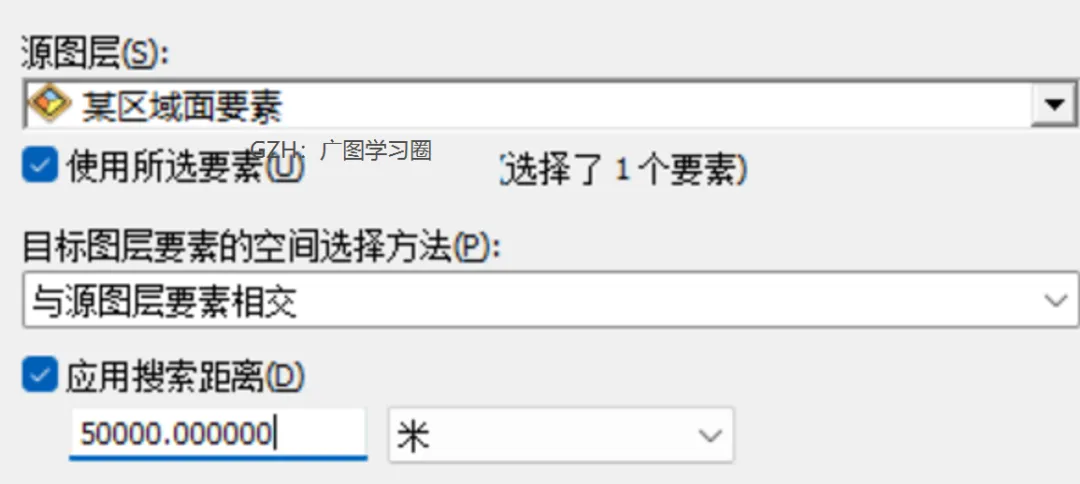
⑥目标图层要素的空间选择方法:指定目标图层与源图层之间的空间拓扑关系。空间拓扑关系主要包括相交(默认设置)、包含、位于、边界接触等多种关系,这里选择与源图层相交,可选择某区域面要素中的学校点要素。
⑦应用距离搜索:选择在源要素指定距离范围内的目标要素,如同时勾选“使用所选要素”和“应用距离搜索”,搜索距离根据实际需要选择,如默认50000米,在选中的某要素50000米范围的学校要素全被选择。
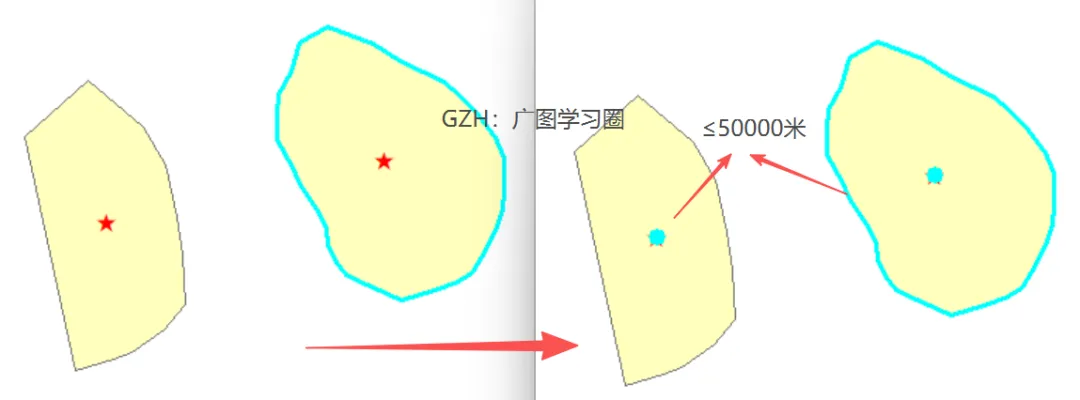
(4)点击“应用”查看选择效果,点击“确定”,确认选择结果。
3、注意事项
(1)该工具适用于点、线或面要素,但需为图层要素。
(2)确保源图层和目标图层有正确的投影坐标系。
(3)根据实际需求选择合适的空间关系和选择方法的参数。
(4)图层处于编辑状态时,建议先完成编辑并保存,以免影响选择操作的结果。
(5)“使用所选要素”选项只有选中了源图层要素时才处于可勾选状态。
(6)注意搜索距离单位的选择,一般默认为米,可根据地图坐标系选择合适的距离单位。
(7)一般不勾选“应用距离搜索”选项,如果选择此项,根据需要选择合理的搜索距离,否则可能会导致选择不必要的要素。
4、总结
本文详述了ArcGIS软件中按位置选择工具的操作步骤和注意事项,使用该工具时注意空间关系和选择方法等参数的灵活使用,大家可以根据需要选择使用。关于该工具的相关问题,欢迎大家在下方留言讨论,共同交流,共同进步。