 夜雨聆风
夜雨聆风


电脑软件powermill出程序没有图片显示解决方法
大家好,这里是灵魂飘逸屋,为大家分享一些有用,能用的知识点,共同学习,为大家遮风避雨,让你和我成为更好的自己!!!!!

最近有朋友问新电脑安装的powermill出程序单没有显示图片,不知道怎么样回事?
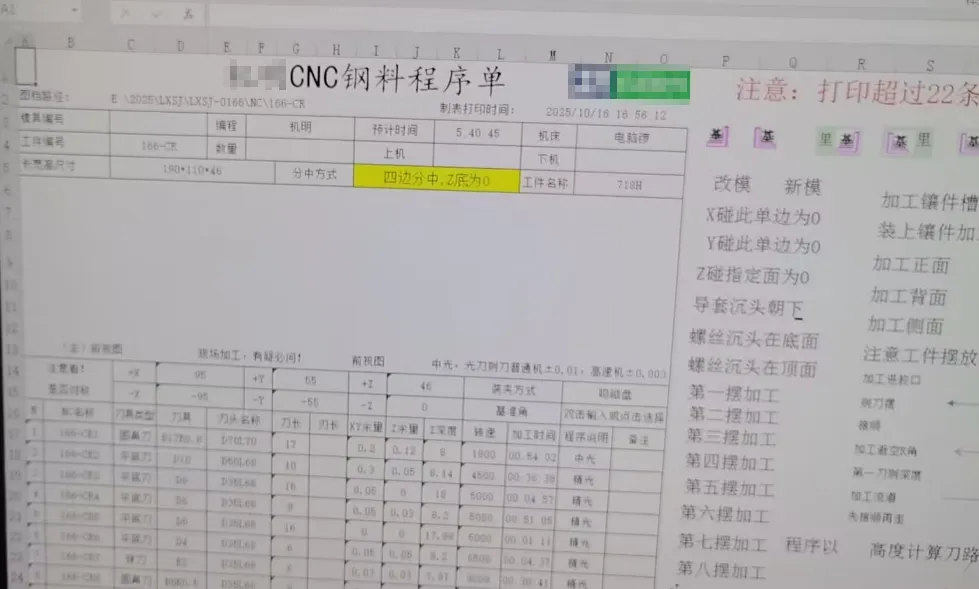
解决方法:
PowerMill 程序单没有图片,通常是因为显卡驱动兼容性或快照功能异常。这属于软件与硬件冲突的常见问题,请按以下步骤排查。
以下是几种经过验证的解决方案,建议按顺序尝试:
🛠️ 方案一:修改显卡设置(最快方法)
这是最常见且最简单的解决方法。
关闭“垂直同步”:
在桌面空白处右键,选择 NVIDIA 控制面板。
左侧选择 管理 3D 设置。
在右侧找到 垂直同步,将其设置为 关闭。
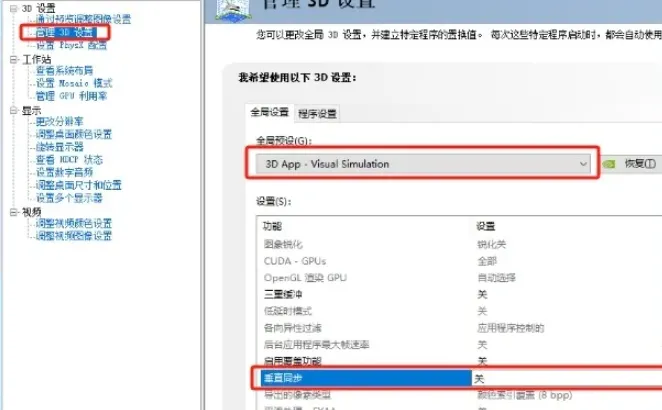
点击 应用,然后重启电脑。
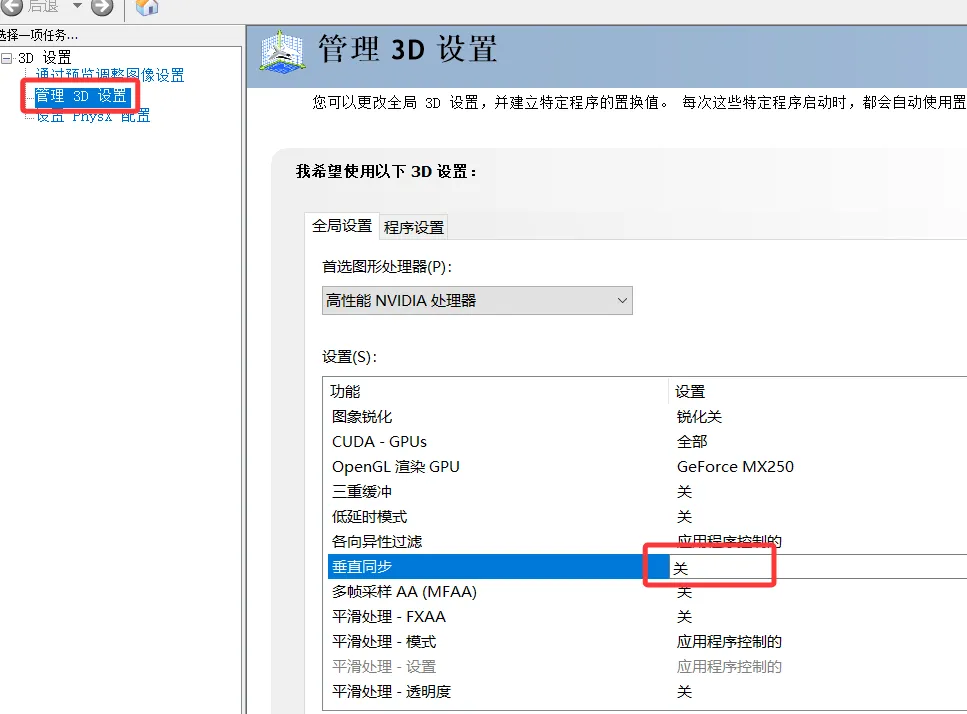
在桌面空白处点击鼠标右键,选择 NVIDIA 控制面板。
在左侧导航栏中,进入 3D 设置 > 管理 3D 设置。
在右侧的“全局设置”下,找到 “全局预设” 下拉菜单。
将其设置为 “3D 应用程序 – 可视仿真”。
注意:部分旧版驱动中,该选项可能显示为“工作站 – 3D 应用程序”或类似名称,请尽量选择包含“3D应用程序”或“可视仿真”的选项。
点击 “应用” 保存设置。
⏪ 方案二:回滚或更新显卡驱动
如果修改设置无效,问题可能出在驱动版本上。
回滚驱动(降级): 尝试将显卡驱动回滚(降级)到一个更早的版本。有用户反馈,回滚到 431.40 版本可以解决问题。
更新驱动/特定驱动: 前往 显卡 官网,根据你的显卡型号,下载并安装官方提供的特定驱动。
🆕 方案三:升级 PowerMill 版本
这是一个根本性的解决方案。
该问题在 PowerMill 2022 及更高版本中已得到修复。如果项目允许,将软件升级到 2022 或更新版本,可以一劳永逸地解决此问题。
📌 方案四:检查插件或软件设置
如果你使用的是第三方插件来生成程序单,问题也可能出在插件本身。
检查插件设置中“捕捉图像”等相关选项是否已正确勾选。
尝试更新或重装插件,或暂时不使用插件,直接用 PowerMill 自带模板导出,以判断问题来源
其他问题:
手动设置快照:
在 PowerMill 中,调整好视图(如 ISO 视图)。
右键点击 NC 程序。
选择 设置清单 -> 项目快照 -> 当前查看。
此时系统会生成一张图片,如果这张图片能正常显示,说明快照功能正常,问题可能出在模板路径上
检查模板路径
如果使用的是自定义模板,请检查图片路径是否正确。
路径检查:确保模板中引用的图片路径(如 src=”image-filename”)与项目文件夹中的实际图片位置一致。如果图片被移动或删除,程序单自然无法显示
总结:显卡驱动是导致图片丢失的“罪魁祸首”,请优先尝试关闭垂直同步或更换驱动版本。
小伙伴们记得点“在看”和“赞”,谢谢大家!