 夜雨聆风
夜雨聆风


使用AI工具快速生成财务数据自动化处理脚本
VBA脚本是指专门用于扩展和自动化Excel、Word、Access等办公软件功能的编程代码。在财务数据处理过程中,常常需要执行一些重复且烦琐的任务。为了提高工作效率,自动化这些操作显得尤为重要,而使用VBA脚本正是解决这一问题的有效方式。

描述数据处理需求



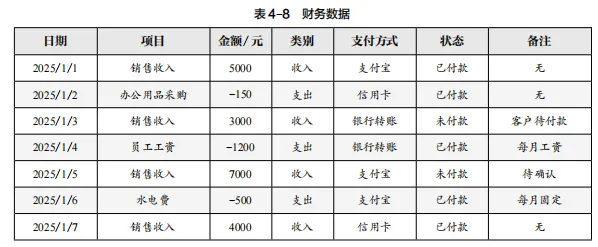
我们有一份财务数据,如表4-8所示。根据业务需求,我们需要对该份数据进行以下处理:将“类别”列中所有标记为“收入”的记录汇总到一个新的工作表中,并计算出收入总金额。

DeepSeek 生成 VBA 脚本



根据对财务数据处理的具体需求,我们向DeepSeek发送了详细的指令,要求其生成适用于Excel的VBA脚本,以便高效地处理和分析数据。我们将数据复制粘贴至对话框中,并发送相应指令。
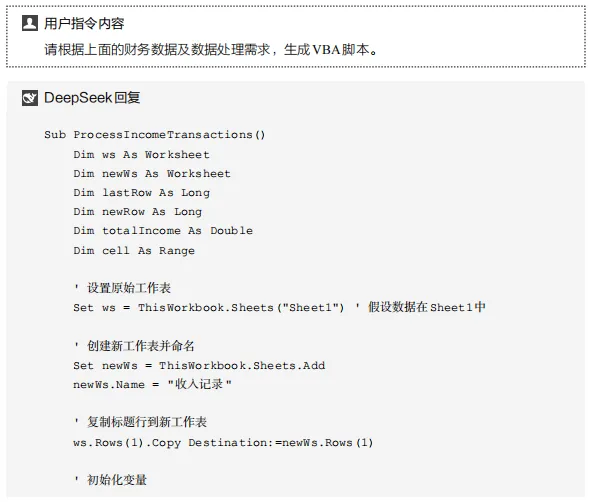
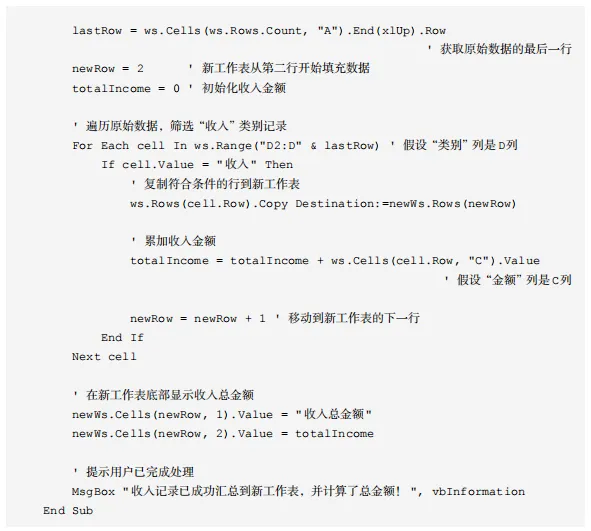
DeepSeek生成的VBA脚本在逻辑上是完整的,充分满足了用户的需求。此外,脚本还包含了必要的提示信息,确保用户在操作完成后能及时得到反馈,代码结构简洁易懂,适合没有编程背景的用户使用。借助这个脚本,用户可以快速地处理和分析财务数据。

执行脚本检查结果



我们根据DeepSeek生成的VBA代码来验证脚本执行的结果,具体操作如下。
1 打开Excel文件,在菜单栏中选择“文件”→“选项”命令,在弹出的对话框中,选择“自定义功能区”选项,然后勾选“开发工具”复选框,单击“确定”按钮,如图4-17所示。
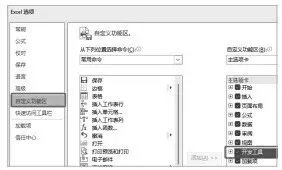
图4-17 勾选“开发工具”复选框
2 在菜单栏中选择“开发工具”→“Visual Basic”命令,打开VBA编辑器,在菜单栏中选择“插入”→“模块”命令,如图4-18所示。
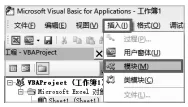
图4-18 选择“插入”→“模块”命令
3 在右侧代码区中,粘贴DeepSeek生成的VBA脚本代码,如图4-19所示。
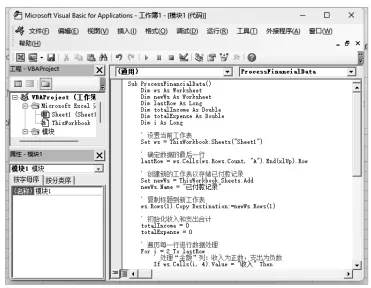
图4-19 粘贴VBA脚本代码
4 在菜单栏中选择“运行”→“运行宏”命令,执行VBA脚本代码,如图4-20所示。

图4-20 执行VBA脚本代码
5 弹出提示对话框“收入记录已成功汇总到新工作表,并计算了总金额!”,如图4-21所示。
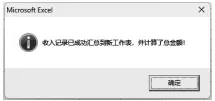
图4-21 弹出提示对话框
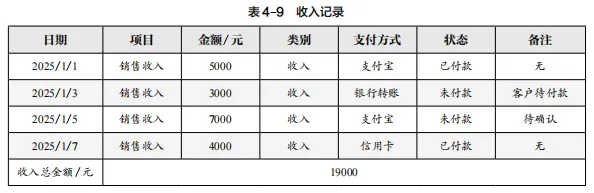
此时,Excel文件中新增了一个名为“收入记录”的工作表,该工作表汇总了所有类别为“收入”的记录,并计算了总金额,成功完成了预定的数据处理需求。收入记录如表4-9所示。
用户可以根据不同的数据处理需求向DeepSeek发送指令,生成VBA脚本,并将其保存为宏。这样,在需要处理其他数据文件时,只需调用该宏,便可在Excel中自动完成烦琐的数据处理任务。这种方法不仅大大提高了工作效率,还有效减少了人工操作可能带来的错误。
想要了解使用AI制作更多案例的具体操作方法,请查阅《AI智能化办公:DeepSeek使用方法与技巧从入门到精通》图书。
今日推荐好书
本书系统性地介绍了人工智能大模型DeepSeek的核心技术与应用实践,聚焦于DeepSeek这一前沿工具的多场景赋能。
全书共10章,内容涵盖三大维度。第1章为基础认知:深入解析人工智能与大模型的概念、技术架构及发展趋势,帮助读者构建完整的知识框架;第2章至第5章为工具精通:详细讲解了DeepSeek的功能特性、操作技巧及实战应用,包括文稿撰写、数据处理、PPT制作等高频办公场景,结合代码生成、智能公式、数据可视化等核心技术,助力效率提升;第6章至第10章为进阶拓展:拓展至DeepSeek学术研究、AI绘图、视频创作、生活助手及逻辑推理等创新领域应用,并通过本地部署指南,为开发者提供私有化落地方案。
本书以“工具+场景+思维”为核心,全书介绍了多个行业案例,覆盖文稿创作、职场办公、科研学术、绘图设计、视频创意、生活赋能、逻辑推理等场景,步骤清晰,即学即用。本书既是DeepSeek的实践指南,也是智能化办公的实践手册,为读者开启AI技术落地提供了全新视野。
关联好书推荐
往期内容回顾