夜雨聆风
夜雨聆风


好看,但问题也不少.Excel 面积图制作教程,数据系列有重叠或交叉怎么解决.
那些年一起打过的卡
2、80个必学必会Excel常用函数教程合集(已坚持打卡80天)
5、Power Query 15天速成营(已坚持打卡15天)
好看好用的图表52篇
第7天 面积图
技巧1:面积图制作步骤
技巧2:不同数据系列发生重叠怎么解决
技巧3:不同数据系列发生交叉怎么解决
练习软件:office Excel 2016
01
面积图

在工作表中以列或行的形式排列的数据可以绘制为面积图。面积图可用于绘制随时间发生的变化量,主要强调数量与时间的关系,用于引起人们对总值趋势的关注。通过显示所绘制的值的总和,面积图还可以显示部分与整体的关系。例如,用某企业每个月销售额绘制面积图,从整个年度上分析,其面积图所占据的范围累计就是该企业的年效益。面积图能够直观地将累计的数据,呈现给读者。
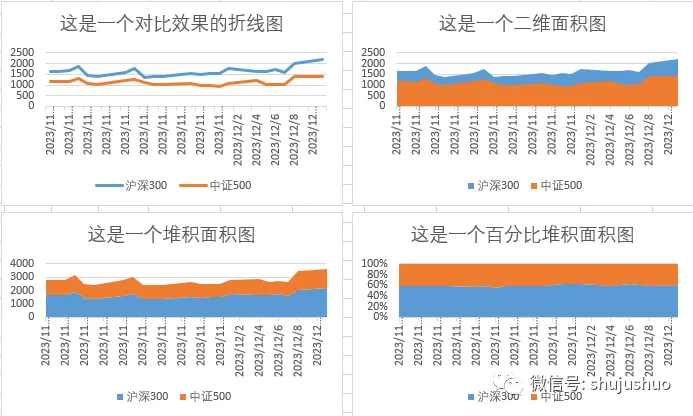
在Excel 2016中,常用的面积图有二维面积图、堆积面积图和百分比堆积面积图三种类型,
普通二维面积图适用于展示或者比较随着时间连续变化的定量。正如图示中展示的样子,对于多个数据系列,常常会出现数据点被遮挡的现象,所以在需要绘制大量数据系列的情况下,折线图通常是更清晰的可视化表达方式。
堆积面积图适用于可视化“部分-整体”的关系,这有助于我们展现各分类及总体的发展趋势和相互之间的关系。值得注意的是,堆积面积图与标准面积图不同,某一分类的值并非与纵坐标完全对应,而是通过折线之间的相对高度来表达。因此堆积面积图不会出现不同分类的数据点被遮盖、被隐藏的状况。
百分比堆积面积图适用于展现每个类别与整体的关系。在这种情况下,累加的总数不重要,我们要观察的是不同类别在不同时间的相对高度以及与整体的关系。
02
面积图不同数据系列发生重叠怎么解决

面积图可用于表现数据整体变化的幅度大小,在制作面积图时,我们可能常常会遇到不同数据系列发生重叠或交叉的问题,导致图表展示效果不太理想。首先我们来看一下发生重叠时的解决办法。
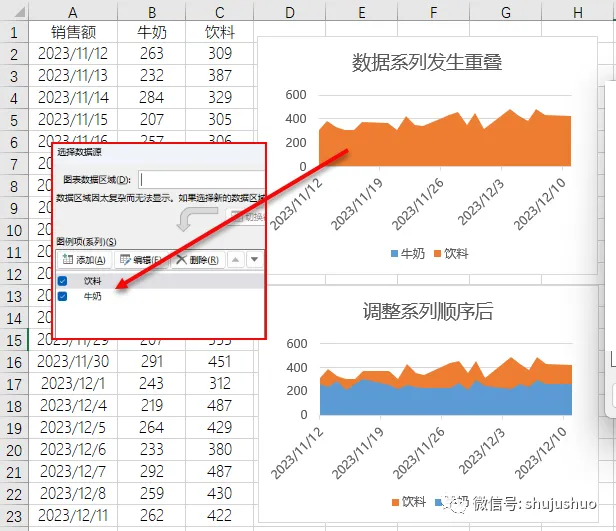
示例中,虽然“牛奶”排在“饮料”前面,但因为每天“饮料”的销量数值普遍比”牛奶”大,导致面积图中系列”饮料”面积更大,完全遮挡了面积小的系列”牛奶”。
要解决上述重叠遮挡问题,可以对数据系列的次序进行调整,让面积小的系列在图表中显示在上层。具体操作办法如下:
1、选中整个图表,在[设计]选项卡[数据]功能组中单击[选择数据]按钮。
2、在弹出的[选择数据源]对话框中,选中[图例项(系列)]中的”牛奶”,单击[图例项(系列)]下方第一行右侧的倒三角按钮(下移按钮),可使”牛奶”排到”饮料”之后,单击[确定]按钮。
3、观察面积图,可见系列”牛奶”已经显示在”饮料”前方,不再被遮挡。此时,数据源中的排列顺序仍保持不变。
03
面积图不同数据系列发生交叉怎么解决

除了重叠,面积图还有一个常见的问题是不同数据系列产生交叉,此时又该怎么解决呢?
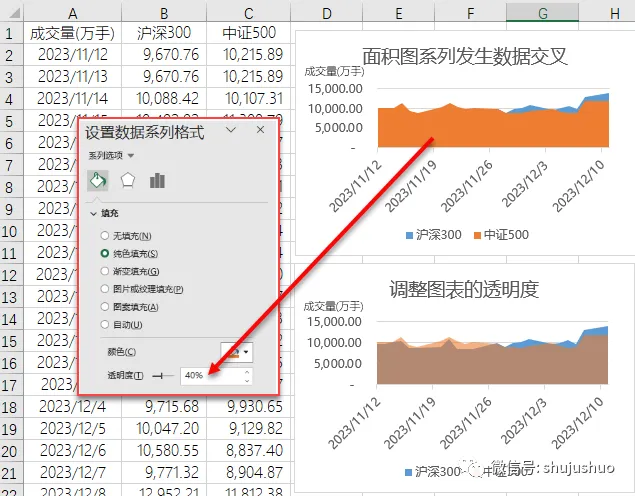
示例中,因为两个系列存在交叉关系,导致在底层的系列”沪深300″显示不完整。要解决上述问题,可以对显示在上层的数据系列”中证500″的填充颜色进行透明度调整。具体操作办法如下:
双击系列”中证500″,在工作表右侧弹出[设置数据系列格式]对话框,点击[填充与线条]图标,在[填充]选项下找到[透明度]选项,适当调整其大小,本例为”40%”。调整透明度后,在面积图底层的系列”沪深300″也能显示完整的面貌。