夜雨聆风
夜雨聆风





国产GIS路线制图神器!无需第三方工具,Pro版一体化搞定路线标绘与出图

在应急疏散、抢险路线、赛道规划、景点导览等场景中,快速生成一张清晰、专业、规范的可视化路线图是方案汇报与现场执行的关键。
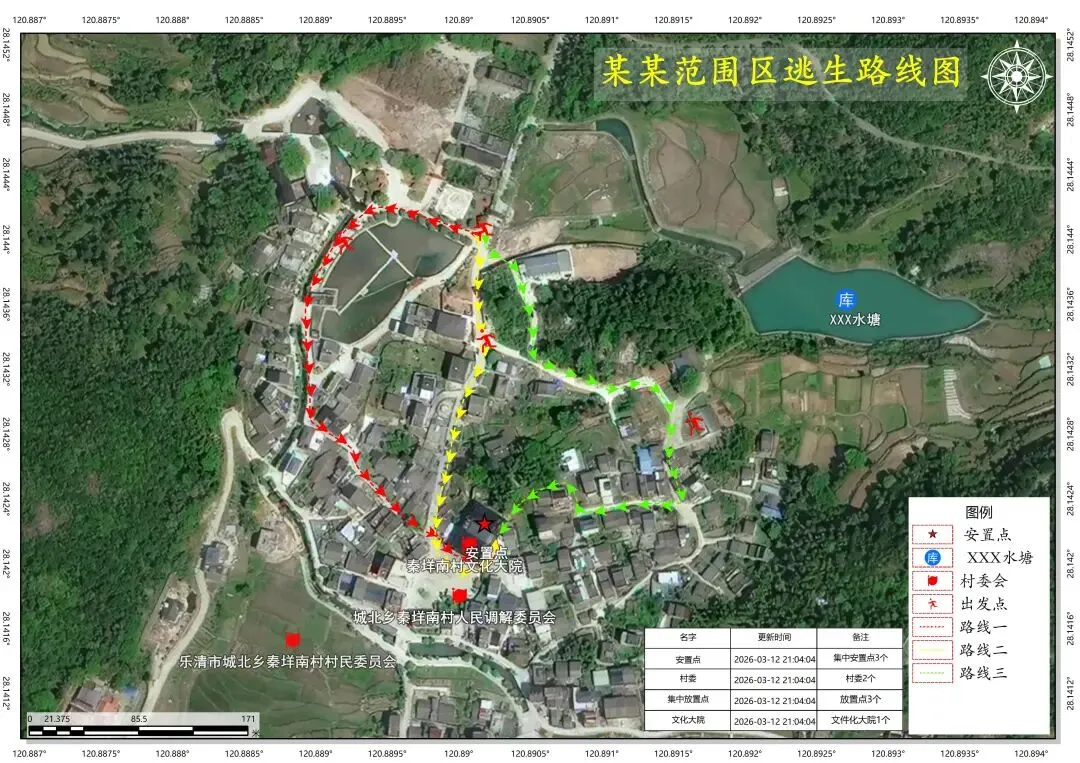
今天,我们通过Bigemap Pro版软件为大家带来一套完整的路线图手绘制作方案。本教程所有操作均在Bigemap Pro版内一体化完成,无需跳转任何第三方工具。

视频教程
1. 前期准备
在开始标绘前,建议先建立清晰的图层管理逻辑,避免后期要素混乱。
操作路径:
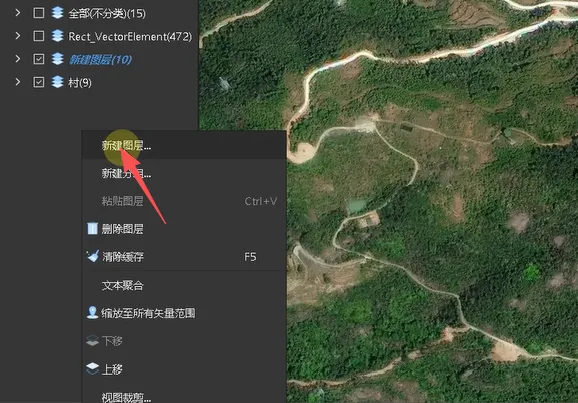
1. 新建图层:在软件左侧图层管理区,点击“新建图层”,命名对应项目名称。
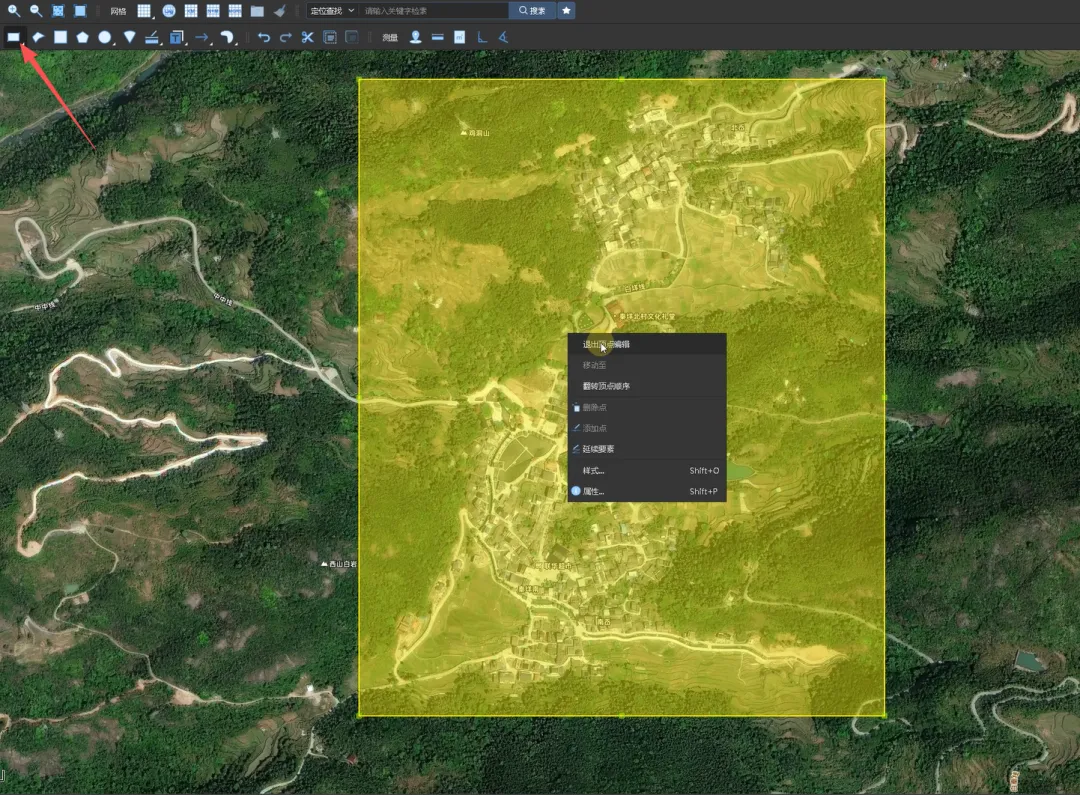
2. 划定范围:使用工具栏中的矩形或多边形选择工具,框定您需要详细制作路线图的地理区域。
2. 核心要素标绘
路线图的核心在于“点位”的准确性与“图标”的可识别性。
2.1 快速加载关键点位
矢量数据查询:
1. 点击顶部菜单的分类搜索,选择矢量选项卡,输入关键词,点击查询。
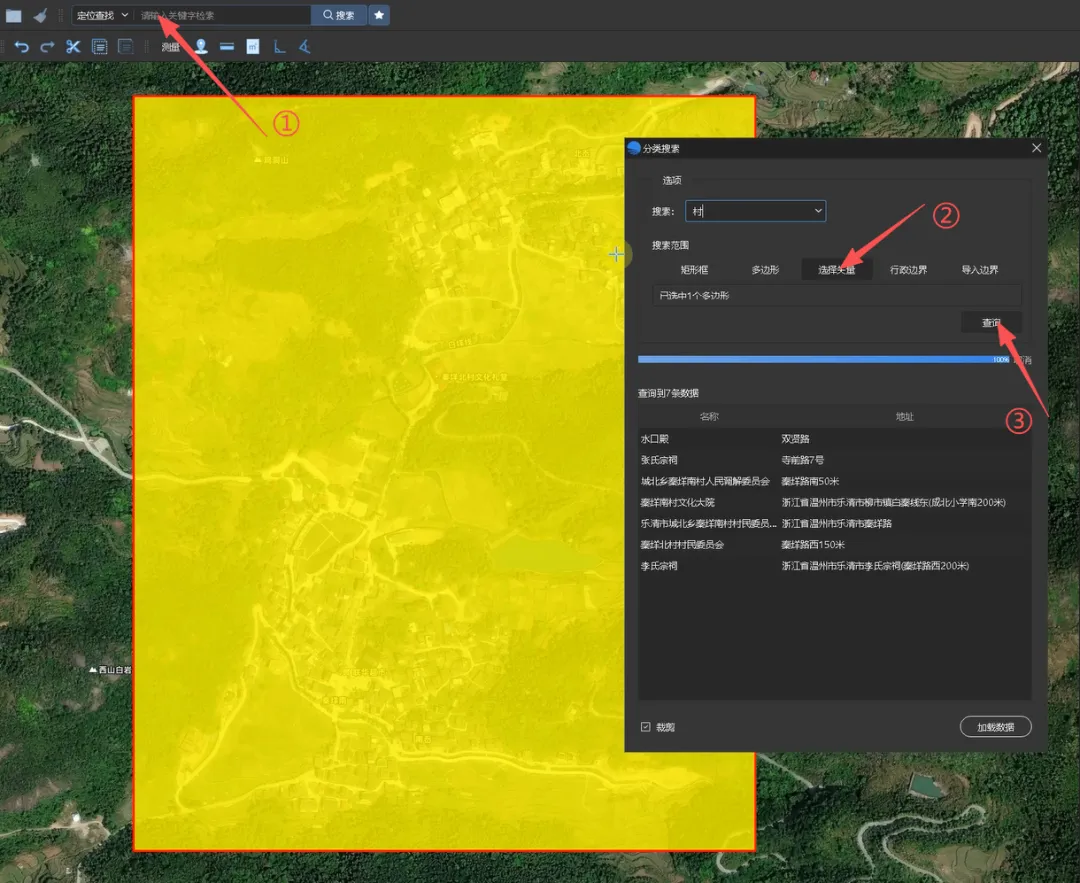
2. 系统将列出范围内所有匹配的POI(兴趣点),选中后点击加载数据,点位即自动添加至左侧图层。
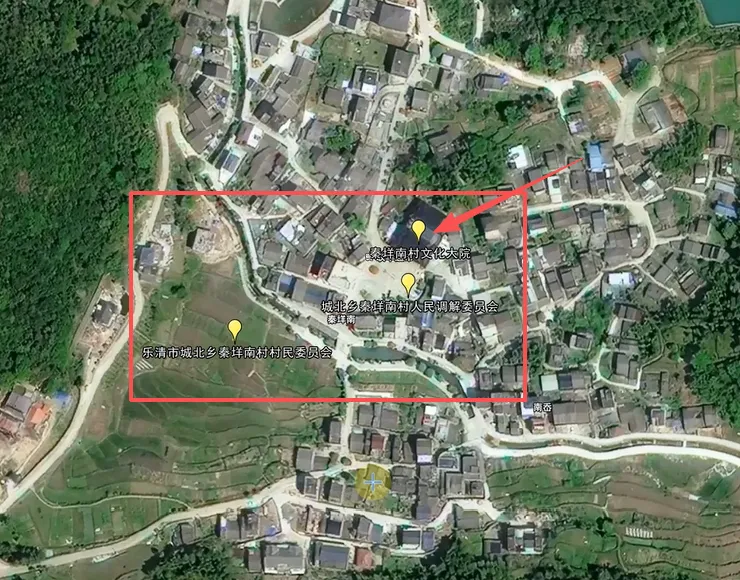
图标样式批量修改:
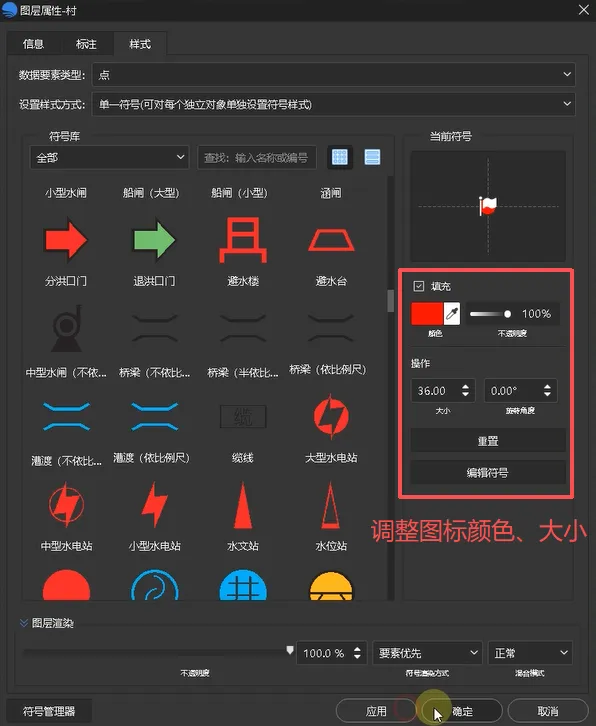
1. 在图层中选中刚加载的点位,右键点击进入样式设置,在符号库中,您可以选择内置图标。
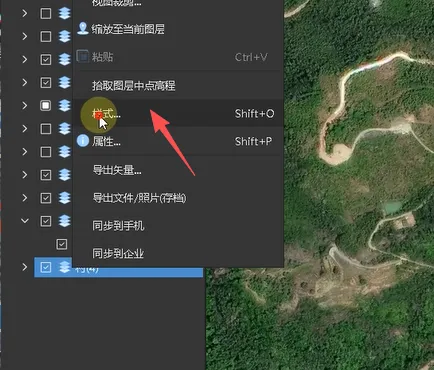
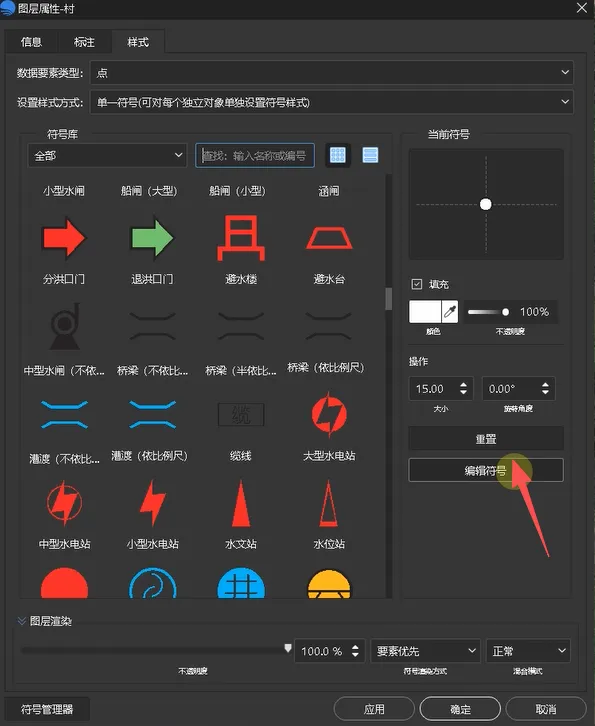
2. 若需特定标识:点击编辑符号,优先在 矢量SVG图标 库中搜索(SVG格式支持无限缩放不失真)。
若无合适图标,可在文字标记符号中查找。
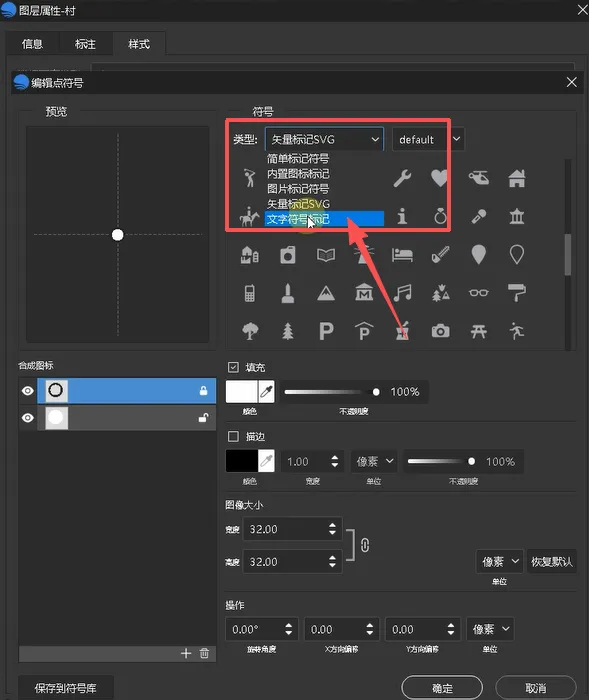
3. 调整图标颜色、大小,点击确定,所有同图层点位将统一更新。
2.2 自定义标注对象
当标准POI无法满足需求时,需手动创建要素。
1. 新建独立图层:创建自定义标注图层,右键重命名,可拖动该图层到基础点位图层,进行共同管理。
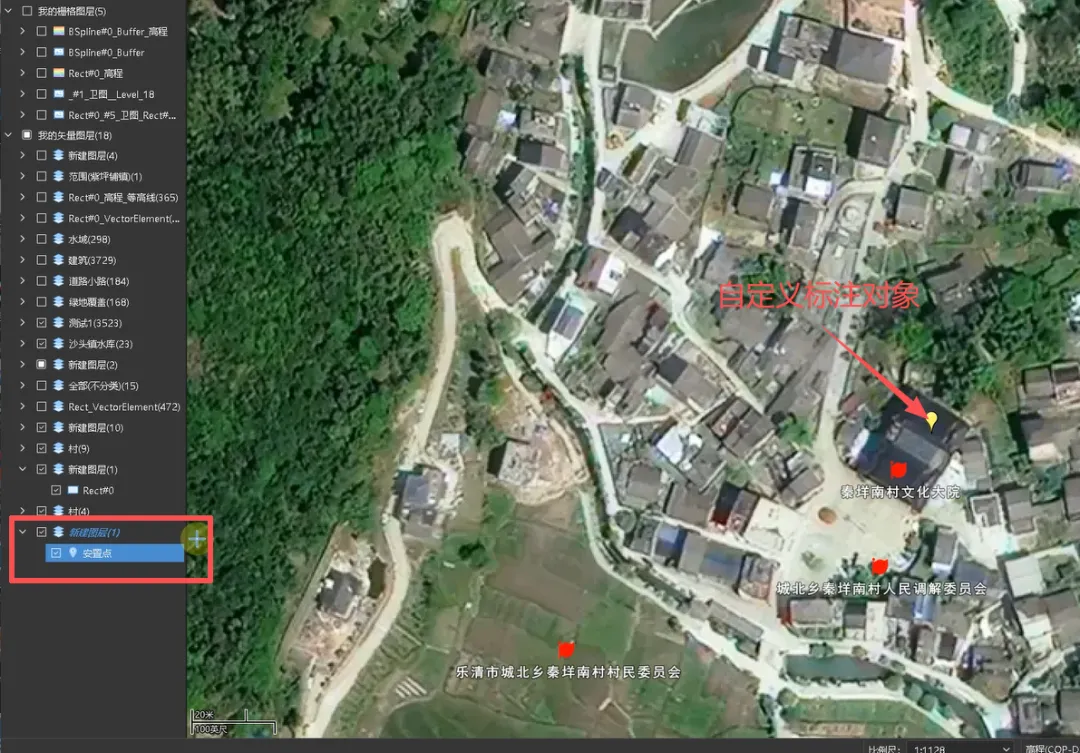
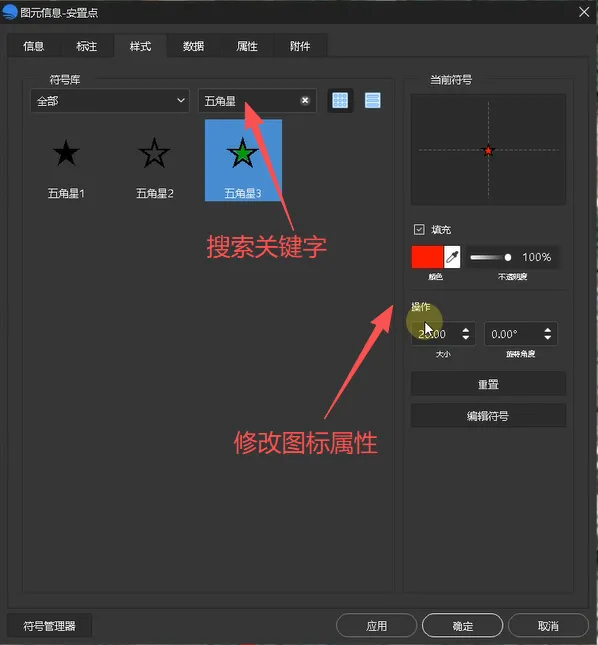
2. 按照上述方法赋予其“星形”等特殊图标。
3. 多字段名称显示:
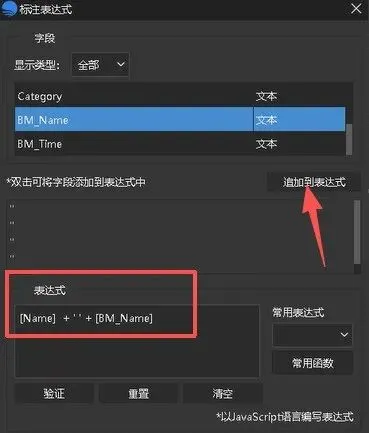
若需同时显示“名称”与“备注”,在图层右键点击属性 -> 标注 -> 表达式。
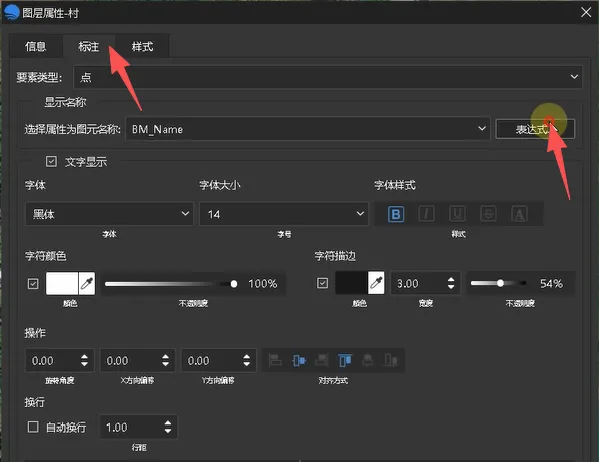
输入表达式如:
[name] + ” ” + [BM_name],即可实现双字段叠加显示,且样式统一。
3. 路线绘制
路线是动态规划的灵魂,Bigemap提供了专业的矢量绘制工具。
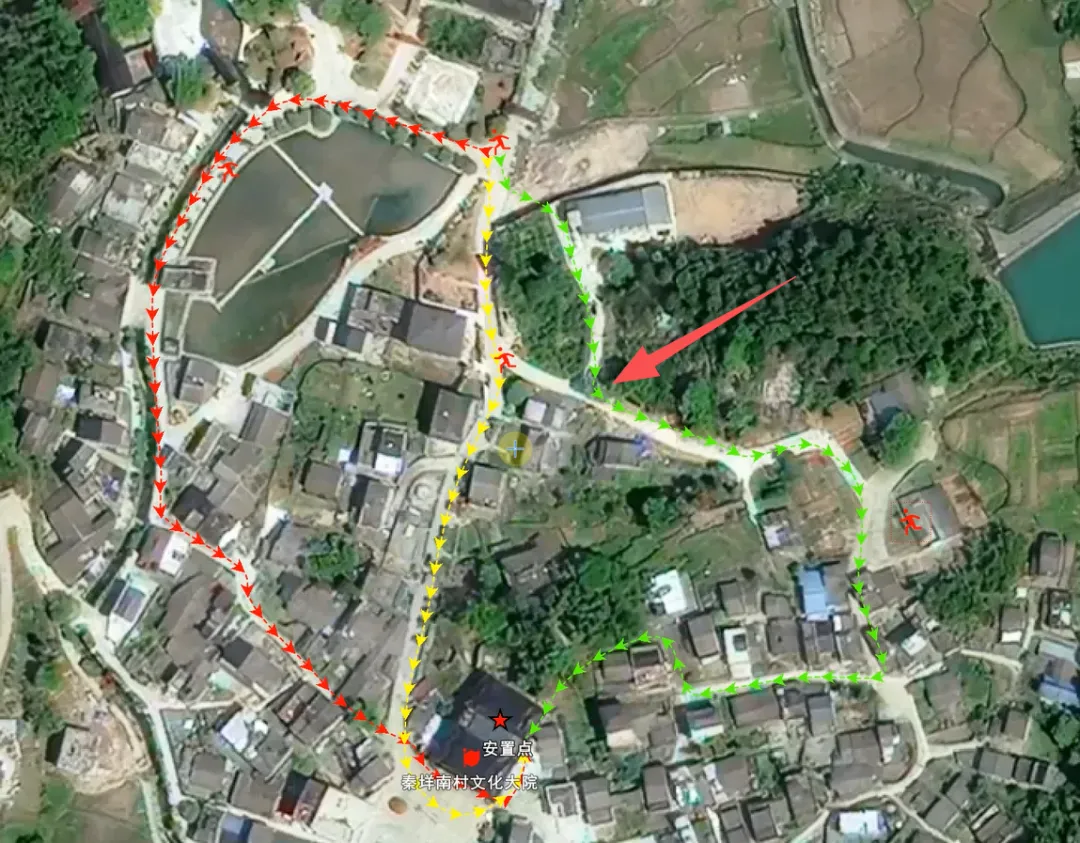
3.1 使用B样条曲线绘制柔和路线
推荐工具:选择 “B样条曲线”进行绘制。
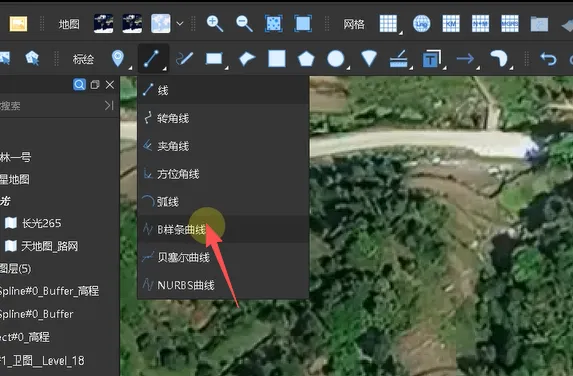
技巧:沿着实际道路或规划路径打点,B样条曲线会自动生成平滑的拟合线条。绘制错误时,右键单击可撤销上一点。

路线命名:绘制完成后,可在属性表中为每条路线命名。
3.2 路线样式高级设置
调出属性:选中绘制好的路线,使用快捷键Shift + O快速打开样式设置。
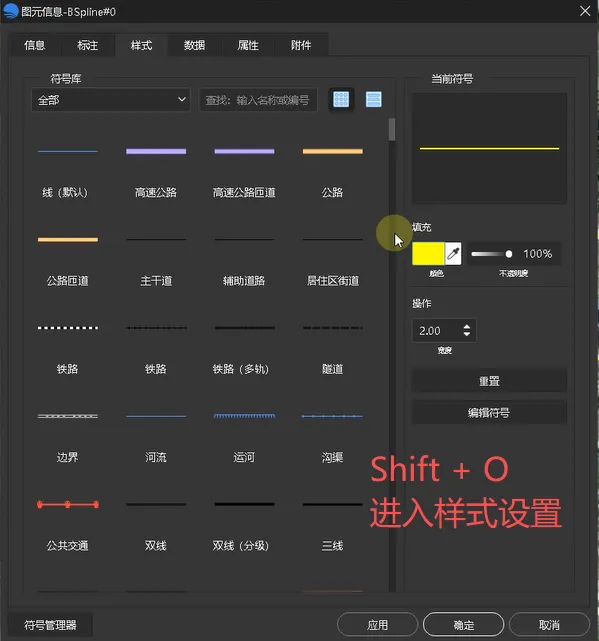
添加方向箭头:在符号搜索框中输入关键字“箭头”,选择合适的箭头样式(如右箭头、双向箭头)。
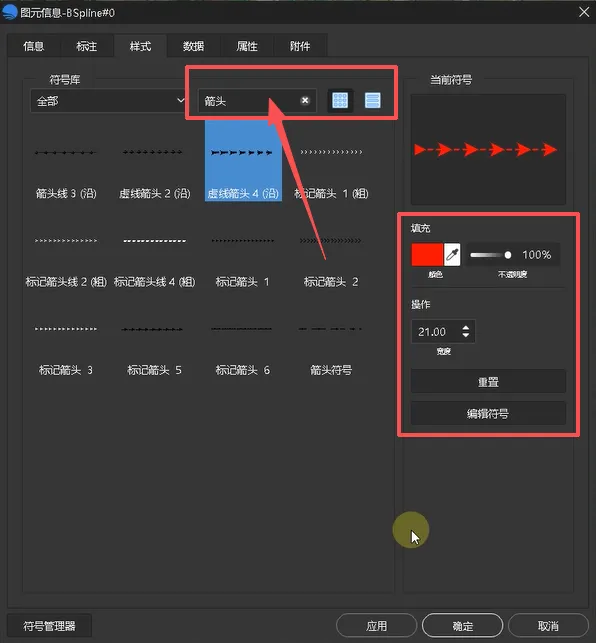
路线分色管理:为不同功能的路线赋予不同颜色,通过Shift+O快捷键即可快速完成分色配置。
4. 打印视图布局
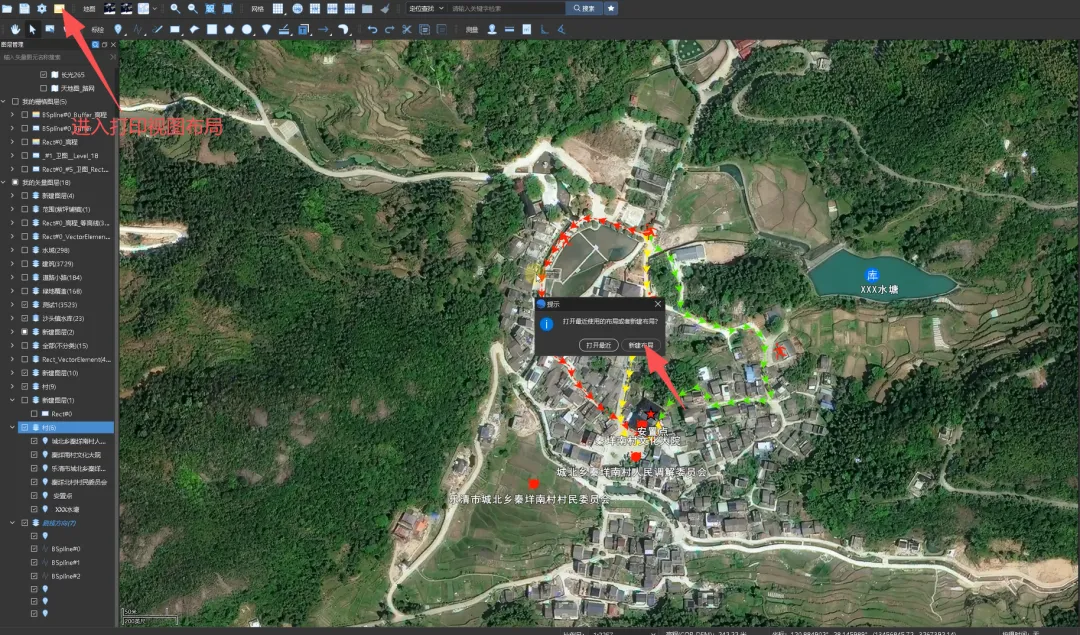
当所有标绘完成后,需切换到布局视图进行标准化出图设置。
4.1 布局初始化
1. 点击左上角 “打印视图布局”,进入布局编辑界面。
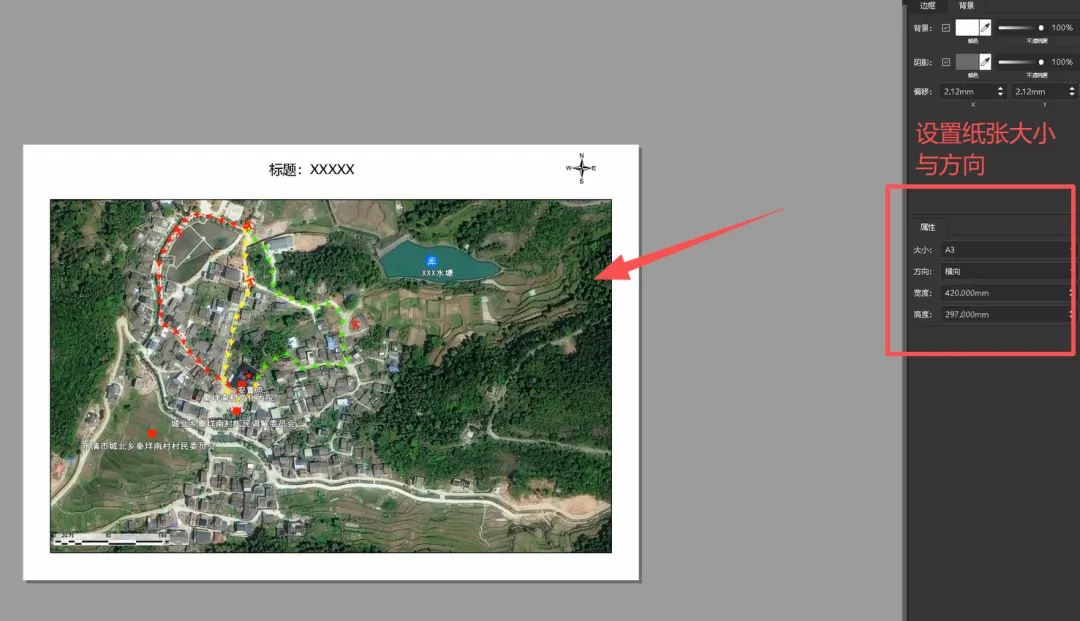
2. 在右侧属性面板中,设置纸张大小与方向。
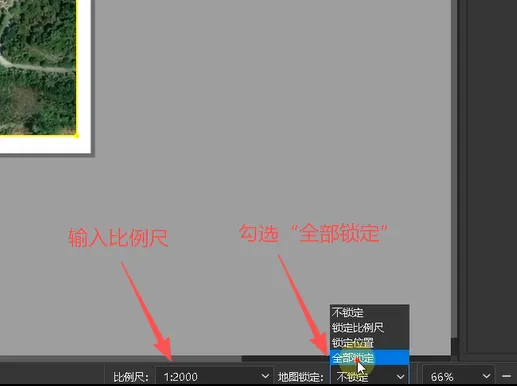
3. 调整地图显示比例:手动输入比例尺,并在地图窗口属性中勾选 “全部锁定”,确保后续操作不会意外移动地图主体。
4.2 添加标准制图要素
一张专业的路线图必须包含以下要素,您可以通过“插入”菜单或布局工具栏添加:
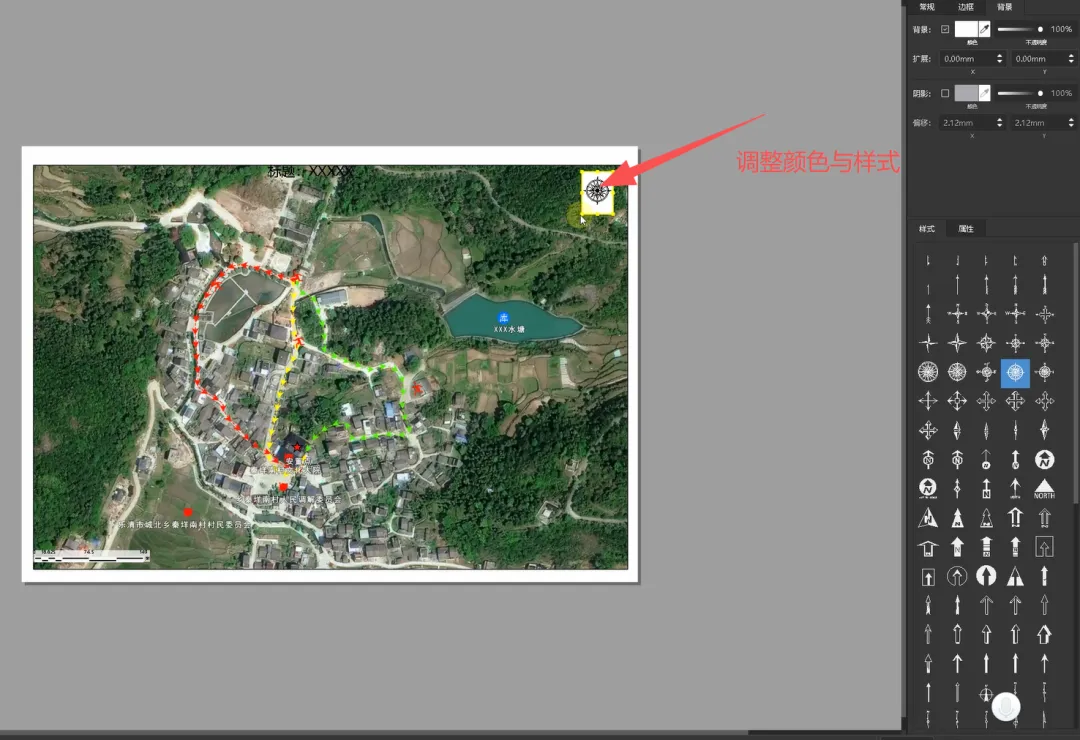
1. 指北针:插入后,在属性中调整颜色与样式。
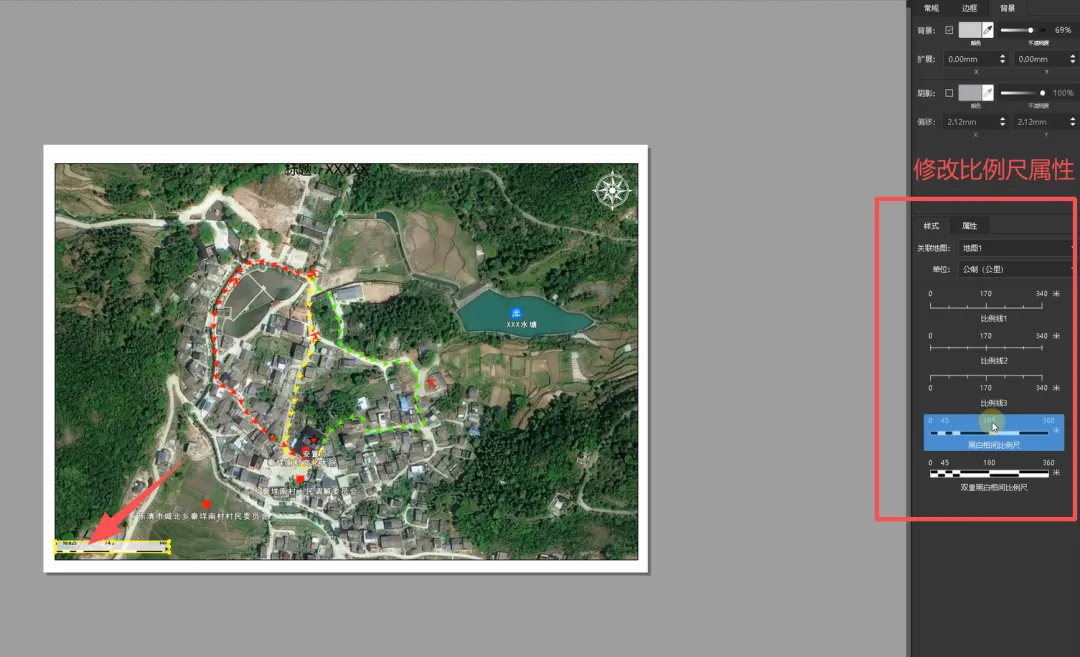
2. 比例尺:支持多段式比例尺,可调整单位、字体与刻度精度。
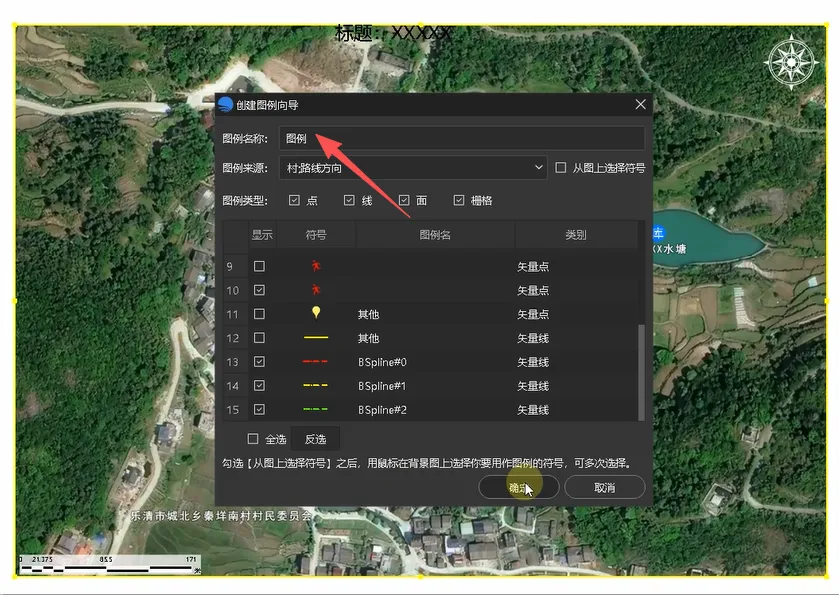
3. 图例:
在添加图例时,取消全选,仅勾选您本次制作的路线相关图层(如路线、村委会、安置点)。
可为图例添加背景框、边框及阴影效果,使其在图上更醒目。
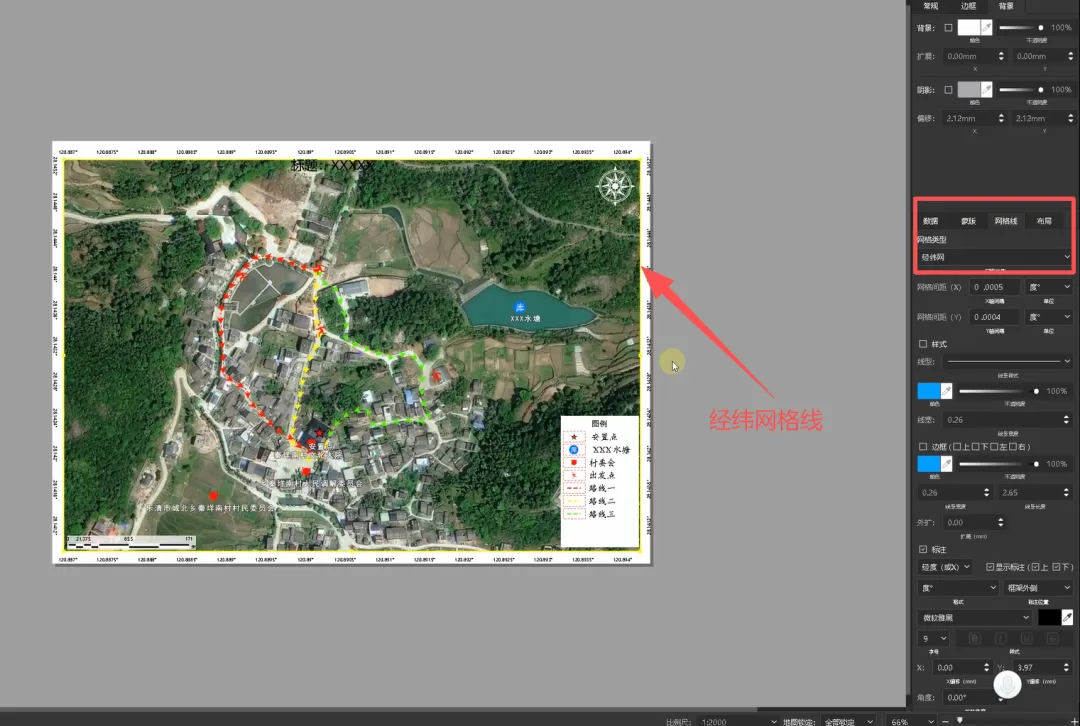
4. 经纬网格线:提升地图的专业性与地理参考价值。
4.3 高级功能:蒙版与表格
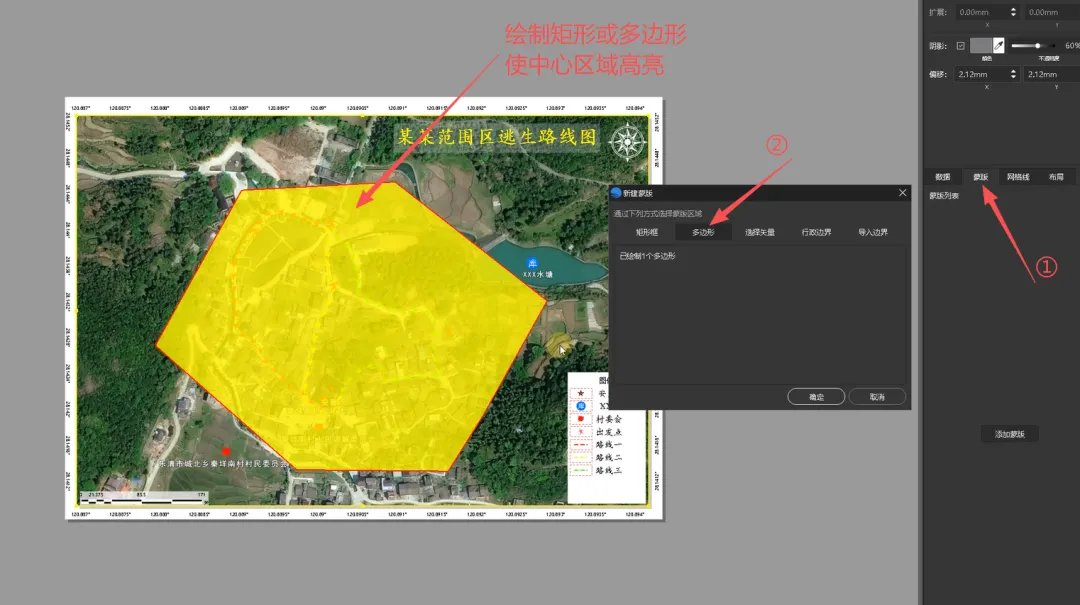
蒙版(高亮重点区域):
方式一:直接在布局中绘制矩形或多边形,设置其蒙版属性,使中心区域高亮,周边压暗。
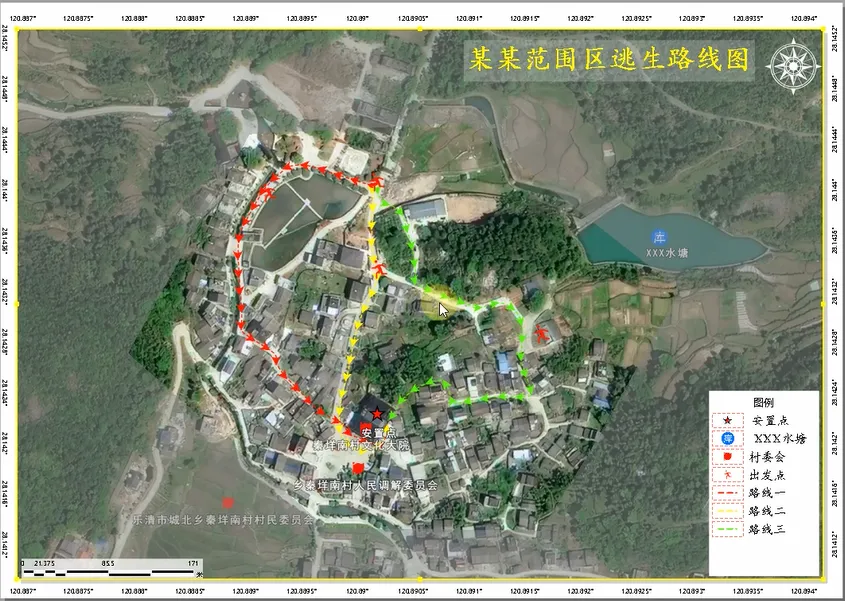
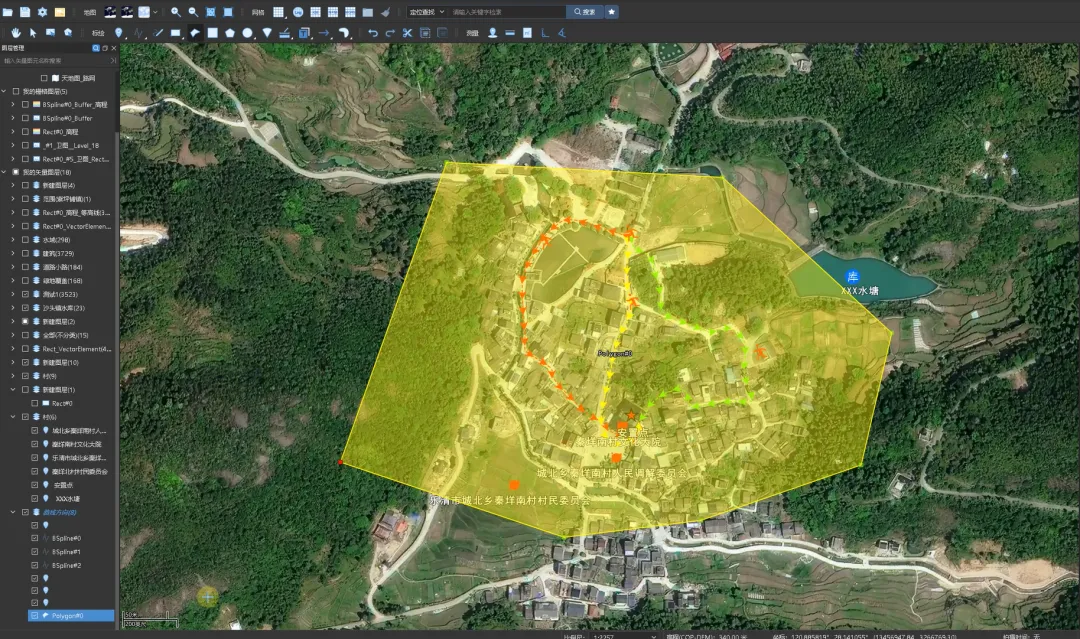
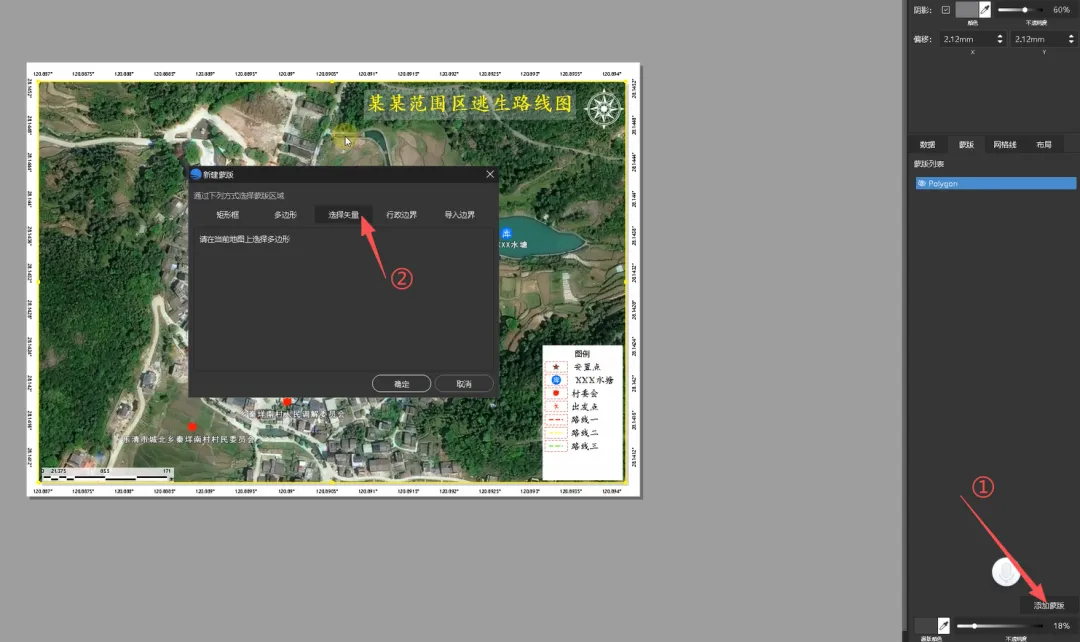
方式二:基于已绘制的矢量范围(如某个小区边界)生成蒙版,实现不规则形状的重点区域凸显。
坐标表格:
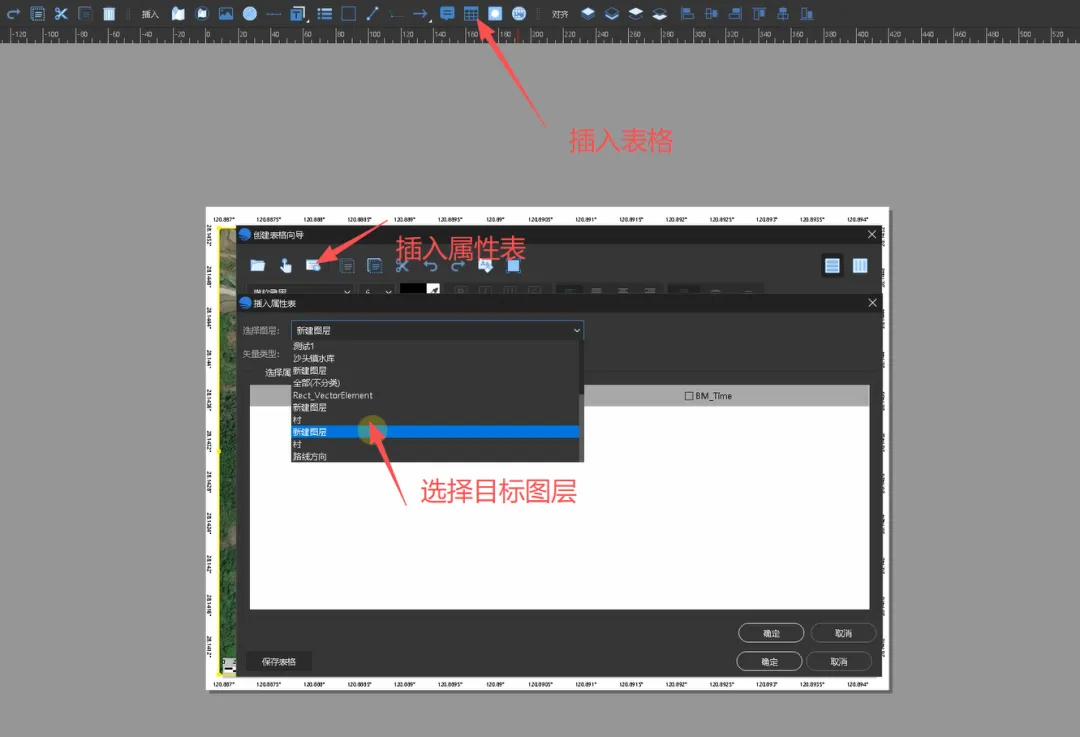
在布局中通过“插入表格”功能,选择目标点位图层数据。该表格为矢量格式,放大缩小不失真,可直接作为附件呈现在图上。
4.4 最终导出与输出
完成所有布局设计后:
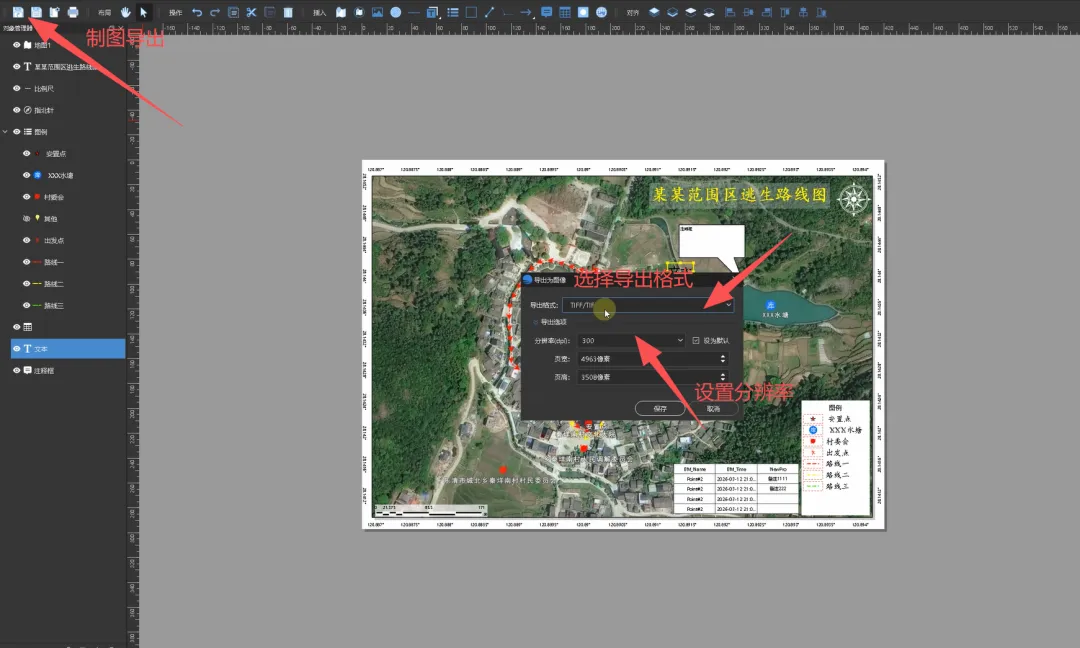
点击左上角 导出 按钮,选择导出格式,设置分辨率,命名文件并确认导出,一张符合专业标准、可直接用于汇报或打印的路线图即制作完成。
通过以上步骤,您已无需依赖其他软件,仅通过Bigemap Pro即可完成从数据采集、路线规划到标准化出图的全流程工作。
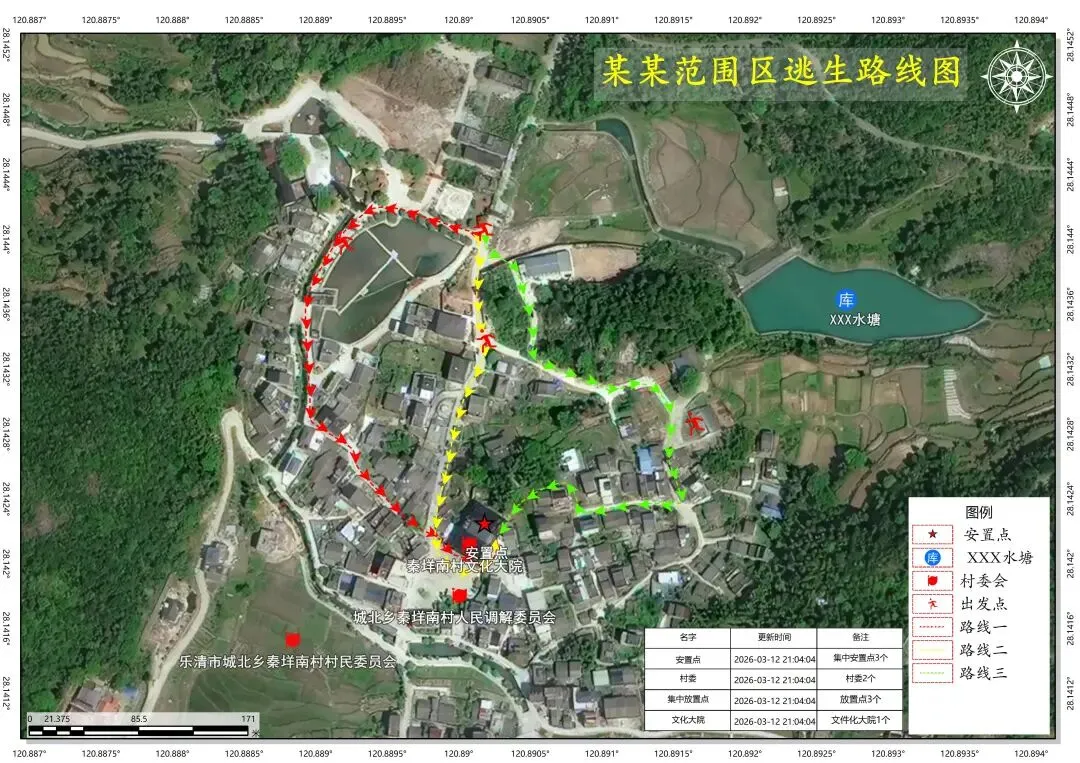
无论是应急演练还是旅游推广,这套方案都能帮助您快速产出严谨、清晰的路线图成果。
如有任何技术细节疑问,欢迎在评论区留言交流。
咨询电话:400-028-7262
官网地址:http://www.bigemap.com/
推荐阅读