夜雨聆风
夜雨聆风


Excel 神级函数 CHOOSECOLS:一秒重组表格(比复制粘贴快100倍)
很多人做 Excel,经常干一件低效的事:
复制列 → 粘贴 → 删除多余列 → 调整顺序
尤其是:
-
导出系统数据
-
做报表
-
给领导整理数据
一旦列很多:直接崩溃
但在 Microsoft Excel 里,一个函数就能解决:CHOOSECOLS
(excel2024、office365支持)
一、CHOOSECOLS 是干什么的
从一张表里“挑选指定列”,并且可以重新排序
语法=CHOOSECOLS(数据区域,列号1,列号2,…)
二、最基础用法
原始数据
|
|
|
|
|
|---|---|---|---|
|
|
|
|
|
|
|
|
|
|
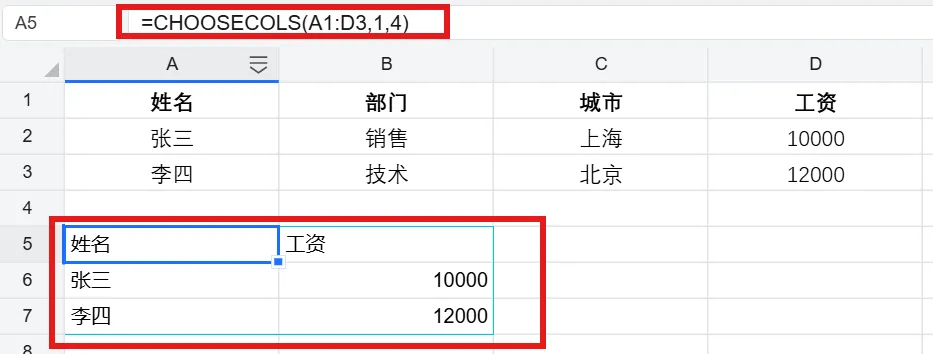
目标只保留:姓名 + 工资
公式=CHOOSECOLS(A1:D3,1,4)
结果:
三、不仅选列,还能“重排顺序”
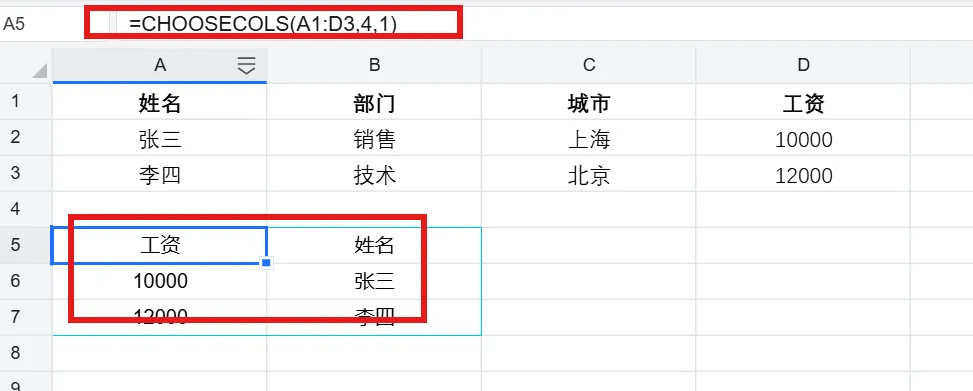
目标:工资 + 姓名
公式=CHOOSECOLS(A1:D3,4,1)
结果
四、真实工作场景:整理系统导出数据
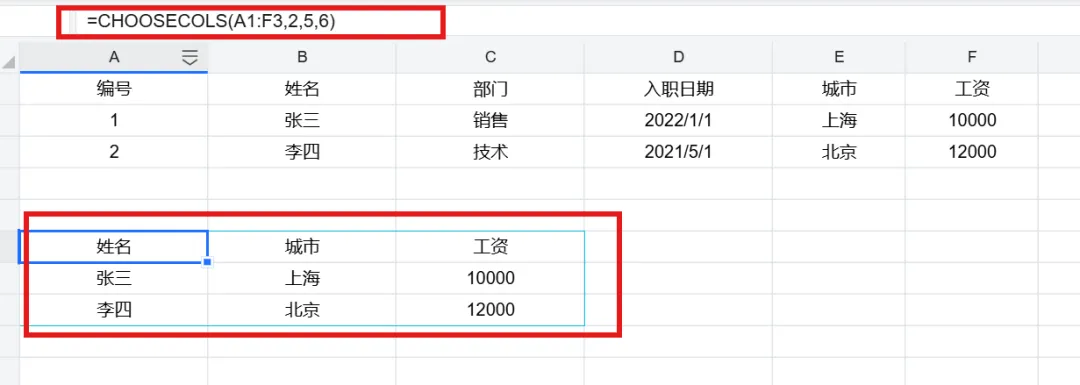
原始数据

目标只保留:姓名 + 城市 + 工资
公式=CHOOSECOLS(A1:F3,2,5,6)
公式=CHOOSECOLS(A1:F3,2,5,6)
结果
五、CHOOSECOLS + FILTER(高级玩法)
场景: 只要“上海员工”,并只显示关键字段
公式
=CHOOSECOLS(
FILTER(A2:F6,E2:E6=”上海”),
2,5,6)
如要保留表头,则可以结合之前的vstack函数,重新拼接
公式:=VSTACK(
CHOOSECOLS(A1:F1,2,5,6),
CHOOSECOLS(
FILTER(A2:F6,E2:E6=”上海”),
2,5,6
)
)
结果
六、CHOOSECOLS + SORT(做报表)
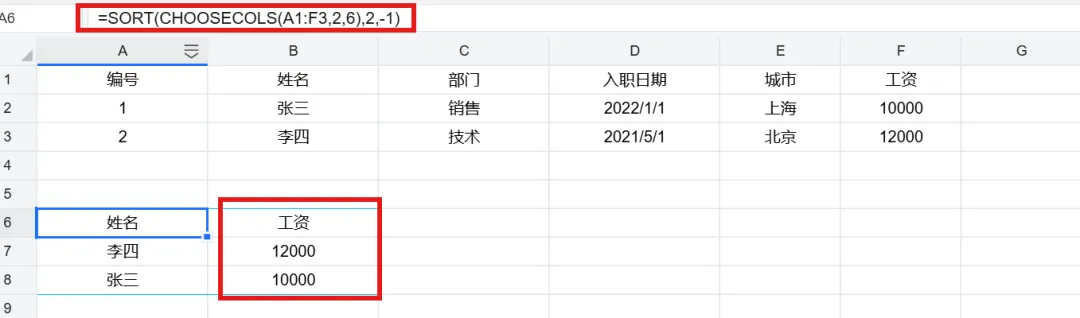
场景” 只看“姓名+工资”,并按工资排序,降序
公式
=SORT(CHOOSECOLS(A1:F3,2,6),2,-1)
结果
七、一个很多人不知道的细节
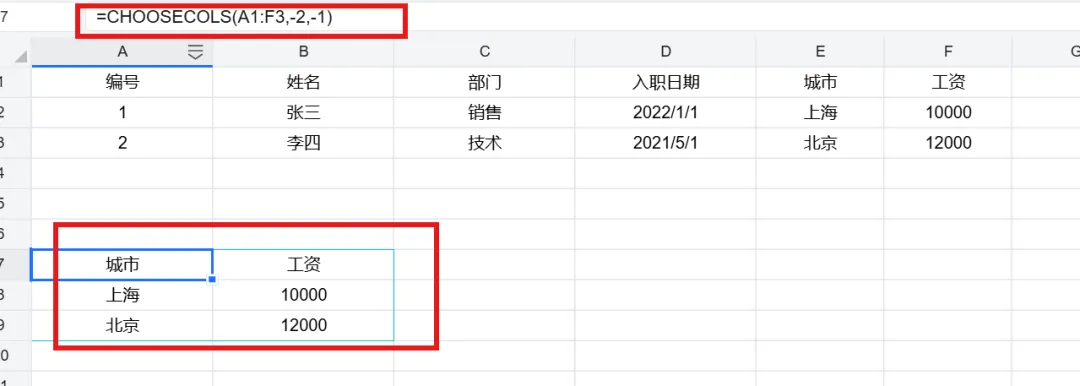
CHOOSECOLS 可以这样用:=CHOOSECOLS(A1:F3,-1)
意思就是取最后一列
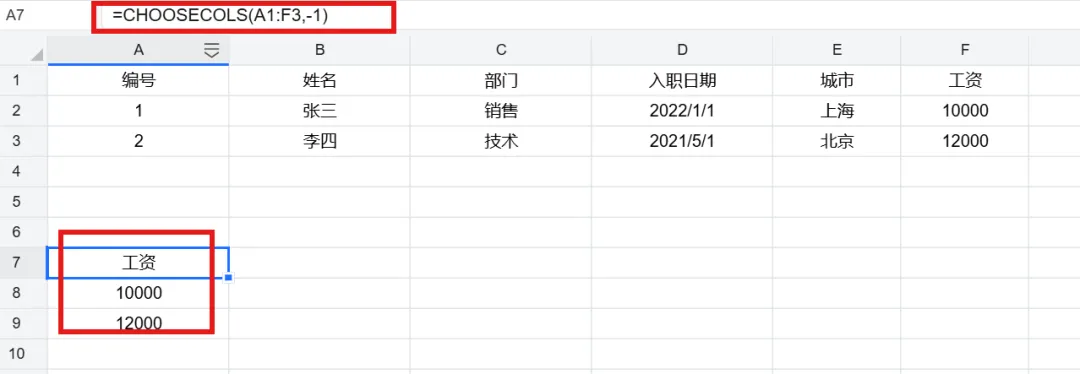
再比如:=CHOOSECOLS(A1:F3,-2,-1),取最后两列