 夜雨聆风
夜雨聆风


【Excel宏自动化】一键导出图表数据,上班摸鱼不是梦!
大家好,我是你们的老朋友Menphis。
在日常办公中,我们经常会遇到一些Excel文件需要导出图表数据场景。
今天就把这个一键生成数据透视图的方法分享给你,以后需要做图表统计数据,点一下,自动搞定。
操作步骤
📌 如何操作excel实现
-
打开Excel文件
-
按住Alt+F11,打开Excel的VBA编辑器
选中左侧任意一个sheet双击
-
复制粘贴魔法代码
-
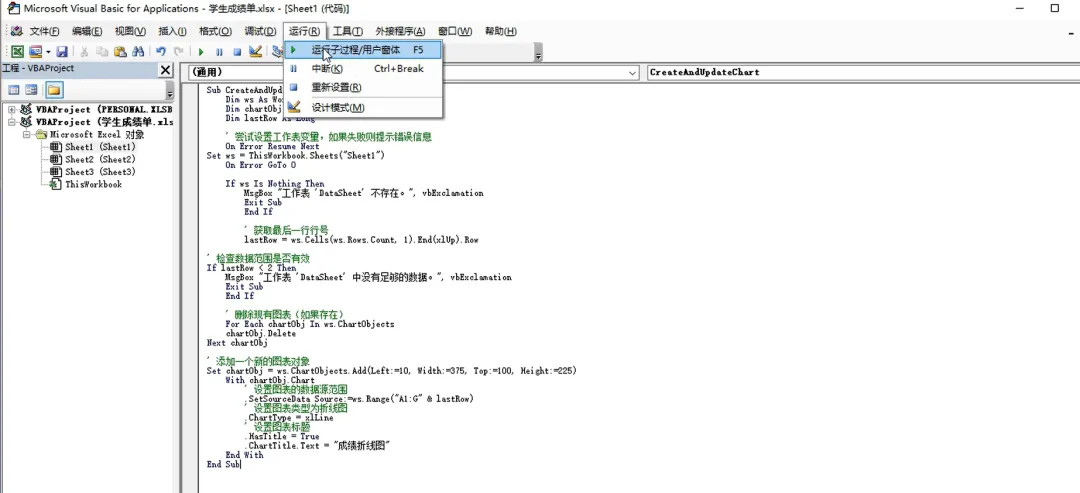
点击菜单栏 运行=>运行子程序和用户窗口
-
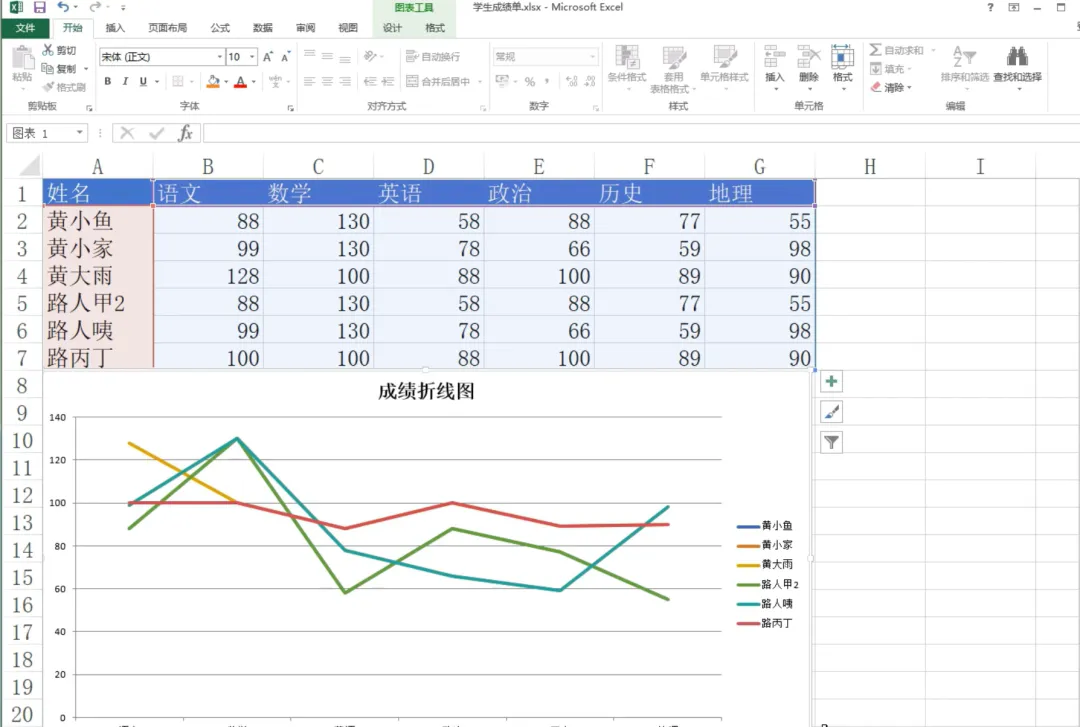
切换回文件,我们就可以看到已经生成了数据透视图了
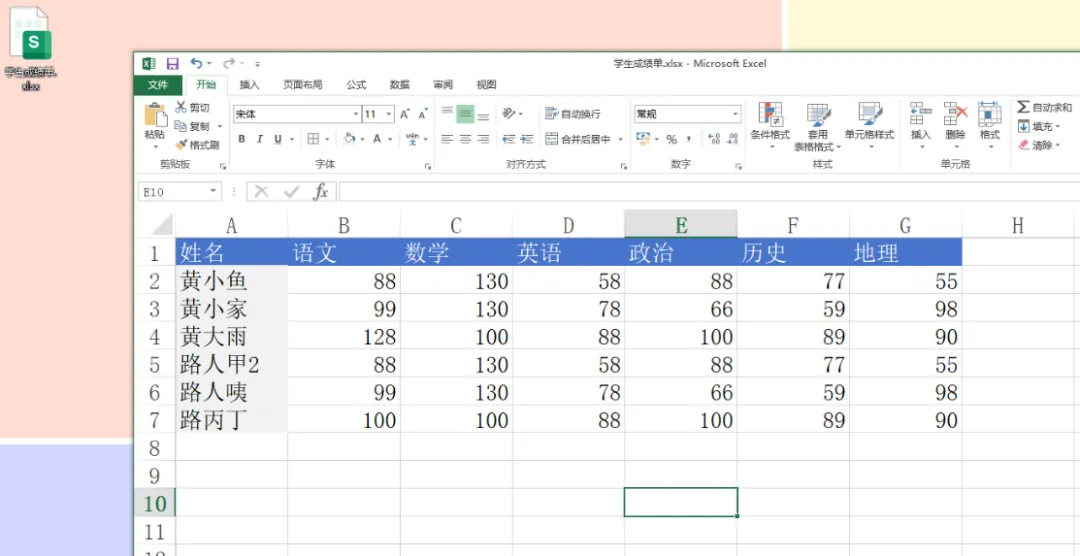
1. 打开Excel文件
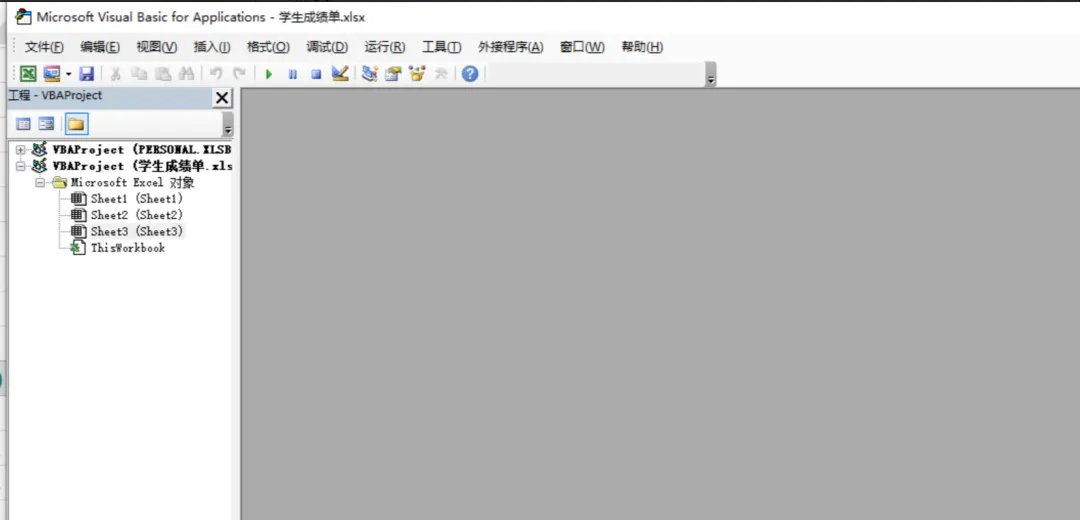
2. 按住Alt+F11,打开Excel的VBA编辑器
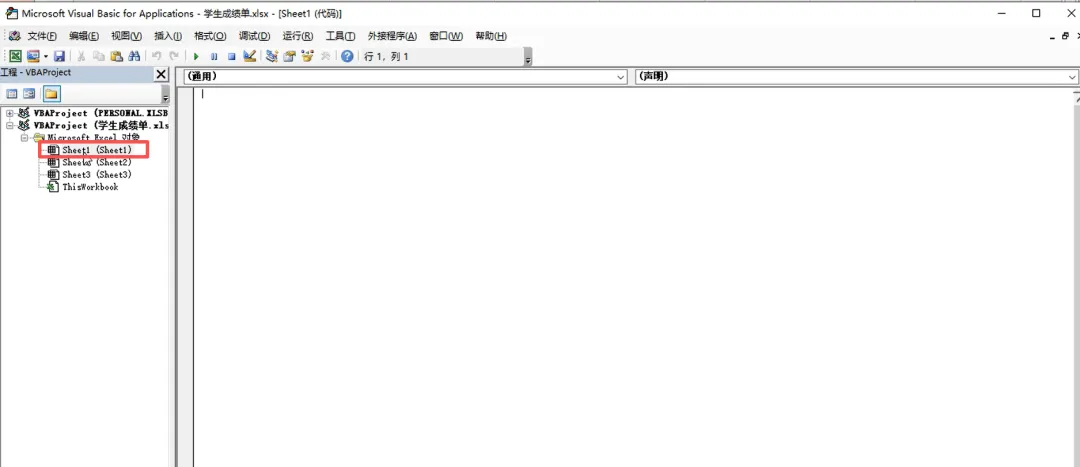
选中左侧任意一个sheet双击
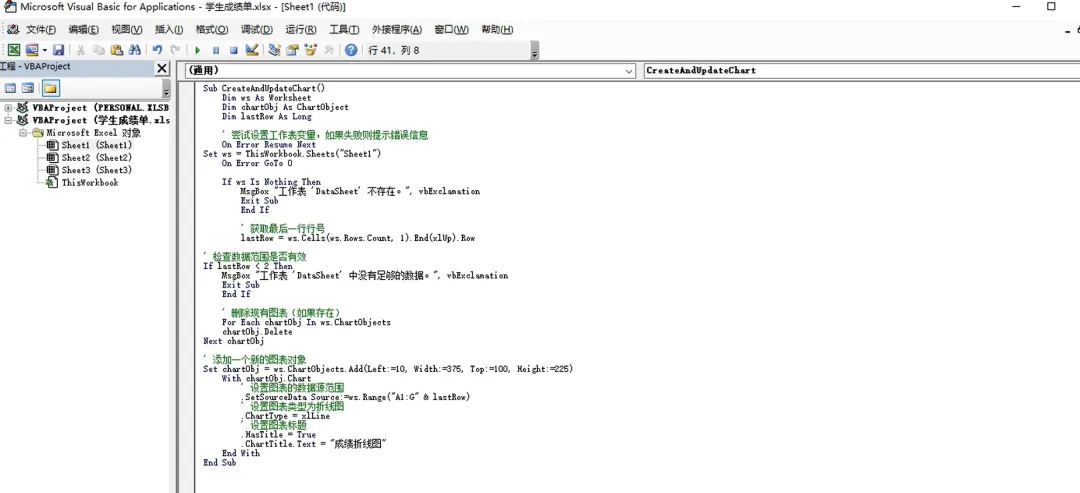
3. 复制粘贴魔法代码,并保存
Sub CreateAndUpdateChart()Dim ws As WorksheetDim chartObj As ChartObjectDim lastRow As Long' 尝试设置工作表变量,如果失败则提示错误信息On Error Resume NextSet ws = ThisWorkbook.Sheets("Sheet1")On Error GoTo 0If ws Is Nothing ThenMsgBox "工作表 'DataSheet' 不存在。", vbExclamationExit SubEnd If' 获取最后一行行号lastRow = ws.Cells(ws.Rows.Count, 1).End(xlUp).Row' 检查数据范围是否有效If lastRow < 2 ThenMsgBox "工作表 'DataSheet' 中没有足够的数据。", vbExclamationExit SubEnd If' 删除现有图表(如果存在)For Each chartObj In ws.ChartObjectschartObj.DeleteNext chartObj' 添加一个新的图表对象Set chartObj = ws.ChartObjects.Add(Left:=10, Width:=375, Top:=100, Height:=225)With chartObj.Chart' 设置图表的数据源范围.SetSourceData Source:=ws.Range("A1:G" & lastRow)' 设置图表类型为折线图.ChartType = xlLine' 设置图表标题.HasTitle = True.ChartTitle.Text = "成绩折线图"End WithEnd Sub
4. 点击菜单栏 运行=>运行子程序和用户窗口
5.切换回文件,我们就可以看到已经生成了数据透视图了
💬 结语
说实话,写这个宏的初衷,纯粹是想让自己少加点班。没想到分享出去之后,收到了好多留言说“太好用了”“求多分享一些这种实用小工具”。
其实职场里的很多烦恼,往往就差一个“偷懒”的思路。与其埋头苦干,不如花2分钟研究一下怎么让Excel帮你干活。这个宏我已经用了两年,每次运行都觉得自己赚到了时间。
如果你试了之后有什么问题,或者想让我帮你定制其他功能,直接在评论区留言。我不保证秒回,但保证每个都会看。
如果觉得有用,欢迎点赞、在看、分享给身边常用跟Excel打交道的朋友~