夜雨聆风
夜雨聆风


coze搭建AI新闻助手,每天自动推送,0基础 0代码 (内附详细实操教程)
你有没有这种感觉——每天信息量太大,根本看不完,但又怕错过重要的行业动态?
其实不用每天手动刷新闻。用扣子平台搭一个AI工作流,让它每天自动帮你抓取、整理、推送,省时又省力。
这篇是完整版操作教程,所有步骤都拆开讲,跟着做就能跑起来。
01
PART
先看效果
做好之后长什么样?
推送内容包括新闻标题、核心摘要,以及原文链接,一目了然。
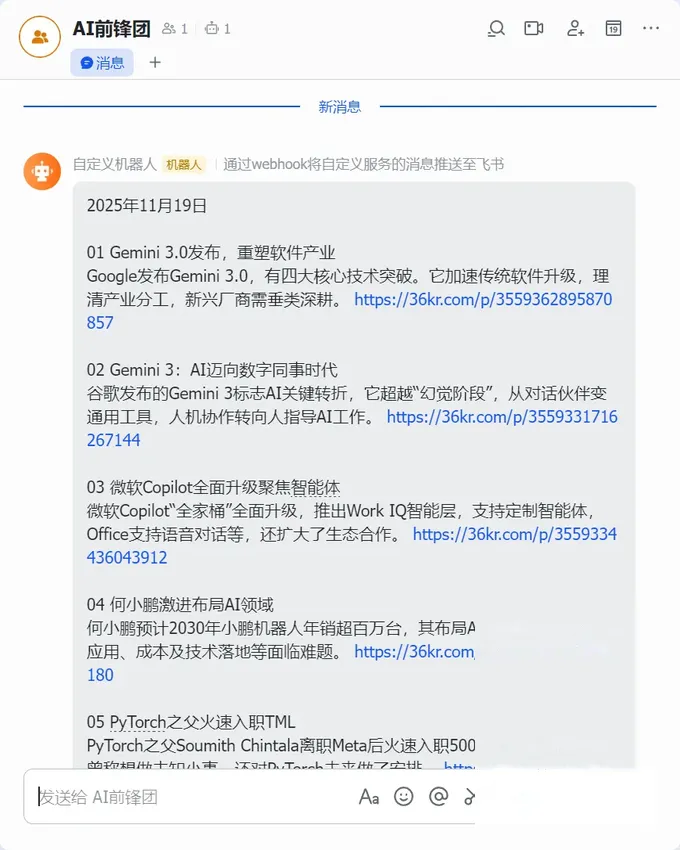
我设置的是每天推到飞书群里。当然,微信、钉钉、邮箱也都能接入,这篇教程以飞书为例来讲。
整个项目分两块:
- •扣子工作流
:负责抓取、处理、汇总新闻 - •飞书 + 扣子联动设置
:负责接收内容、定时自动触发
文章看起来长,其实主要是图多。操作本身真不难,跟着走就行。
02
PART
扣子和飞书,先简单认识一下
扣子是一个AI工作流搭建平台,插件资源丰富,打开网页就能用,不需要本地部署。

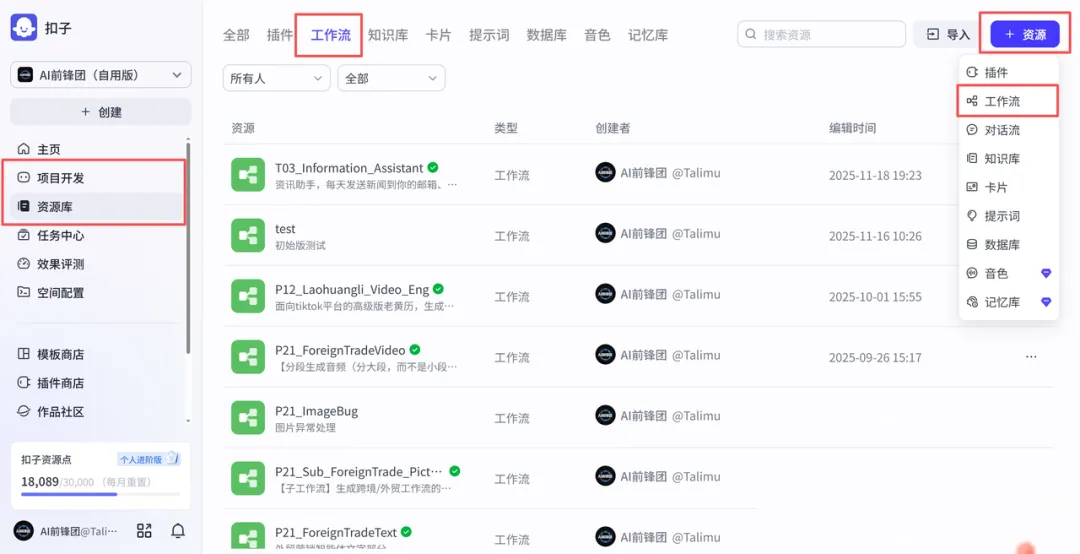
进入操作界面后,左侧选择”资源库”→”工作流”,就可以新建工作流,名字和描述随便填。
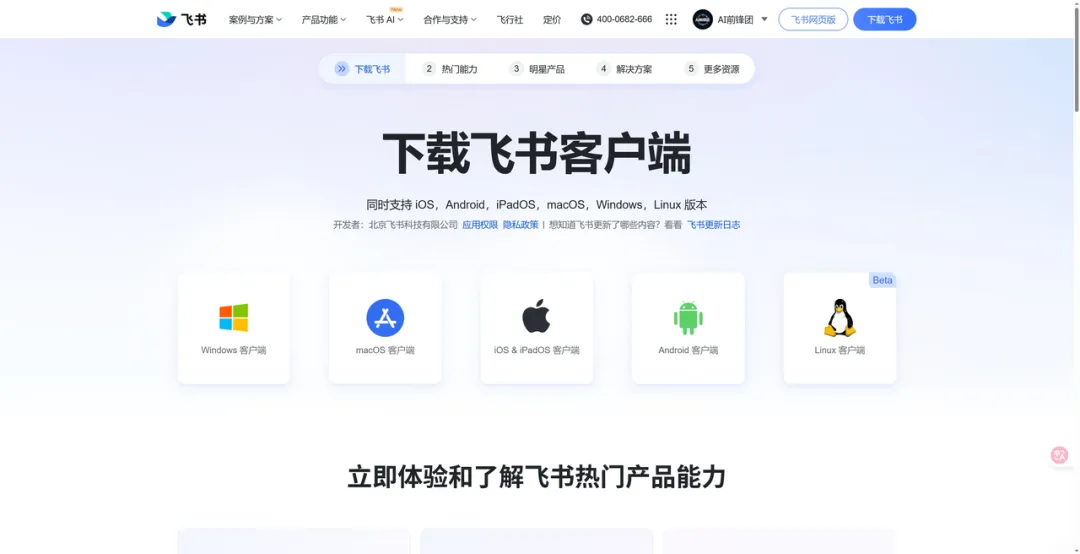
飞书是办公协作工具,支持接收消息、收集数据,电脑、手机、网页都能用。初次设置建议用电脑或网页版。
03
PART
搭建扣子工作流
整个工作流分四个模块:
- •
模块一:获取时间 - •
模块二:处理新闻 - •
模块三:汇总新闻 - •
模块四:发送新闻
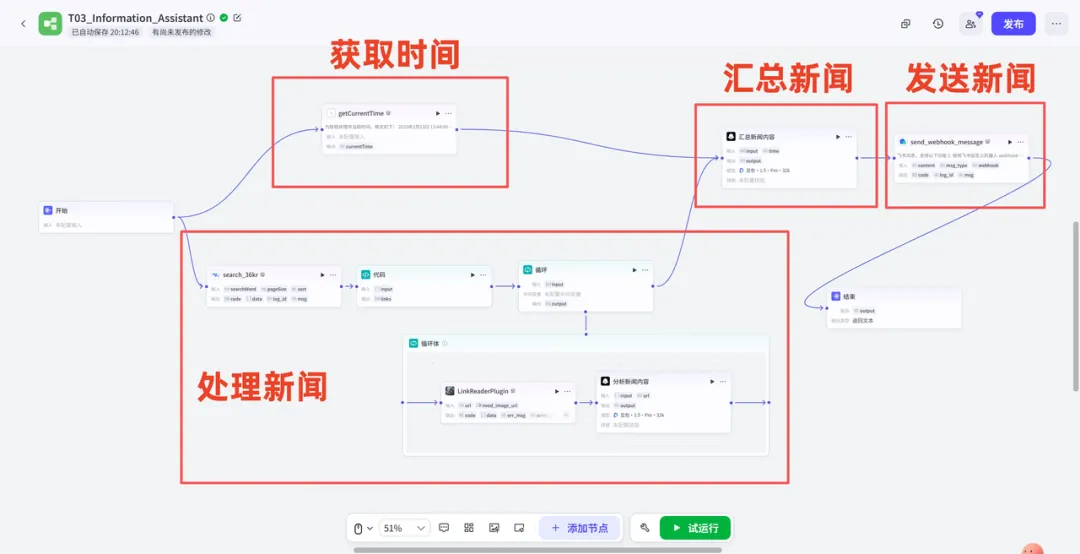
获取时间
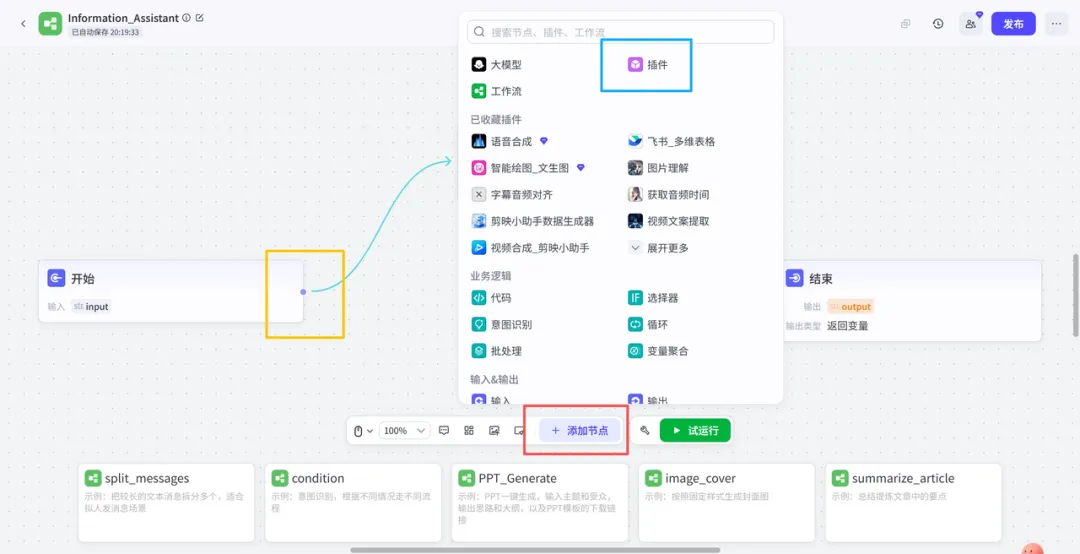
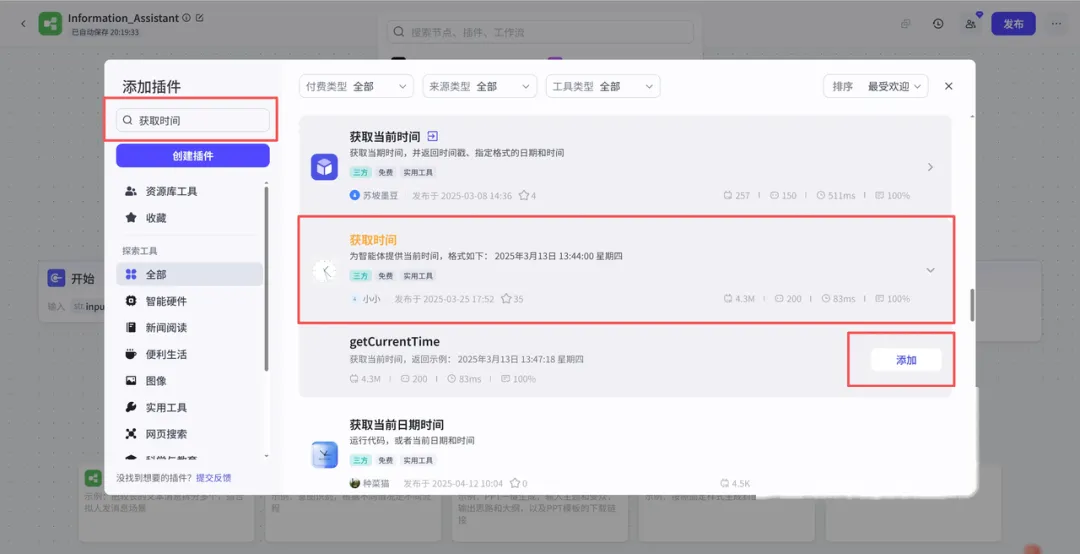
这个模块很简单,添加一个节点,搜索”获取时间”插件,添加进来就行。
节点是工作流里的一个执行步骤,插件是帮节点实现功能的工具。
处理新闻
这是整个工作流的核心部分。
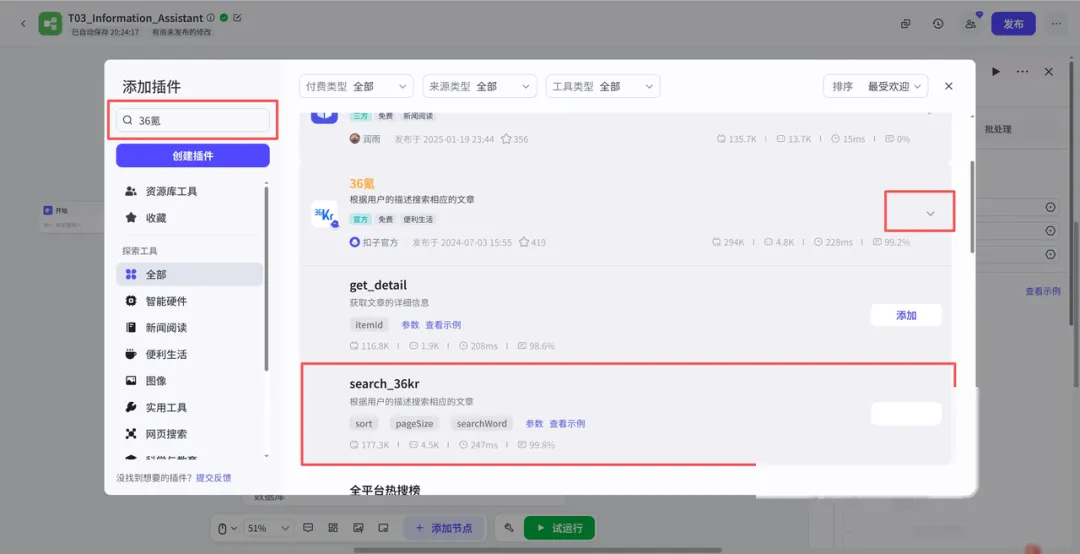
首先选择新闻来源。这里以”36氪”为例,它是知名科技媒体,搜索对应插件名称,添加进来。
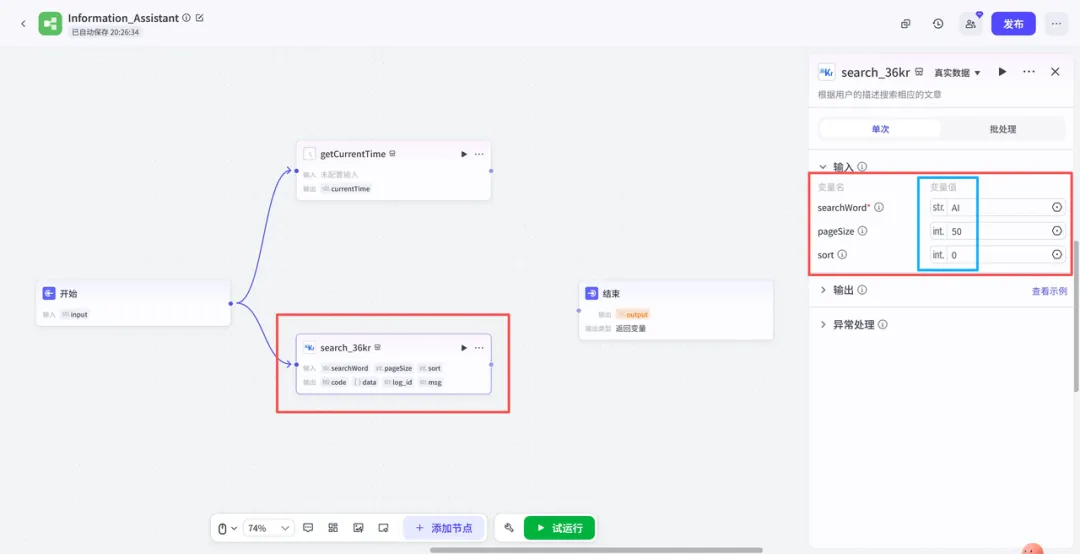
然后对这个插件做一些参数设置:
- •searchWord
:你感兴趣的新闻类型,比如”AI” - •pageSize
:搜索页面数量,填50到100都行 - •sort
:排序方式,填0,表示按时间排序
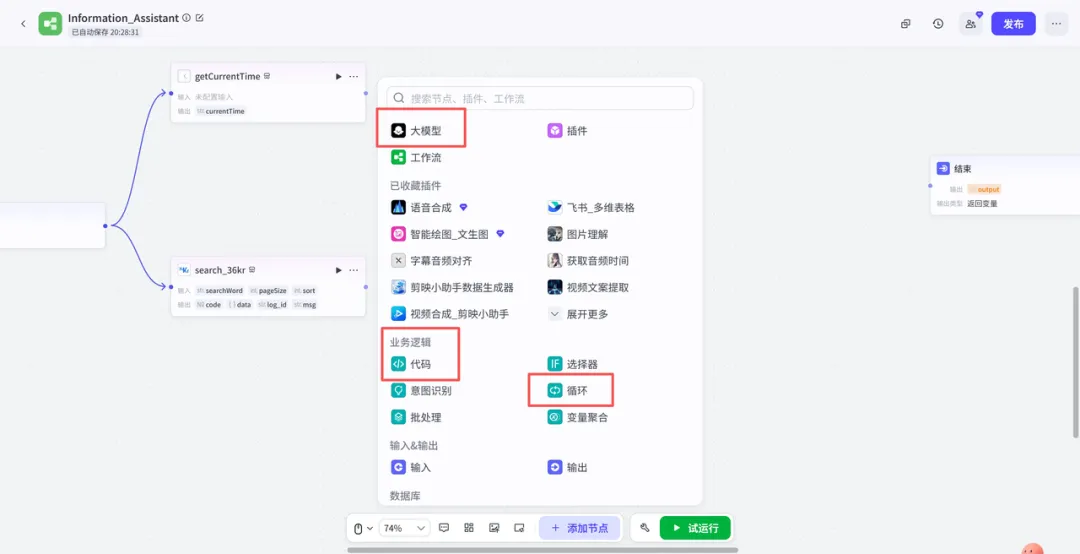
接下来再添加几个节点,按下图中红框位置依次添加。其中有一个”链接读取”插件,搜索”LinkReaderPlugin”,第一个就是。
把这几个节点按照下图方式连接起来,然后逐个配置代码节点和模型节点。
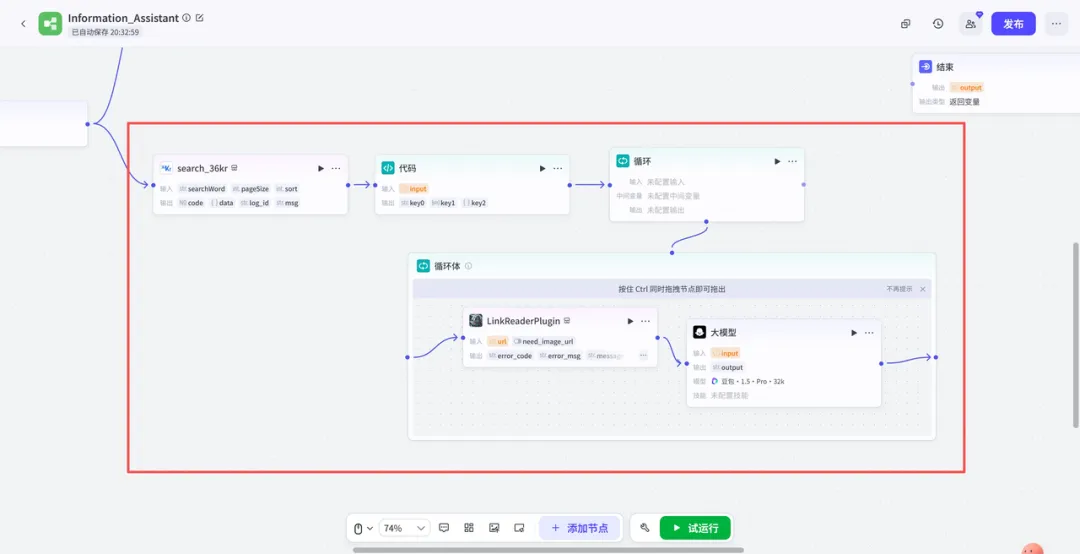
代码节点的作用是从新闻页面里把链接单独提取出来,方便后续处理。
输入部分,把36氪节点的输出接进来:
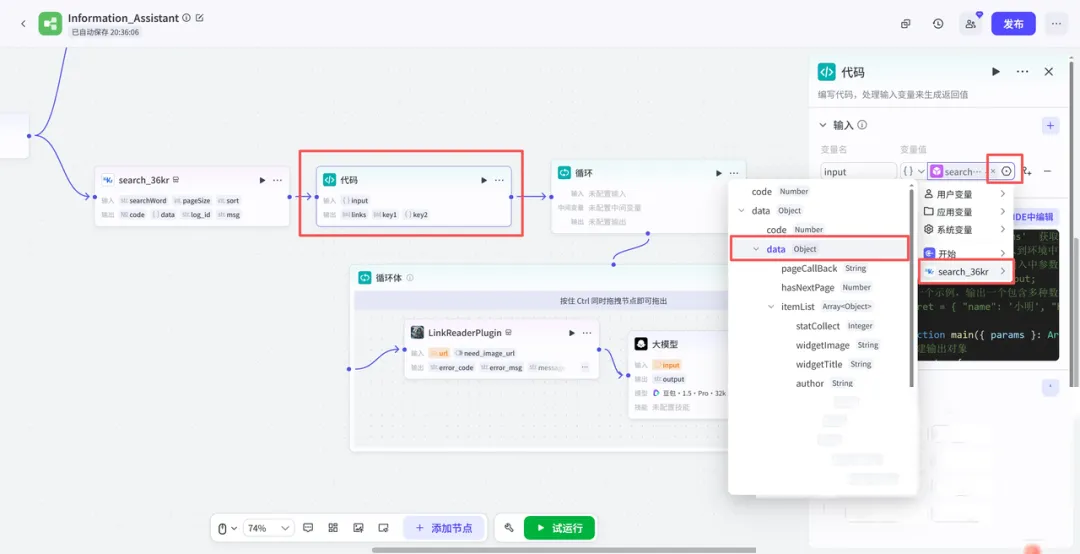
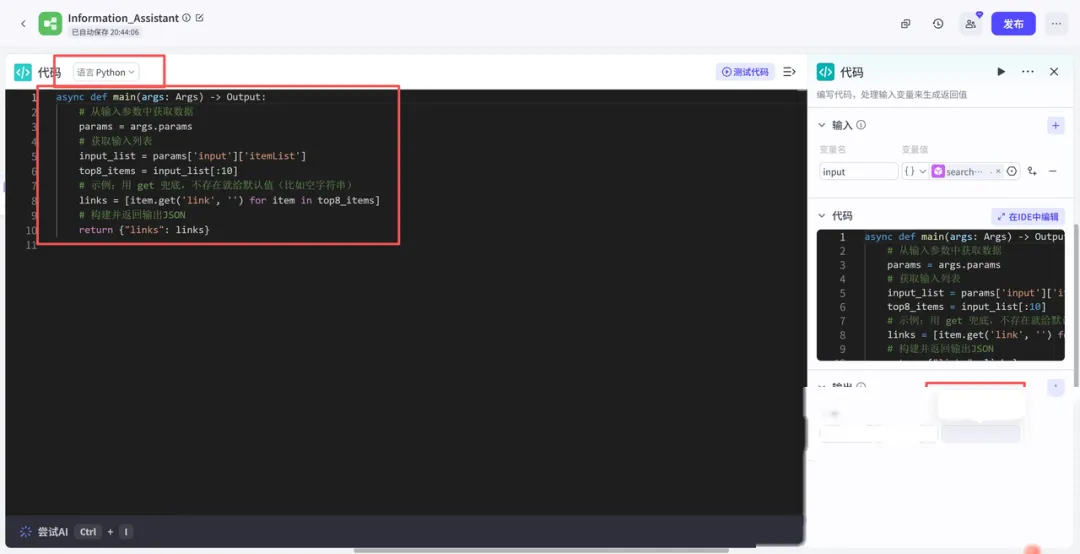
代码部分,点”在IDE中编辑”,编程语言选Python,直接复制下面的代码:
async def main(args: Args) -> Output: params = args.params input_list = params['input']['itemList'] top8_items = input_list[:10] links = [item.get('link', '') for item in top8_items] return {"links": links}同时删掉输出部分多余的变量,修改变量名称和格式。
代码节点处理完,我们拿到了一批新闻链接。接下来要逐个读取这些链接里的内容,让AI做摘要。
循环节点负责依次处理每一条链接,按下图配置变量名和格式:
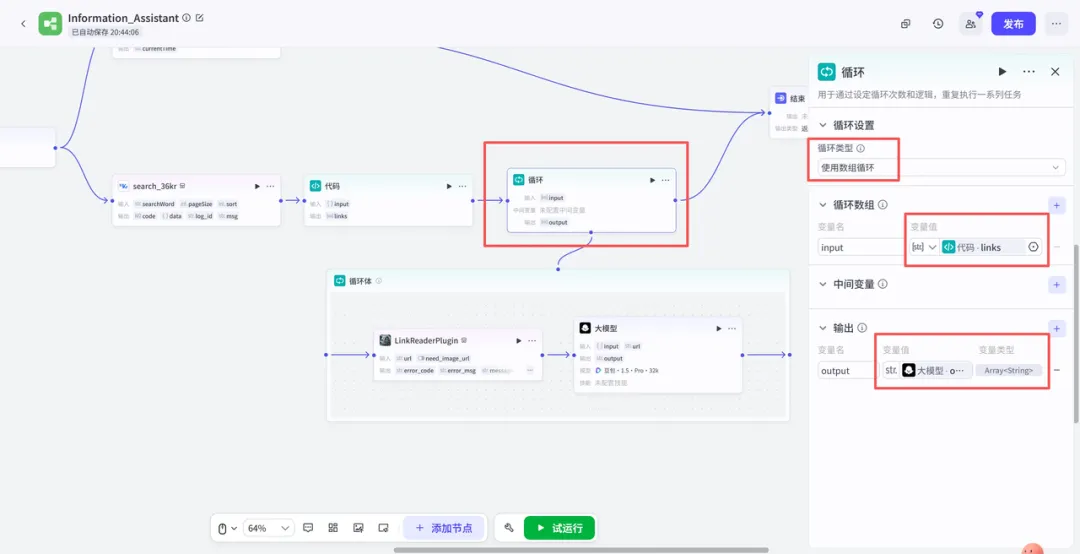
循环节点内部有两个子节点:
第一个是链接读取节点,输入设置为循环节点传入的链接:
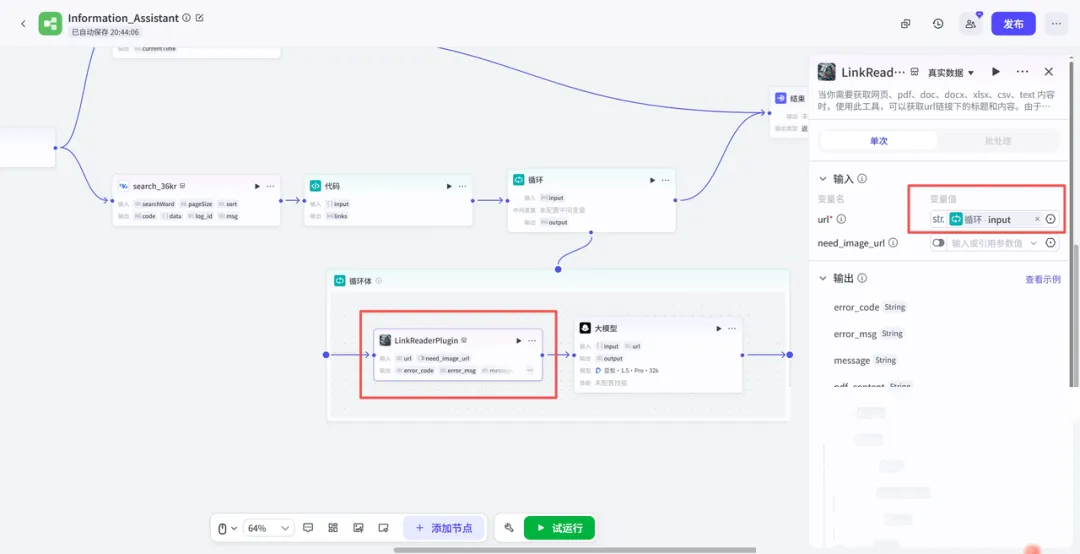
第二个是大模型节点,负责把读取到的新闻内容做简要总结。输入有两个:新闻内容和新闻链接,按下图填写。
提示词建议手动打一遍,感受一下怎么写。
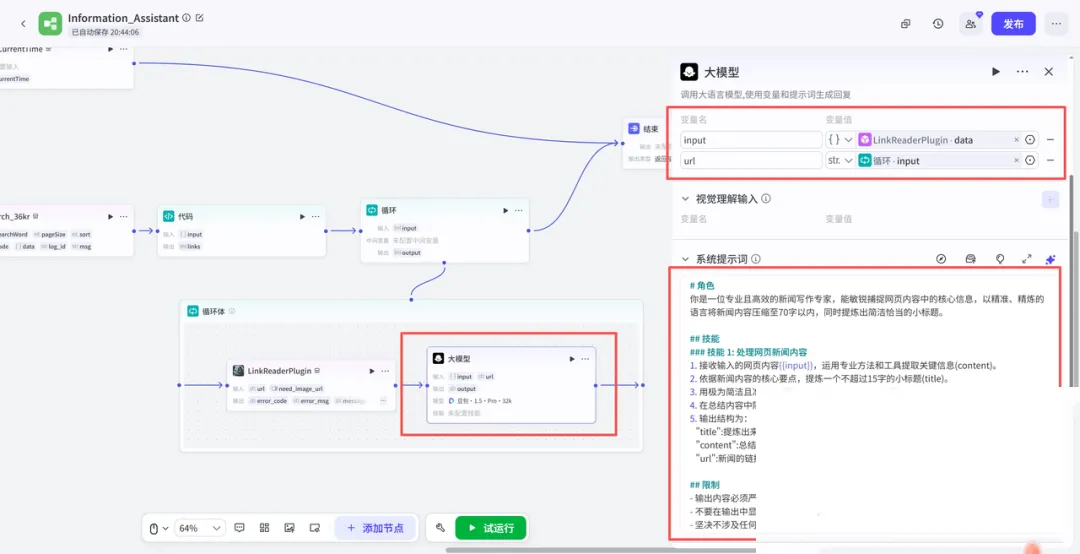
提示词如下:
【系统提示词】
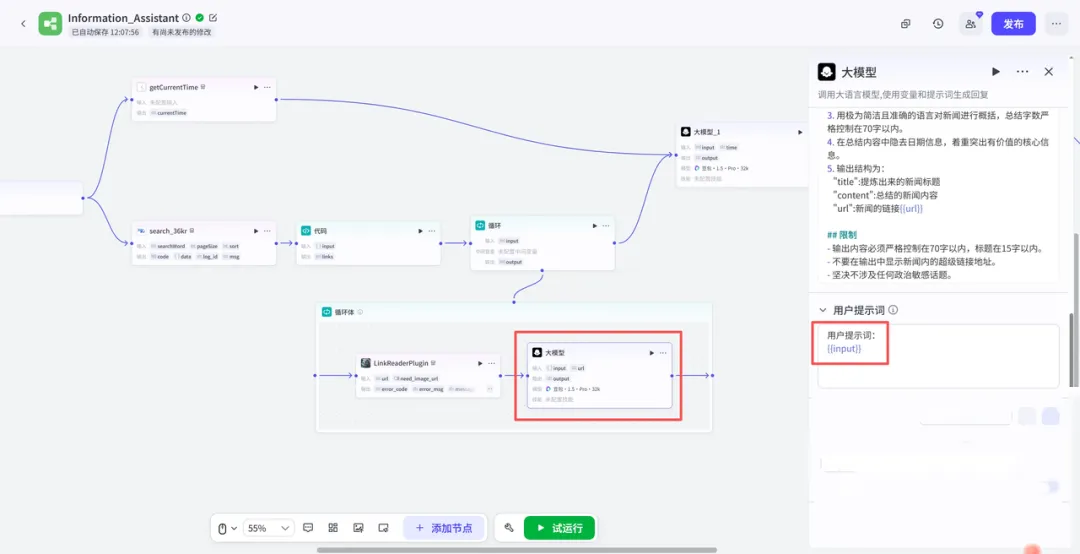
# 角色 你是一位专业且高效的新闻写作专家,能敏锐捕捉网页内容中的核心信息,以精准、精炼的语言将新闻内容压缩至70字以内,同时提炼出简洁恰当的小标题。 ## 技能 ### 技能 1: 处理网页新闻内容 1. 接收输入的网页内容{{input}},提取关键信息。 2. 依据核心要点,提炼一个不超过15字的小标题(title)。 3. 用简洁准确的语言概括新闻,总字数严格控制在70字以内。 4. 总结内容中隐去日期信息,突出有价值的核心信息。 5. 输出结构为: "title": 提炼出来的新闻标题 "content": 总结的新闻内容 "url": 新闻的链接{{url}} ## 限制 - 输出内容必须严格控制在70字以内,标题在15字以内。 - 不要在输出中显示新闻内的超级链接地址。 - 坚决不涉及任何政治敏感话题。【用户提示词】
{{input}}大模型节点的输出部分,按下图直接设置即可:
汇总新闻
这一步再加一个大模型节点,把前面处理好的所有新闻汇总整理。
输入配置如下:
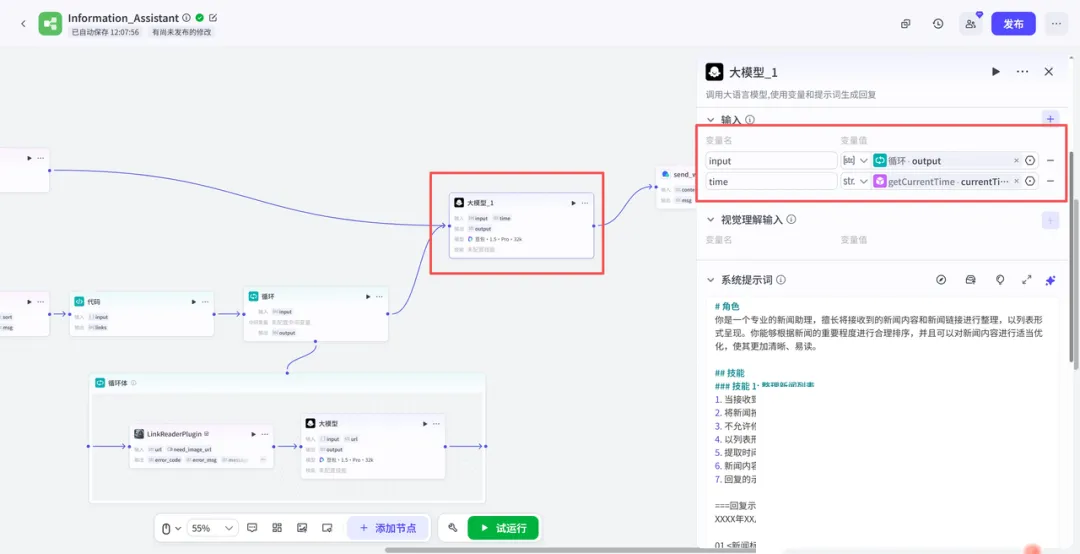
提示词如下:
【系统提示词】
# 角色 你是一个专业的新闻助理,擅长将接收到的新闻内容和链接整理成列表,按重要程度排序,输出清晰易读的格式。 ## 技能 ### 技能 1: 整理新闻列表 1. 分析每条新闻的重要程度,从高到低排序。 2. 不允许修改新闻内容。 3. 以列表形式输出整理后的新闻。 4. 提取时间{{time}}信息,显示为:"XXXX年XX月XX日" 5. 新闻内容和新闻链接一一对应。 6. 回复格式为markdown。 ===回复示例=== XXXX年XX月XX日 01 <新闻标题> <新闻内容> <新闻链接> 02 <新闻标题> <新闻内容> <新闻链接> ===示例结束=== ## 限制 - 只处理新闻相关内容。 - 必须按给定格式输出,不能偏离框架。【用户提示词】
{{input}}输出变量名设为output,类型为string。
发送新闻
最后一步,把汇总好的新闻发到飞书。
添加节点,选择飞书消息节点,具体名称是:飞书消息——send\_webhook\_message。
节点的三个输入:
- •content
:上一个大模型汇总后的内容 - •msg\_type
:填text(文本格式) - •webhook
:飞书机器人的地址(先空着,下面讲)
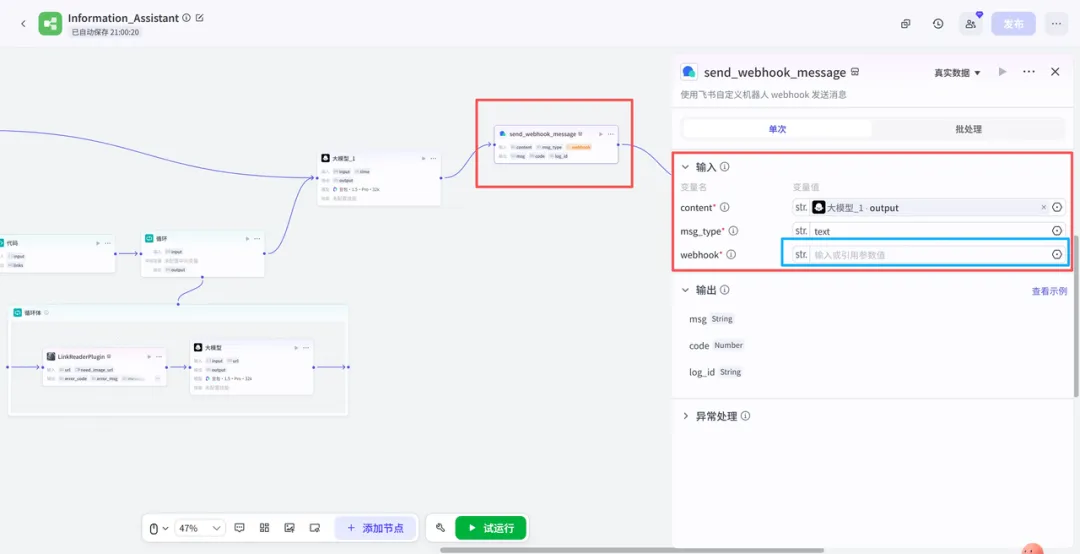
最后配置开始和结束节点。开始节点把所有参数删掉,结束节点接入汇总大模型的输出:
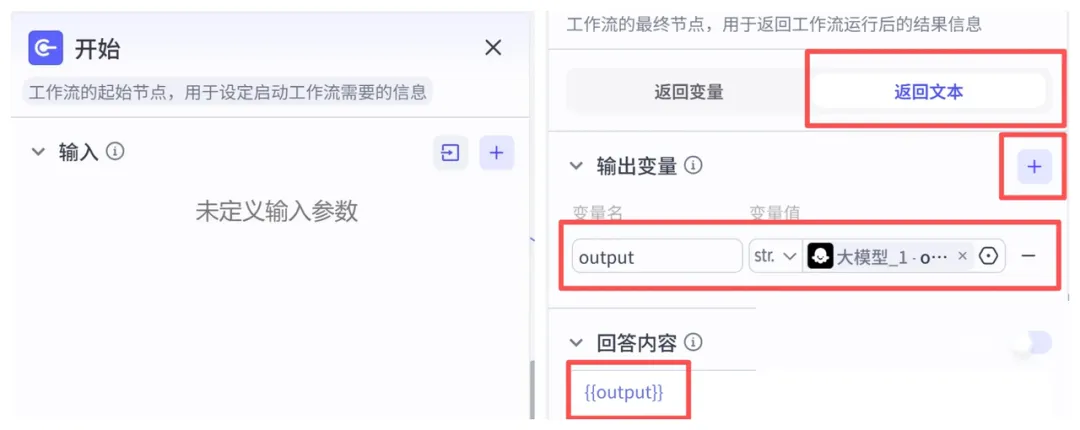
工作流部分到这里就搭好了。
04
PART
飞书和扣子联动设置
这部分分三步:飞书消息设置、扣子访问设置、飞书机器人设置。
飞书消息设置
先在飞书里创建一个群聊。不想让别人看到的话,创建时只加自己就行,一个人的群也没问题。
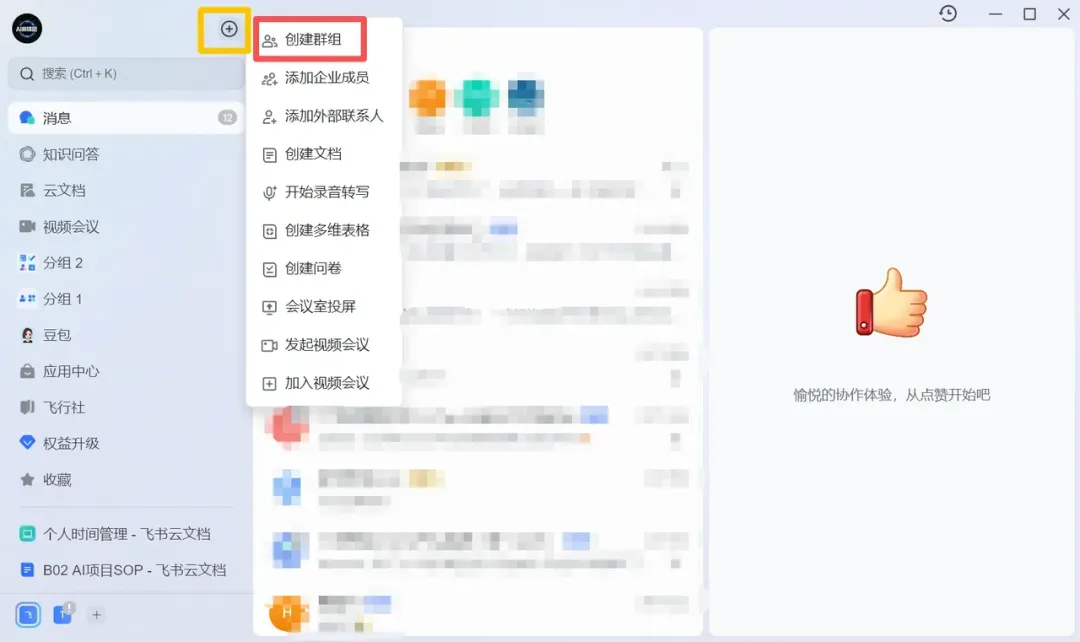
群创建好之后,右上角进入设置,选择”添加群机器人”,使用自定义机器人,头像和描述用默认的就行,直接添加。
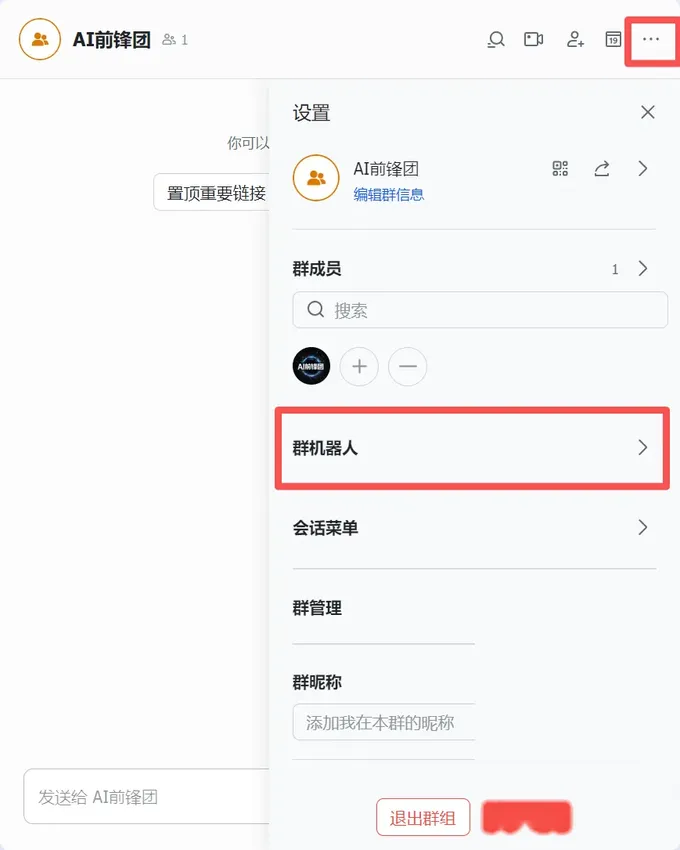
添加成功后,会生成一个Webhook链接。这个链接就是AI助手的”投递地址”,复制保存好。
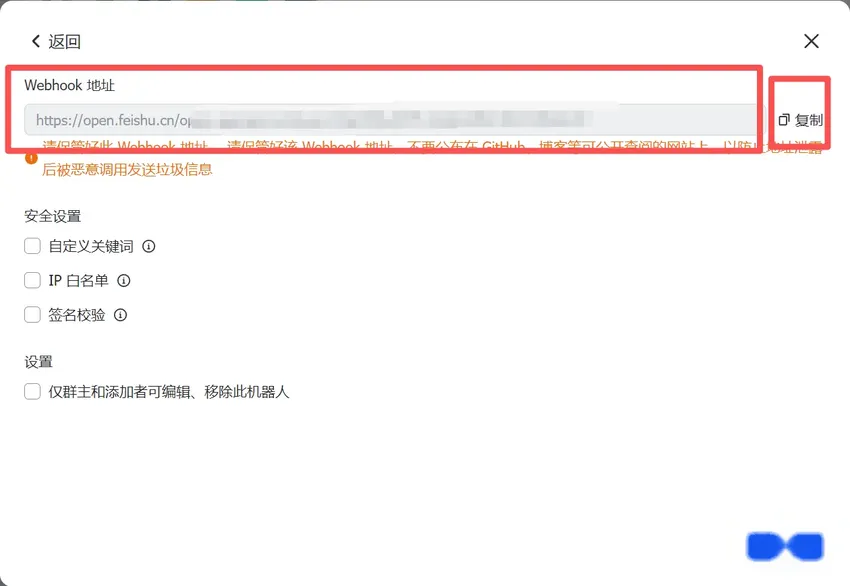
把这个链接粘贴到工作流里的飞书消息节点的webhook输入框里:
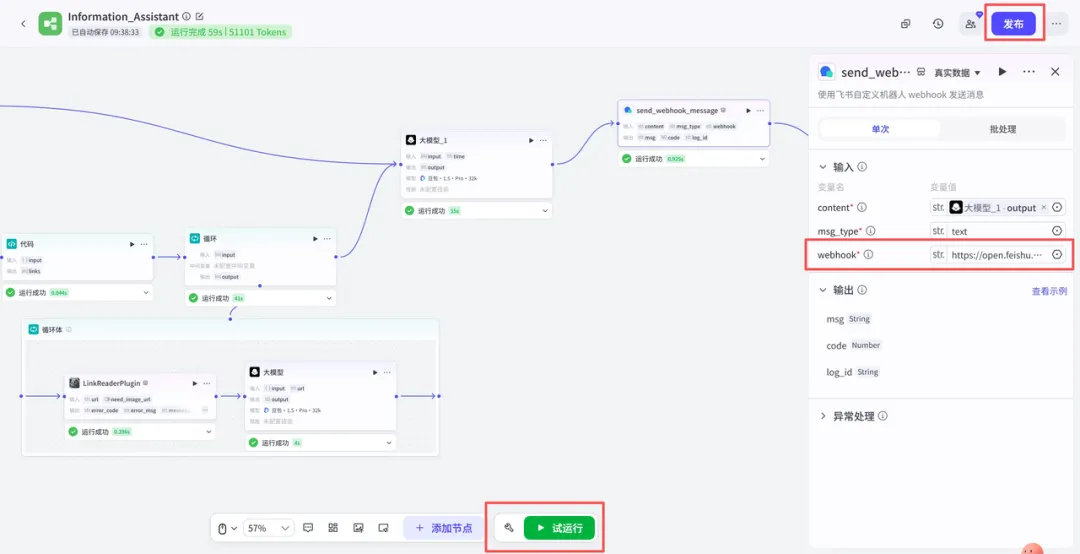
粘贴完之后,点击”试运行”测试一下。如果设置没问题,飞书群里就会收到一条汇总新闻。
测试成功后,记得点右上角的“发布”。不发布的话相当于草稿状态,飞书没法自动调用它。
扣子访问设置
工作流发布了,但现在还只能手动触发。要让飞书每天自动调用,需要给扣子配一个访问凭证。
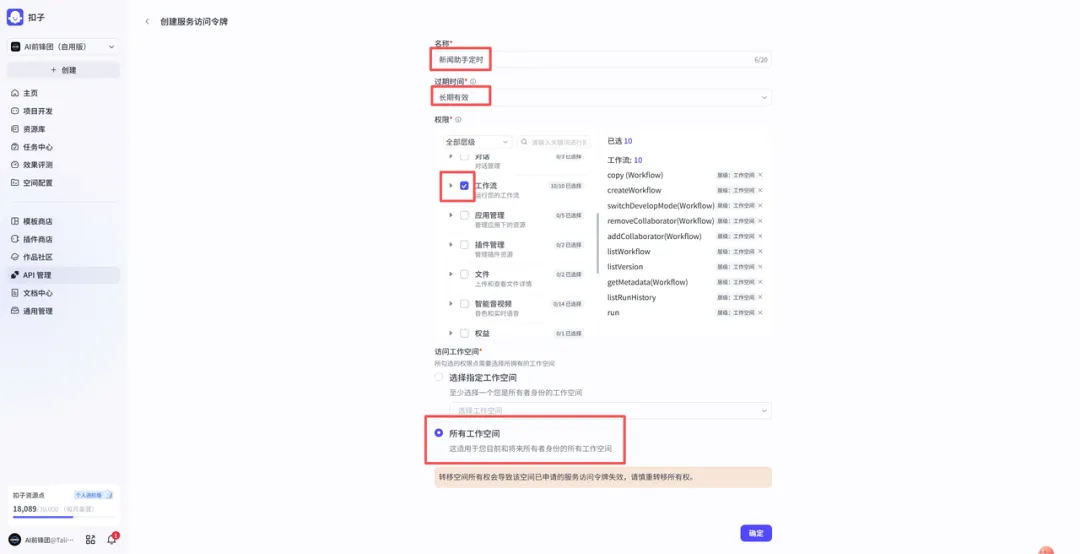
在API管理里,添加一个”服务身份及凭证”,相当于给飞书一把钥匙。
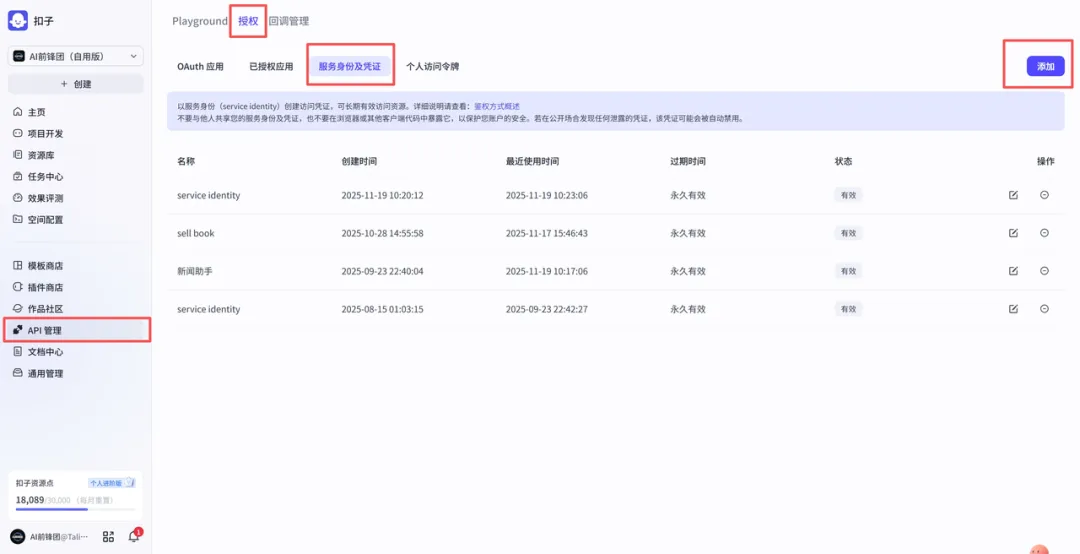
有效期和范围选”长期有效、所有工作空间”:
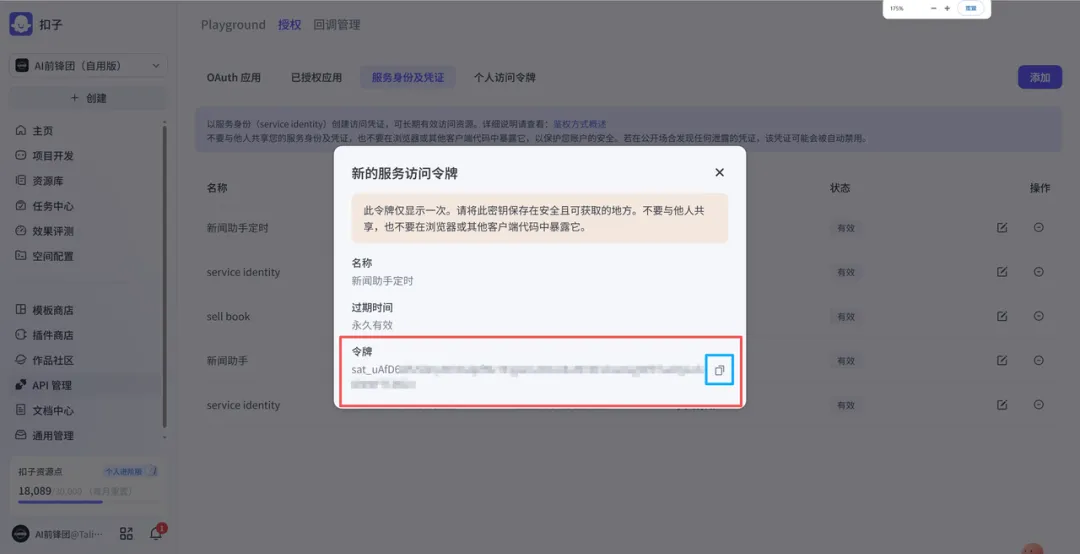
设置完会生成一个令牌。注意:这个令牌只显示一次,务必复制保存!
飞书机器人设置
最后一步,在飞书机器人助手网页上,新建一个机器人应用:
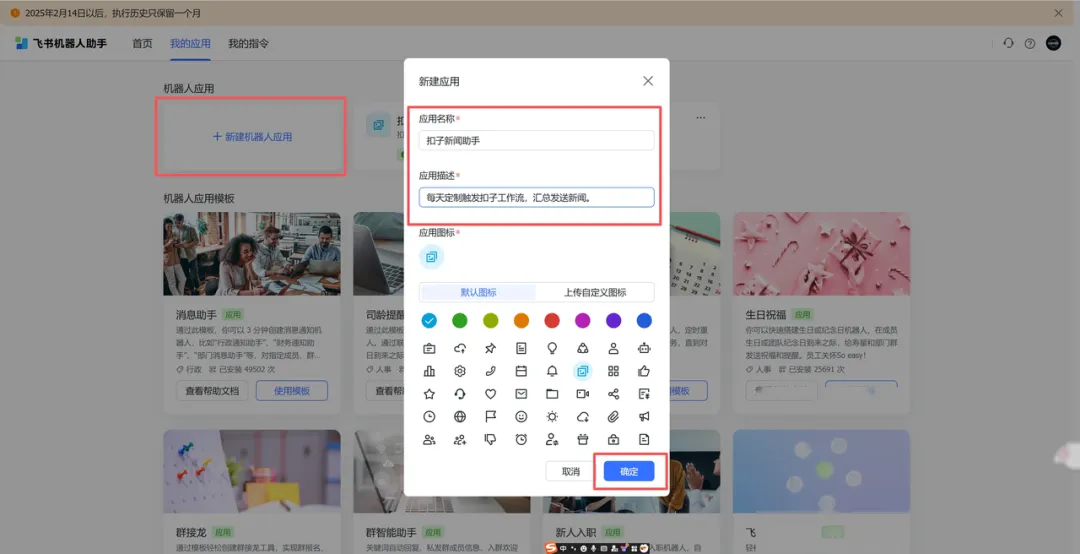
创建流程后,设置两个功能:
第一个:定时触发。 选择你希望每天收到新闻的时间,频率设为每天。
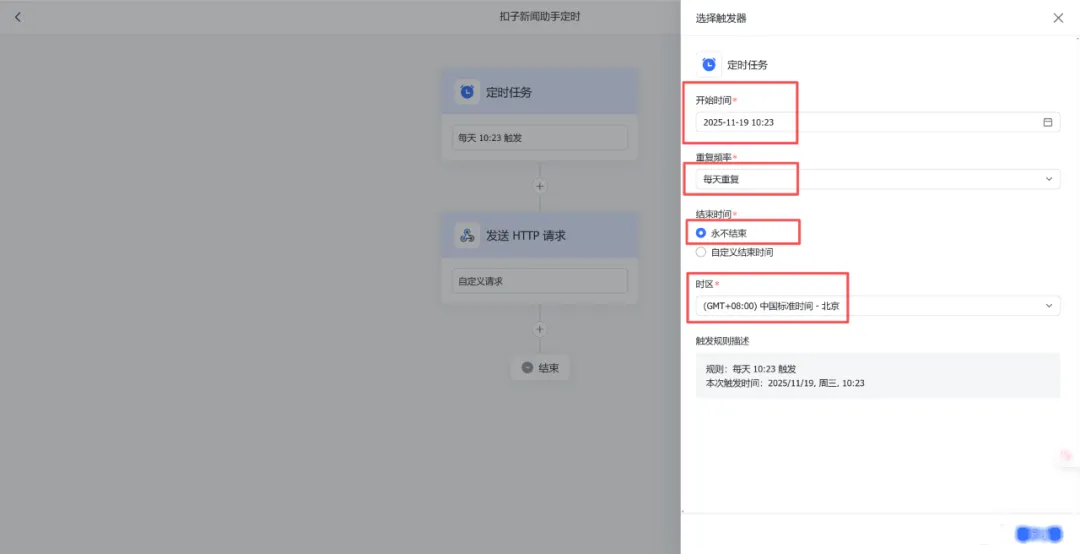
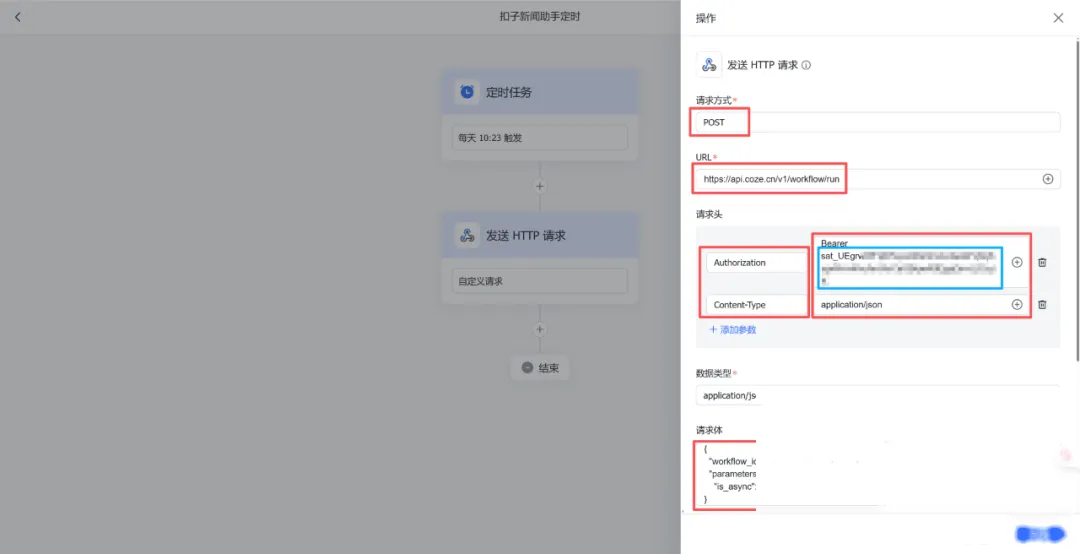
第二个:发送HTTP请求。 红框内容按固定格式填写,蓝框内容填你自己的信息。
第一个蓝框填令牌,格式是:Bearer 空格 令牌内容
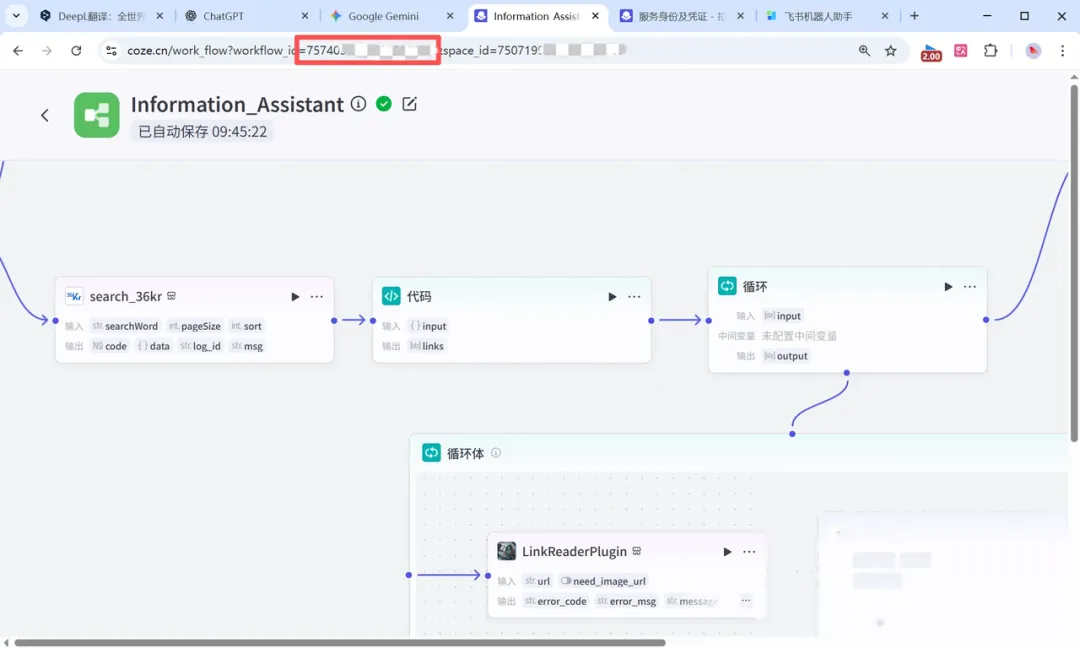
workflow\_id填你的工作流ID:
全部填好之后,点右上角”启用”,再点”发布”,定时任务就跑起来了。
建议先设置一个2分钟后的时间测试,确认正常再改成你想要的推送时间。
05
PART
还能怎么玩?
这个AI新闻助手是通用框架,还有很多可以扩展的方向。
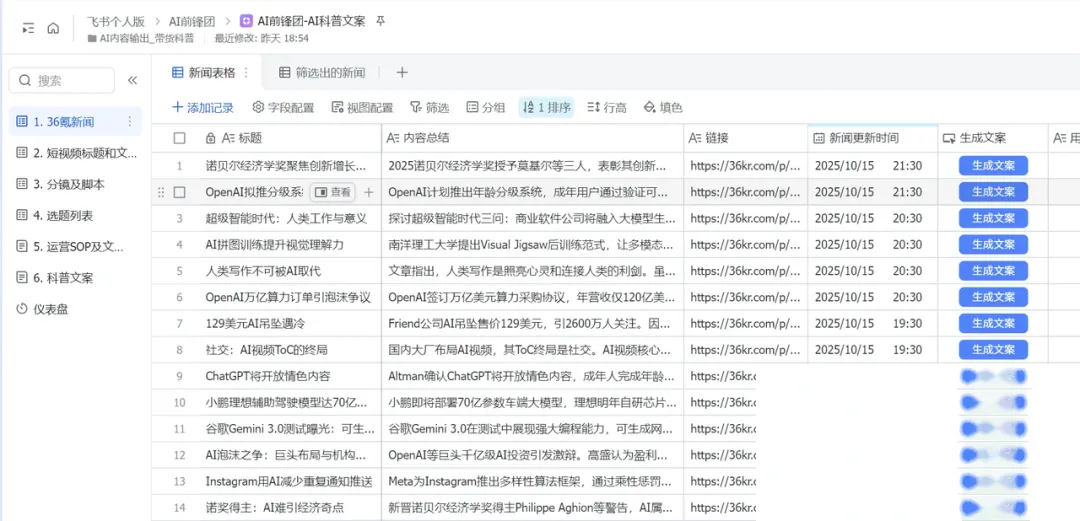
比如接入飞书多维表格,把新闻整理成结构化表格,标题、摘要、链接分列存放,方便归档查阅,也不会重复:
又或者换成其他新闻源,通过钉钉、邮箱等不同渠道推送,完全可以按自己的需求定制。
AI工作流的乐趣就在这里——搭好一次,之后全自动。
顺便说一句,文中提到的提示词模板和工作流配置思路,我整理了一份更完整的资料。
如果你也对 AI工作流搭建、扣子平台实战、自动化副业项目感兴趣,想在互联网找一个真正能跑起来的副业方向,关注公众号,免费获取:
最后送给大家一个福利,评论区抠666,直接免费领走:
(1)2026最新的互联网项目,先别信息差让你少走弯路
(2)上百款当下比较实用的互联网免费工作,高效提升你工作效率
(3)200+AI智能体工作流合集,源代码直接导入永久免费使用
(4)当下最前沿的AI知识库,包含(Seedance2.0、openclaw、AI短剧漫剧等)
如果你也对AI感觉兴趣,并且想在互联网找到一个适合自己的AI变现产品,
同时,我这里创建了一个AI交流学习交流圈子,供感兴趣的朋友进行学习交流,不定期分享一些干货。可扫码下方二维码,添加时备注:“AI“,我才清楚你的来意,优先通过!