 夜雨聆风
夜雨聆风


PDF文件不加密、不加水印就外传?教你4招,保护你的劳动成果!
给PDF加水印既能降低文档被随意复制、非法篡改的风险,又能化身品牌的展示窗口,提升文档的专业感和辨识度。想知道怎么给PDF加水印?快接着往下看~
◻ 水印内容:应简洁明了,直接表明文档来源或版权归属,避免繁杂模糊,且合法合规,不侵犯他人权益。
◻ 位置与布局:建议置于页面边缘或空白处,不能妨碍正常阅读;布局要均匀合理,维持文档的整体美观度。
◻ 清晰度与透明度:清晰度要调节适度,让人能辨识但不刺眼,透明度也要合理设置,使水印可见但不突兀。
◻ 兼容性与安全性:加水印时需确保在不同设备平台上均能正常显示,且水印本身要具备一定的防篡改能力。
1、迅捷PDF编辑器
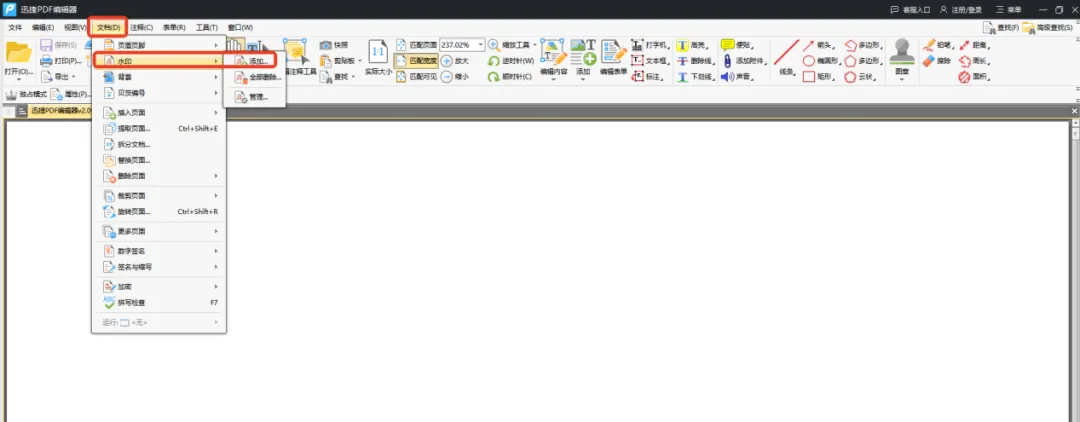
一款专业的PDF文档编辑工具,界面简洁,操作易懂,且涵盖丰富功能。打开后直接导入目标文件,支持多文件并行处理,接着依次点击文档—水印—添加。
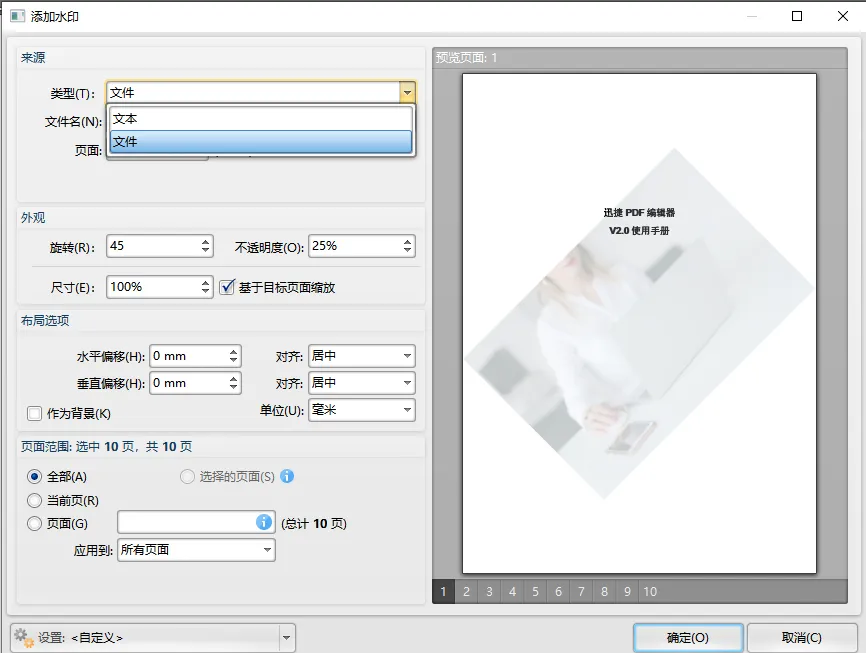
在自动弹出的“添加水印”窗口可对来源、外观、布局选项及页面范围进行调整,水印类型可选文本或文件,如果想添加图片水印,应将水印类型选为“文件”。
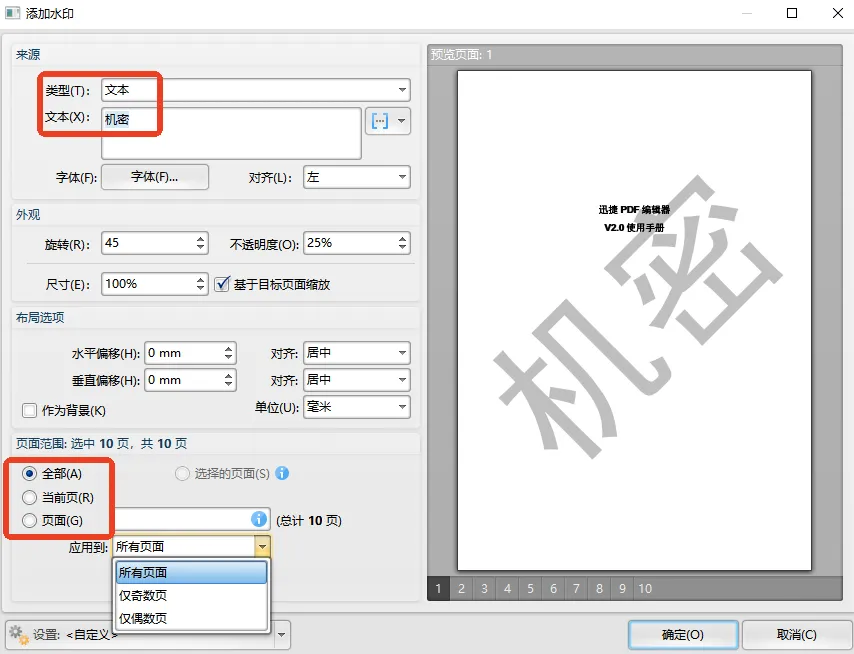
文本水印的内容可自主填写,字体、位置、尺寸、旋转角度、不透明度等参数也能按需设置,页面范围除默认的全部外还提供当前页、仅偶数页等多个选项。
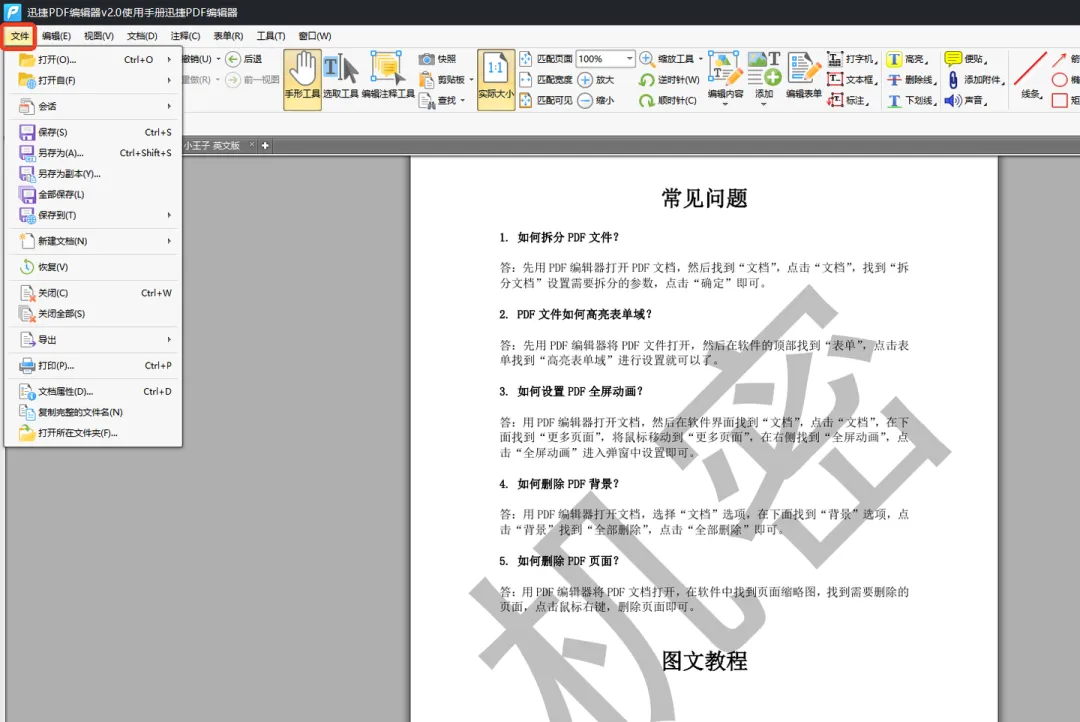
水印添加好后能直接预览并支持逐页查看,效果满意后按下“确定”便会自动返回到主界面了,再点击左上角的“文件”执行保存、打印、会话、恢复等操作。
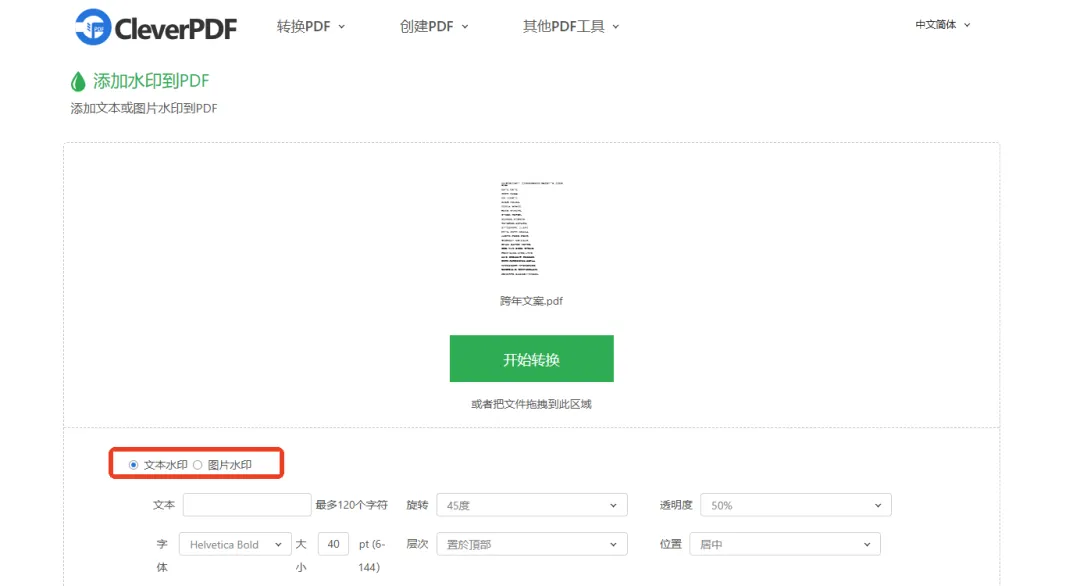
2、CleverPDF
一个支持中文操作的PDF处理网站,除支持PDF与Word、Excel、PPT、图片等多格式互转外还配备了拆分、加密、压缩、旋转等工具,满足日常多样化需求。
这里用到的是【添加水印到PDF】,选中后上传单个文件,文本和图片水印都支持,再按需调整位置、透明度、旋转角度等参数,最后点击“开始转换”等完成。
3、PDF24 Tools
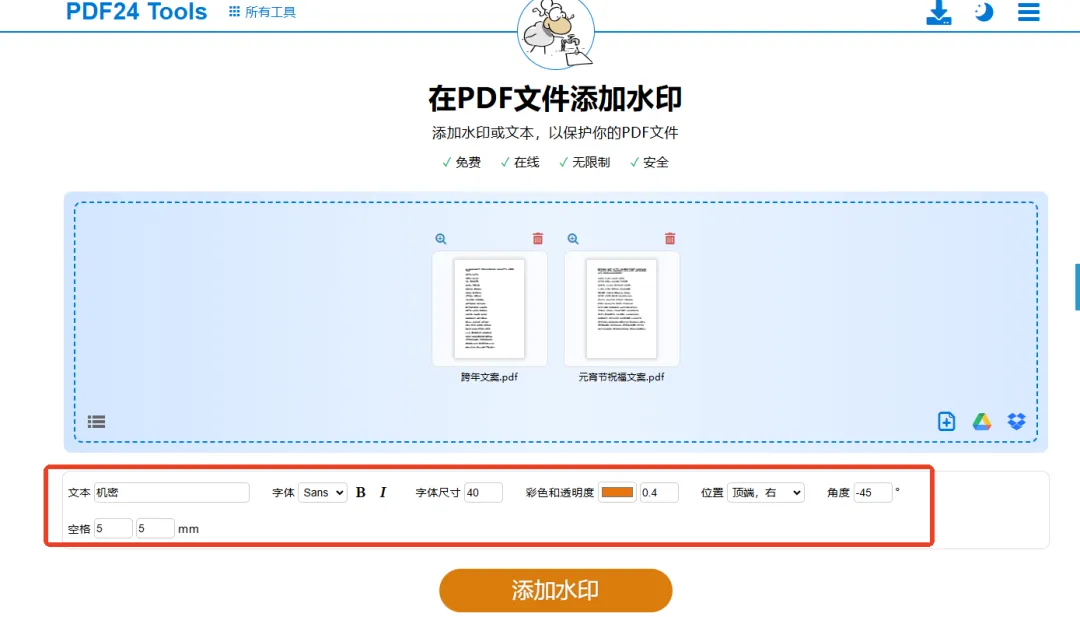
一个易于使用的在线PDF处理平台,集成了合并、拆分、压缩、签署、加密、解密等多种功能,还支持PDF与Word、图片等格式互转,轻松应对不同场景需求。
打开后选中首页上的“在PDF文件添加水印”,接着添加目标文件,单或多个均可,输入水印文本后再对字体、字号、位置等进行设置,最后按下“添加水印”。
4、Watermarkly
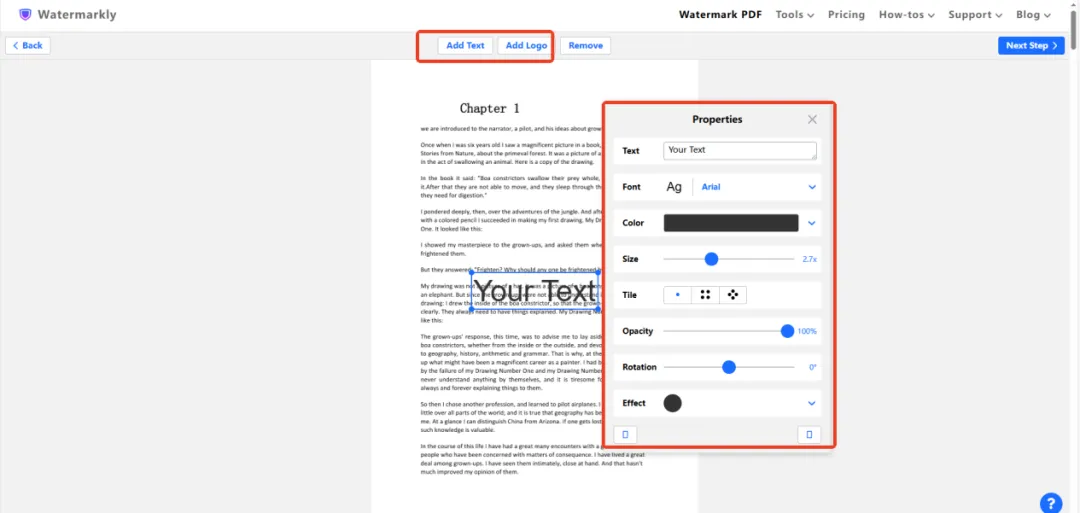
一个便捷的在线加水印工具,可为图像、视频和PDF添加文字或图片水印,水印的大小、位置、角度、透明度等参数也能自定义,且注重保护数据的隐私安全。
先找到“Tools”下拉列表里的【Watermark PDF】,再点击“Select PDF”导入单或多个文件并按下“Next Step”,添加水印后自定义相关参数,最后下载。
以上就是本次分享到的全部内容啦,希望能对你有所帮助,喜欢的话记得点赞哟~
—  —
—
往期回顾