夜雨聆风
夜雨聆风


录屏不求人!教你用7款免费电脑录屏工具,录制更便捷

各位小伙伴,是不是总碰到这样的困扰:费了好大劲摸透某个软件的实用技巧,想录下来分享给同事,却不知道该从何处开始?要么就是上网课时,老师讲课节奏太快,想回头复习重点内容,才发现压根没留下记录?不用急,现在早就进入视频主导的时代,学会用笔记本录屏,妥妥是提升工作和学习效率的隐藏利器!笔记本怎么录视频?今天我就一步步带大家熟悉7款免费电脑录屏软件,轻松掌握这个实用技能!

01
免费电脑录屏软件一:使用数据蛙录屏软件
有没有免费录屏的电脑软件?数据蛙录屏软件无疑是全能之选,Windows与macOS系统均能兼容。这款免费电脑录屏软件的录制场景十分全面,包含全屏、区域、窗口、游戏、摄像头、仅声音等多种模式,可满足演示分享、在线教学、游戏录制和窗口内容抓取等不同需求。上网课要留存回放、游戏时捕捉高光、开会记录重点、制作软件操作教程,有它就能轻松搞定。
软件可以单独录制系统声音,比如网课的讲解声,也能同时录制麦克风的讲解,还支持降噪,能有效减少背景杂音。录制期间,内置的鼠标轨迹、点击特效、画笔批注以及画中画功能,让操作重点更明确,讲解更直观。
并且它自带后期剪辑工具,录完无需切换软件,就能直接剪辑片段、添加转场,还能给视频添加专属水印,保障内容不被盗用。更关键的是,这款软件核心功能一目了然,三步即可完成
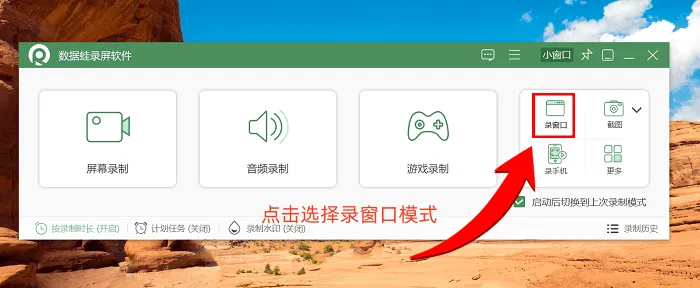
第一步:PC端屏幕录制入门:启动数据蛙录屏软件(双击桌面图标),界面提供游戏、音频、窗口等多种录制选项。本节将重点讲解窗口录制功能的操作要点。
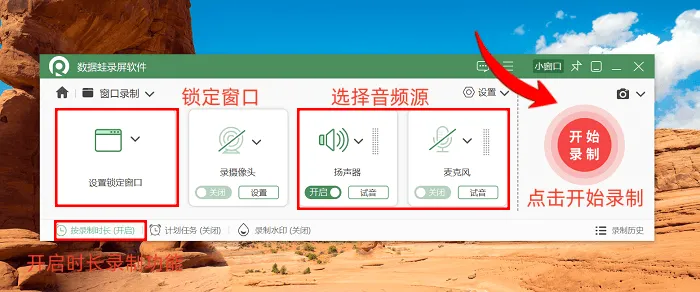
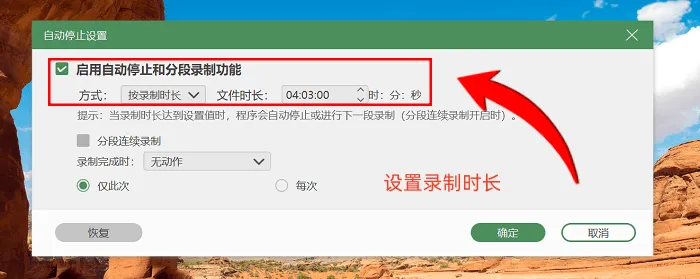
第二步:使用鼠标定位目标窗口后,需重点配置音频通道:麦克风用于录制外部解说,扬声器用于捕获系统音效。完成所有设置后,点击录制按钮即可开始视频采集。
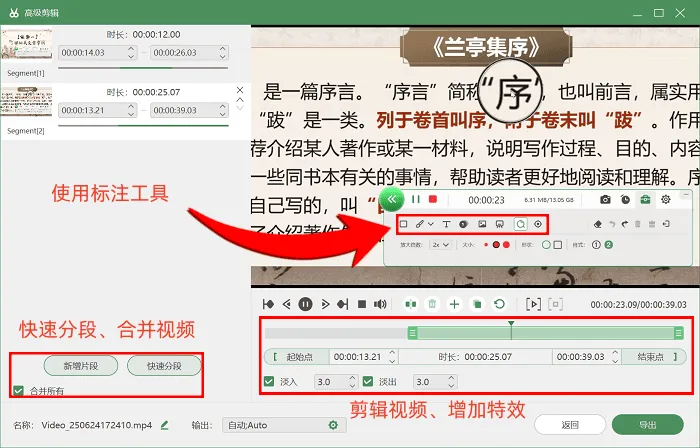
第三步:录制结束后,软件将自动进入编辑模式并显示预览窗口。在工具栏下方找到剪辑按钮,点击即可调用特效添加功能,同时支持通过时间轴进行精确的视频片段分割操作。
02
免费电脑录屏软件二:使用Adobe Captivate
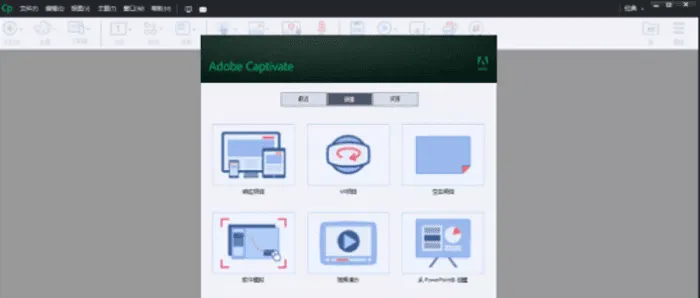
Adobe Captivate录屏操作步骤如下:第一步启动电脑免费录屏神器,进入后选择软件模拟模块;第二步确定录屏模式,从演示、培训、评估中挑选符合需求的类型;第三步配置录制区域,可选择全屏录制、特定窗口录制或自定义区域录制;第四步开启音频录制功能,勾选麦克风和系统音频选项;最后点击录制按钮启动录屏,操作完成后按停止键结束。结束录制后将跳转至编辑界面,支持添加字幕、测验等互动元素,编辑完成后执行导出操作即可。
需要注意的是,该软件存在诸多局限性。免费试用期限仅为30天,付费成本较高,且操作难度较大,不适合追求高效录屏的用户。功能上存在缺失,无定时录制功能,无法捕捉无点击的鼠标移动,拖拽操作的颜色过渡效果欠佳。
同时,高清屏幕录制会产生大容量文件,对设备性能有一定要求。综合来看,其适配场景更偏向电子学习内容制作,在日常基础录屏需求中适用性不足。
03
免费电脑录屏软件三:打开优加蛙录屏软件
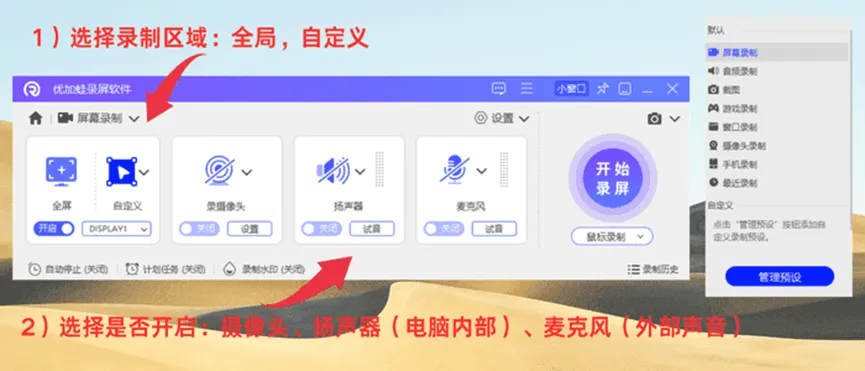
电脑录屏软件推荐?不知道选什么电脑录屏软件?优加蛙录屏大师堪称优质之选。它涵盖了多种录制需求,全屏、特定窗口、自定义区域录制都能精准实现,直播录制时的稳定性也值得信赖,不会出现卡顿现象。
软件自带完善的编辑工具,录屏结束后直接就能进行片段剪辑、视频合并以及格式转换,省去了安装额外软件的麻烦。此外,它对电脑配置的要求不高,占用内存空间小,录屏的同时处理其他工作也能保持流畅。
04
免费电脑录屏软件四:点击步骤记录器
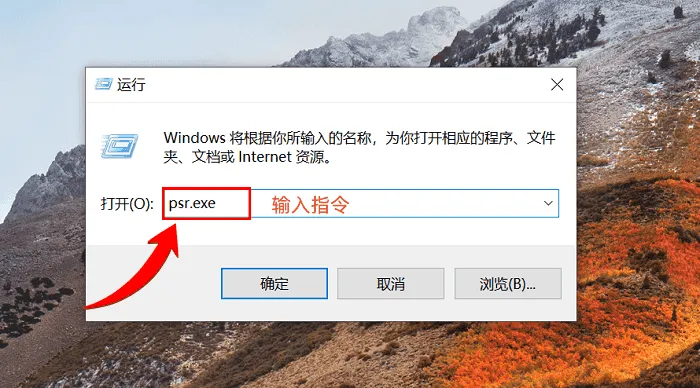
步骤记录器是Windows系统内置的一款轻量级录屏工具,操作起来非常简单。使用方法是:开启开始菜单,在搜索栏中输入步骤记录器,然后点击开始记录。工具会自动捕捉屏幕截图,并记录下每一步的鼠标和键盘操作。完成操作后,点击停止记录,并将记录结果保存为一个包含截图和文字说明的zip文件。
但需注意,步骤记录器只能记录静态的操作路径,无法录制声音、动态视频或复杂的界面变化。因此,它适用于简单步骤的复现,对于需要展示动画、音效的场景则不适用,且截图精度有限。
在记录基础流程时,使用步骤记录器很便捷,若要完整录屏,还需借助专业软件。
05
免费电脑录屏软件五:启动VokoscreenNG
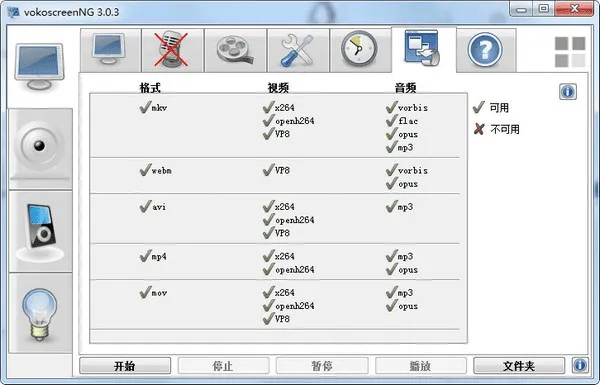
VokoscreenNG作为一款开源且免费的录屏工具,具备跨平台特性,它依托Qt与GStreamer框架开发,能在Windows、Linux以及macOS系统上稳定运行。该工具功能丰富,不仅支持全屏、窗口和区域录制,还能同步采集系统声音和麦克风声音。
此外,它内置了摄像头画中画功能,同时提供倒计时、计时器、放大镜、点击高亮等辅助功能,非常适合用于教学和演示场景。
06
免费电脑录屏软件六:找到Short Cut
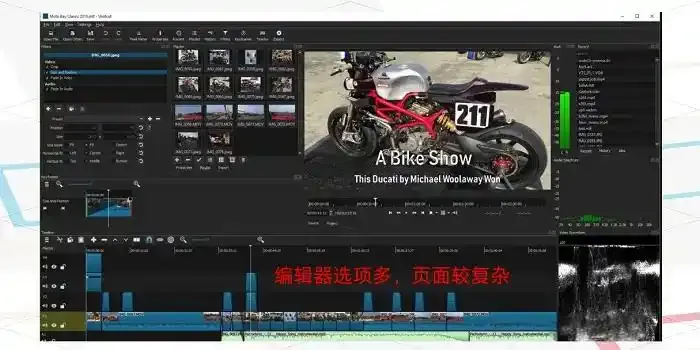
Short Cut是一款开源免费的软件,没有那些让人头疼的套路。它的操作十分简单,用户可以按照自己的需求对帧率和分辨率进行自定义设置。用Short Cut录制出来的文件体积小巧,不会占用大量内存。
不过,它也有一些短板,输出格式只有AVI和SWF两种,更新速度比较慢,长时间录制时还可能偶尔出现不稳定的问题。
07
免费电脑录屏软件七:利用Xbox
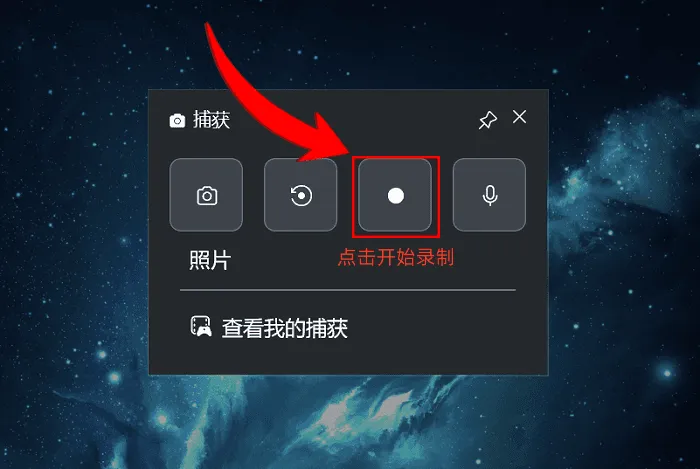
Windows系统的电脑怎么录屏呢?其实这类电脑都自带了录屏工具,不用额外装软件。大家可以先打开电脑的Windows主菜单,在里面搜“Game Bar”,就能找到这个录屏功能了。打开后会弹出两个小窗口,分别用来调录制的声音大小和要录的屏幕区域,设置好后按【Win+Alt+R】就能开始录了。
要注意的是,这个工具录出来的文件没经过压缩,也不能选其他格式,视频文件通常比较大,得存在硬盘空间够多的地方。
怎么用电脑进行录屏?哪款免费电脑录屏用着顺手?以上就是小编今天要分享的全部内容啦!它们中有很多都支持免费试用,或是提供全免费版本,保证不会让你多花钱哦!最重要的是,这些工具的安全性都靠谱,只要下载了,录制喜欢的直播画面时就再也不用担心卡壳啦!