 夜雨聆风
夜雨聆风


火了!微信官方OpenClaw插件,人人都能轻松解锁微信AI新玩法
最近微信官方适配的OpenClaw插件成了热门,不用写代码、不用复杂配置,普通人扫码就能让个人微信用上超级智能体能力,不管是私域沟通、日常回复,还是多账号管理,都能一键搞定!我们这篇文章[川渝人用一句魔性调侃、一份随性乐天,把冰冷的智能体变成了贴心的”硅娃子”—-Silison.ai]里谈到的“硅儿子”越来越容易养啦!更贴心的是,除了个人微信插件,办公类的还有飞书、钉钉、企业微信、QQ等平台,按场景配置多个指挥电台[OpenClaw选用指南:要当AI指挥官,不做AI搬运工?],效率直接拉满,当“领导”的掌握感十足。
一、个人微信+OpenClaw:扫码即用,零门槛玩转AI
作为普通用户,不用管复杂的技术逻辑,只要跟着这几步走,几分钟就能把个人微信对接上OpenClaw的AI能力:
1. 先备基础工具(一键安装)
先确保电脑上能使用OpenClaw的官方正版,访问 OpenClaw 官方文档或使用 npm install -g openclaw 命令安装基础环境,安装过程全程自动完成。如果是之前安装过,可以使用which openclaw来检查是否已安装成功。
2. 一键装微信插件(复制指令就行)
打开电脑的命令行窗口进入OpenClaw,把下面这行代码复制进去按“回车键”,系统会自动完成插件安装、启用,不用手动调任何设置:
npx -y @tencent-weixin/openclaw-weixin-cli install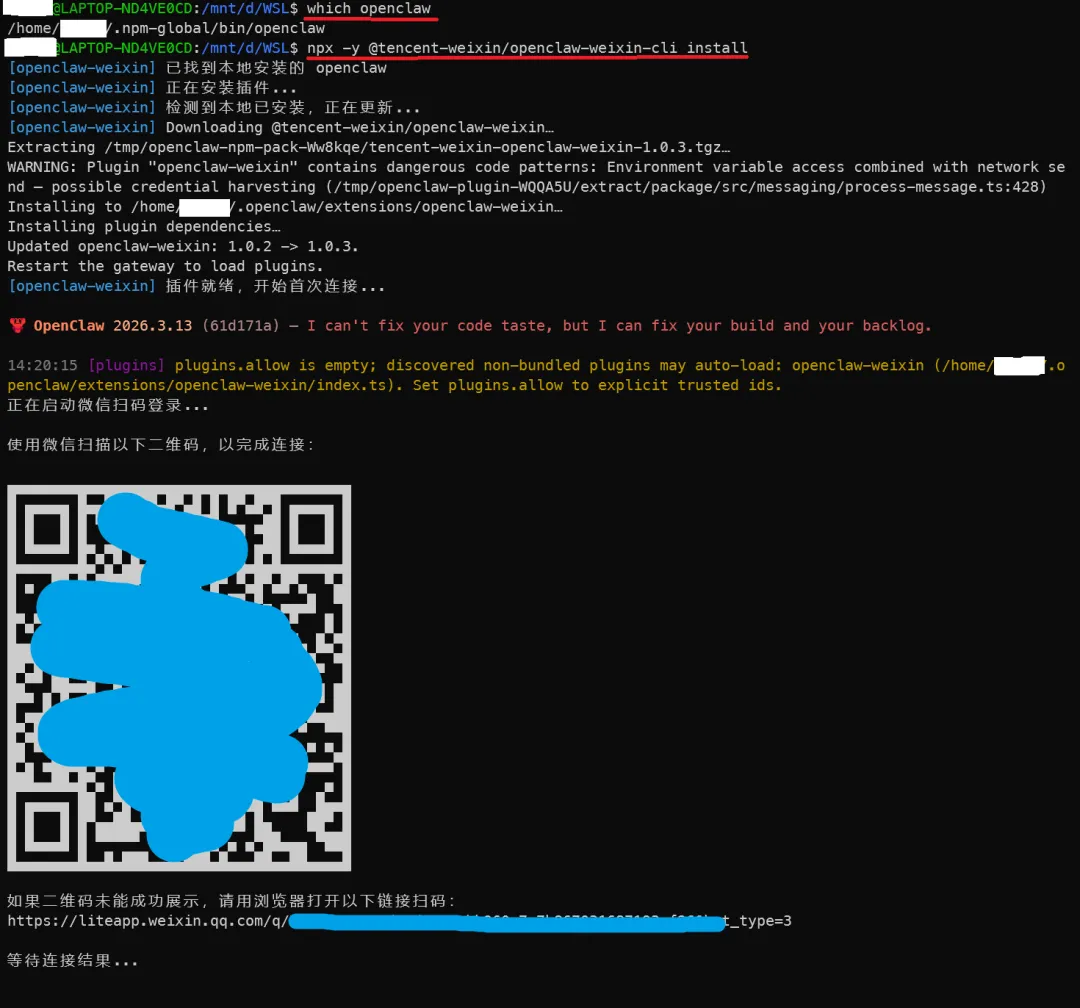
3. 扫码登录,马上能用
安装完成后,终端会自动弹出微信登录二维码,用手机微信扫码确认授权,如果微信版本不支持,将自动提示下载增加了微信ClawBot插件的版本。安装完后就可以在手机微信上 我 -> 设置 -> 插件 中看到微信ClawBot的新插件。
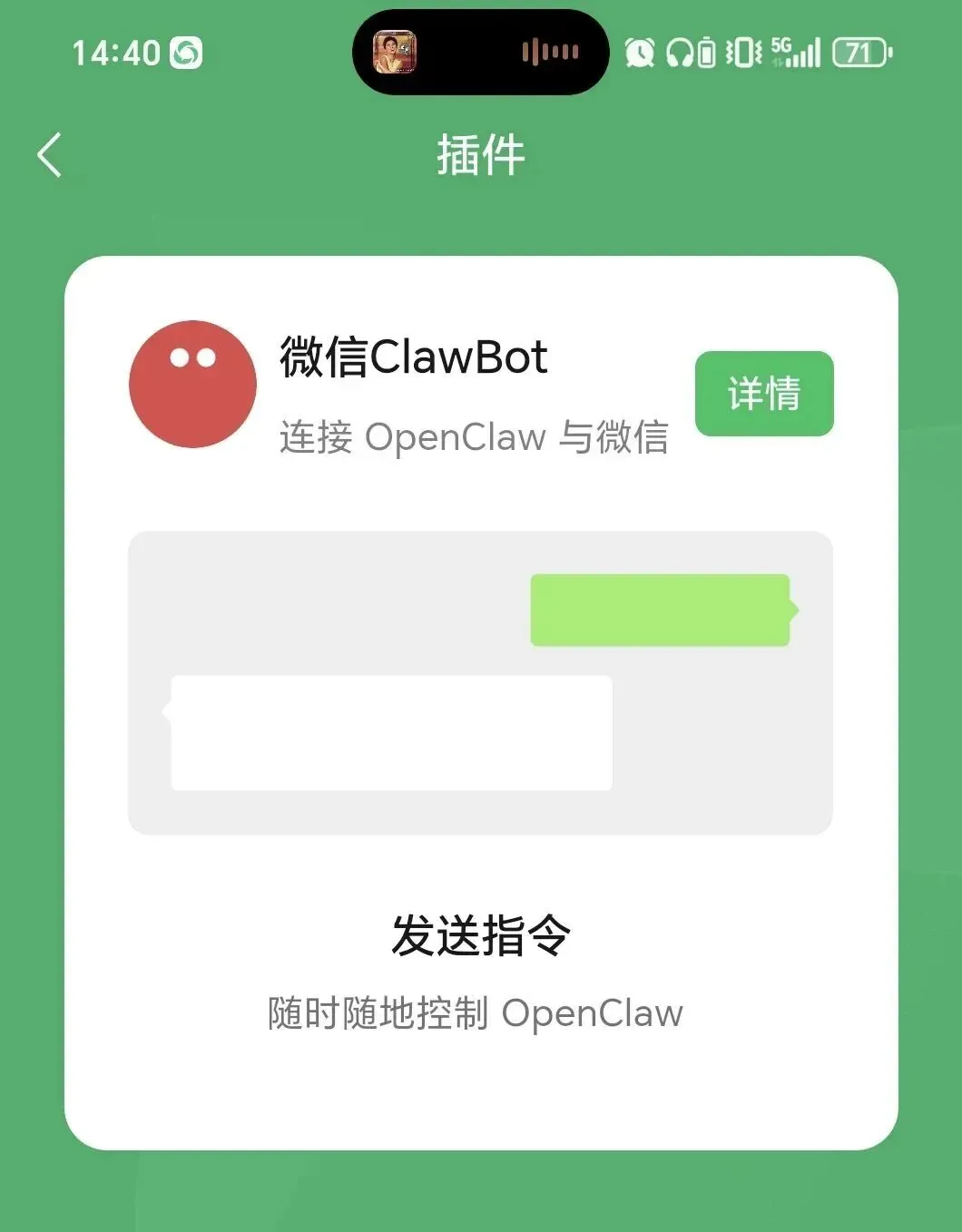
点击详情后可以看到这个插件的介绍:
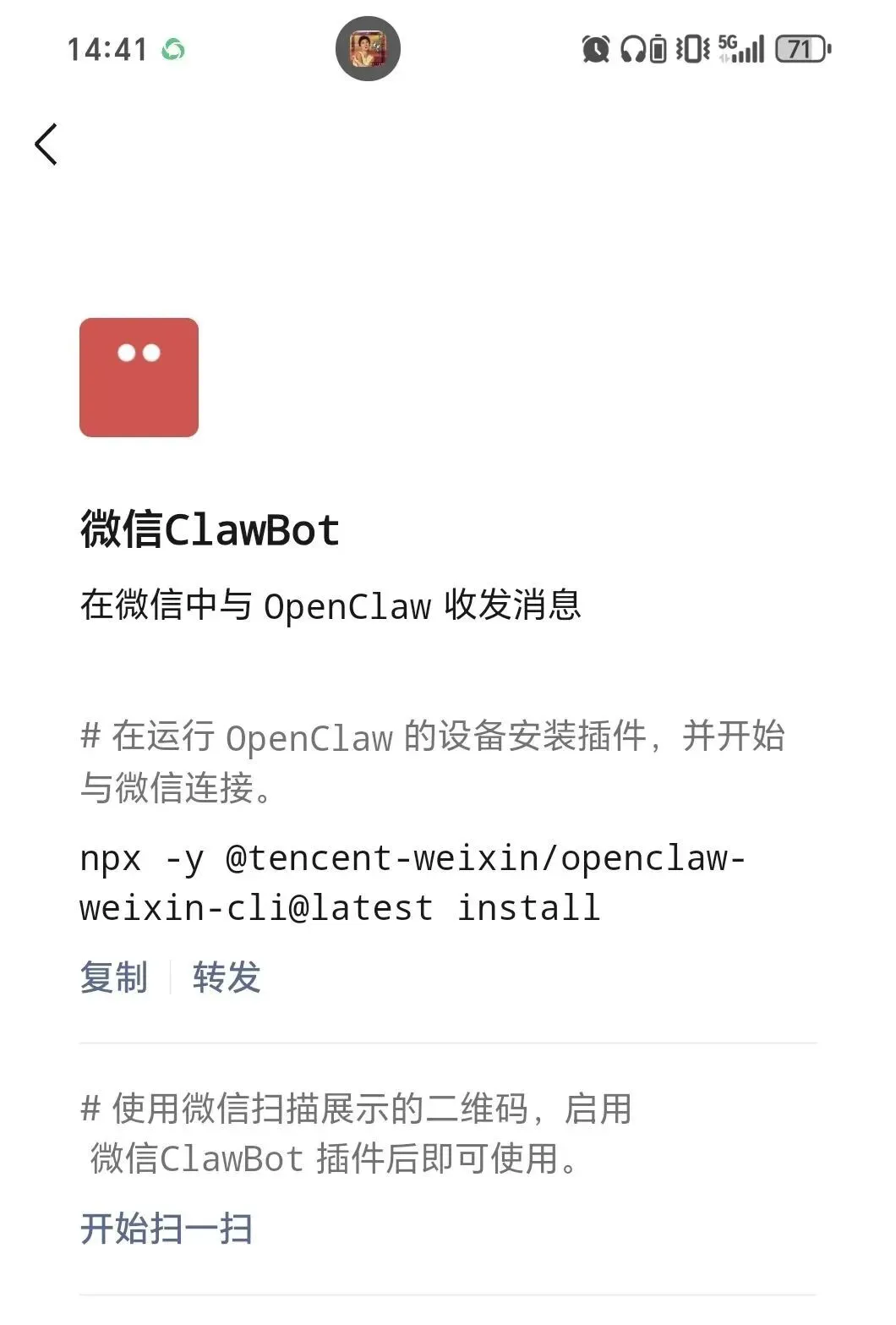
后续登录信息会自动保存,以后不用重复操作。想加多个微信号?再扫一次码就行,多个账号能同时在线,私号、工作号分开管超方便。
4. 不想串台?一键隔离对话记忆
默认所有微信账号共用AI对话记忆,要是想让工作号和私号的AI回复互不干扰,只需执行一个简单指令,每个账号的对话记忆就会独立,再也不用担心回复串台。以下是微信ClawBot用起来以后的效果截图。
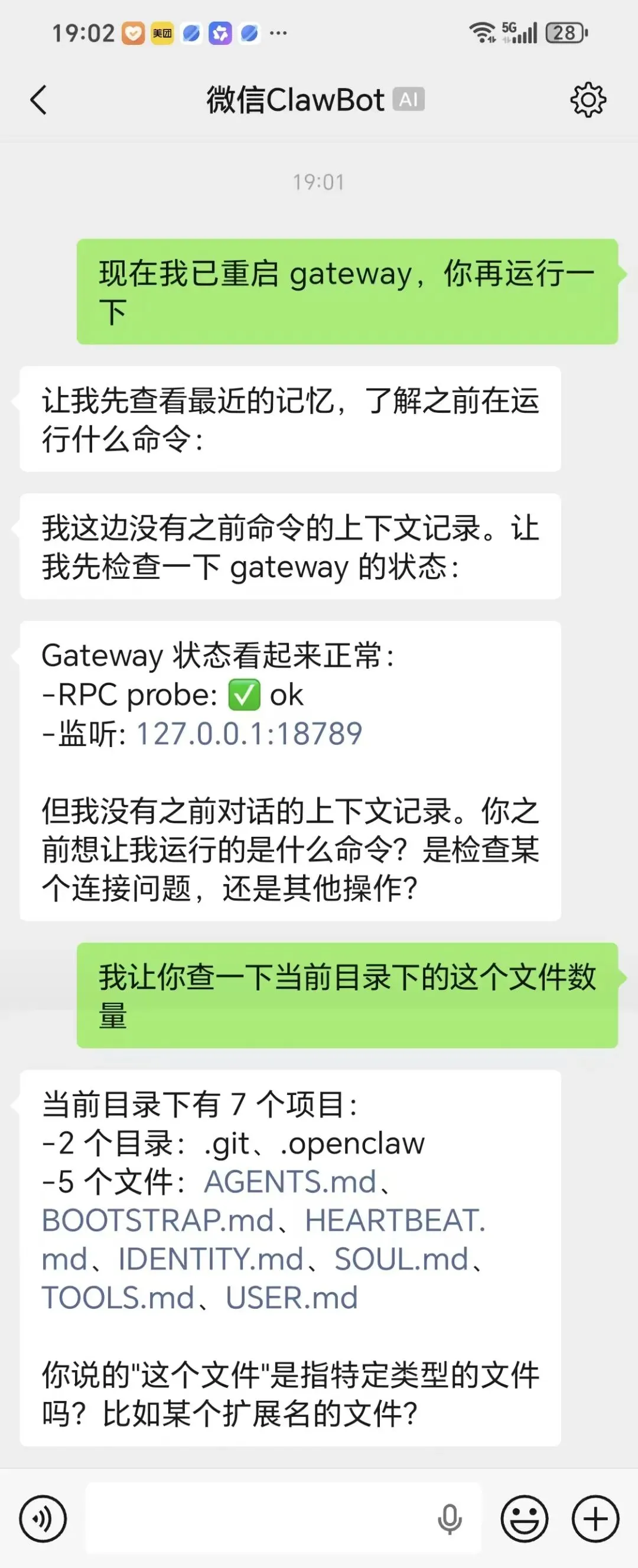
二、单位办公有要求:选对其他OpenClaw插件
OpenClaw除了这个刚需的个人微信插件外,还适配了办公、开发常用的平台,按单位和自己的需求选装就行:
-
• 飞书插件:适合有技术开发需求的个人,对接飞书生态做个性化AI开发,操作逻辑和微信插件完全一致,上手无压力; -
• 钉钉/企业微信插件:如果工作中需要对接单位的钉钉、企业微信,用对应的插件就能把AI能力融入办公场景,群聊回复、客户对接更高效; -
• QQ插件:做社群运营、和年轻用户沟通的话,QQ插件能适配群聊、私聊特性,AI辅助处理消息更灵活。
但对绝大多数普通人来说,个人微信插件是核心必需——毕竟微信是日常使用频率最高的工具,先把微信的AI能力用起来,再根据工作、开发需求补充其他插件就够了。
三、普通人用OpenClaw插件,到底省了啥?
-
1. 省时间:不用手动切换多个账号,一个工具管全,AI辅助回复能减少重复沟通,私域回复、日常聊天效率翻倍; -
2. 零门槛:全程扫码+复制指令,不用写代码、不用配服务器,电脑小白也能搞定; -
3. 够灵活:多账号隔离、多平台适配,不管是个人用还是兼顾工作,都不用折腾复杂设置; -
4. 官方适配:微信插件是官方适配,不用担心里程碑式的兼容问题,用得放心。
说到底,OpenClaw的微信插件把“技术门槛”全抹平了,普通人不用懂开发,扫码就能让个人微信用上实用的AI能力;而飞书、钉钉等插件,则是给有更多办公场景需求的用户做补充。先把个人微信的指挥台搭好,再按需拓展,就是最适合普通人的用法!之前发表过的这个视频,可以让大家更轻松地把智能体用起来!
最后提醒一句,大家在安装、使用插件的过程中,要是遇到扫码失败、指令无法执行,或者不知道怎么设置对话记忆隔离等问题,都可以在评论区留言互动~ 也欢迎已经用上的朋友,在评论区分享你的使用体验和小技巧哦!
往期热文