当前时间: 2026-03-28 00:16:53
更新时间: 2026-03-28
分类:软件教程
评论(0)
2步做一个Excel下拉菜单,大幅提高输入效率
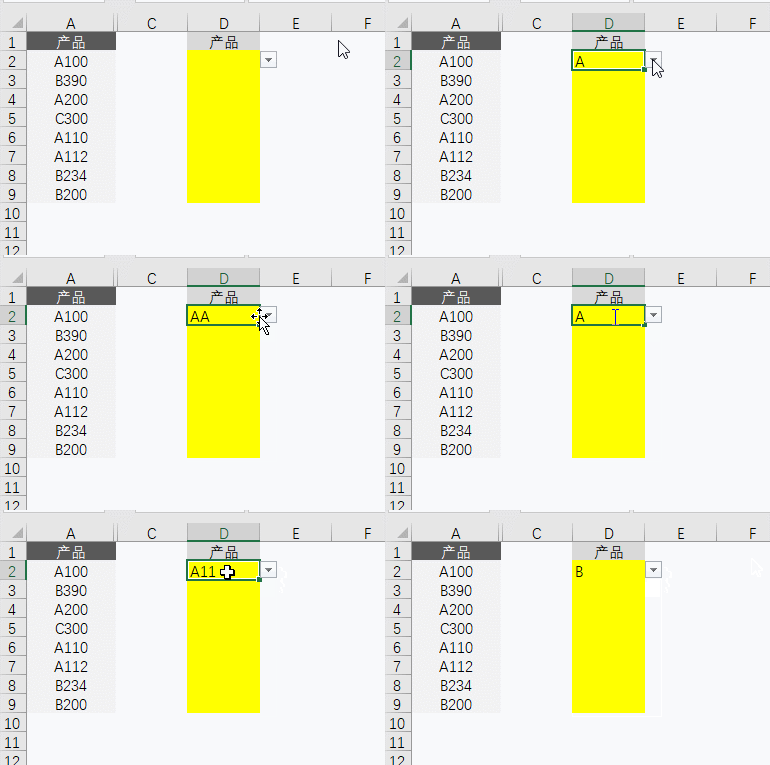
在Excel中,设置下拉菜单比较简单,今天教大家制作一个带模糊查询的下拉菜单:
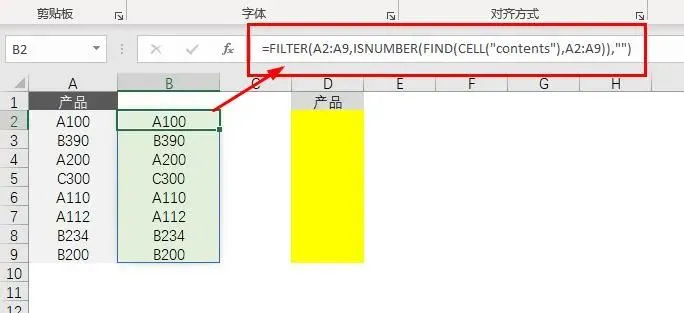
=FILTER(A2:A9,ISNUMBER(FIND(CELL(“contents”),A2:A9)),””)
-
CELL(“contents”) : 用于获取最后编辑单元格的值
-
FILTER : office365中新增的函数,可按照条件筛选多个值
对于其他版本,在B2中输入公式之后,需要按Ctrl+shift+enter结束,再向下复制:
{=INDEX(A:A,SMALL(IF(ISNUMBER(FIND(CELL(“contents”),A$2:A$9)),ROW($2:$9),5^5),ROW(A1)))&””}
注:5^5仅为一个很大的任意数,比表格的最大行大,而比表格总行数小的数。
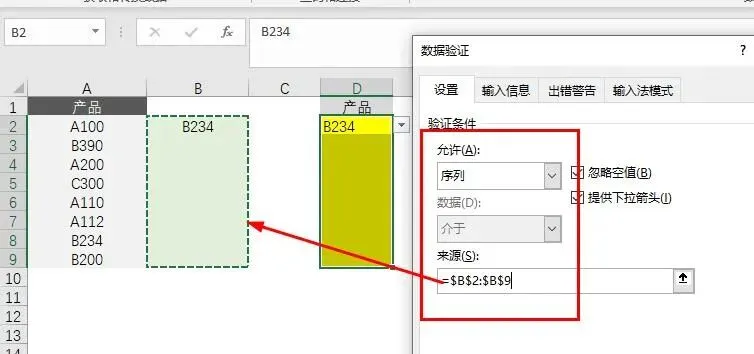
使用鼠标依次点击数据 – 数据验证(有效性)-序列 – 引用B列的公式区域。
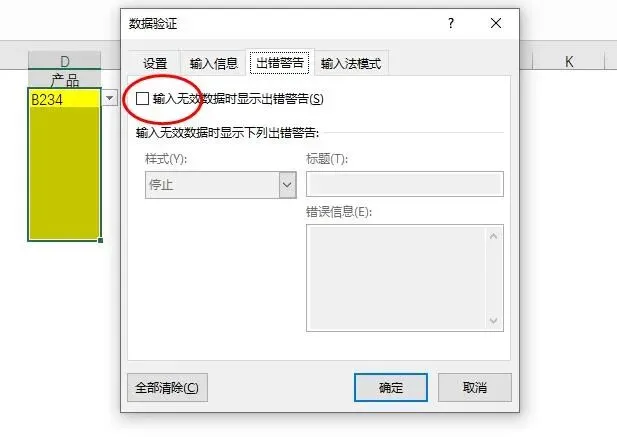
在出错警告选项下,将【输入无效数据时显示出错警告】前的勾去掉。
当选择项很多的情况下,使用带模糊查找的下拉菜单,可快速找到需输入的内容,大幅提高输入效率。
 夜雨聆风
夜雨聆风