夜雨聆风
夜雨聆风


Blender插件开发全面教程

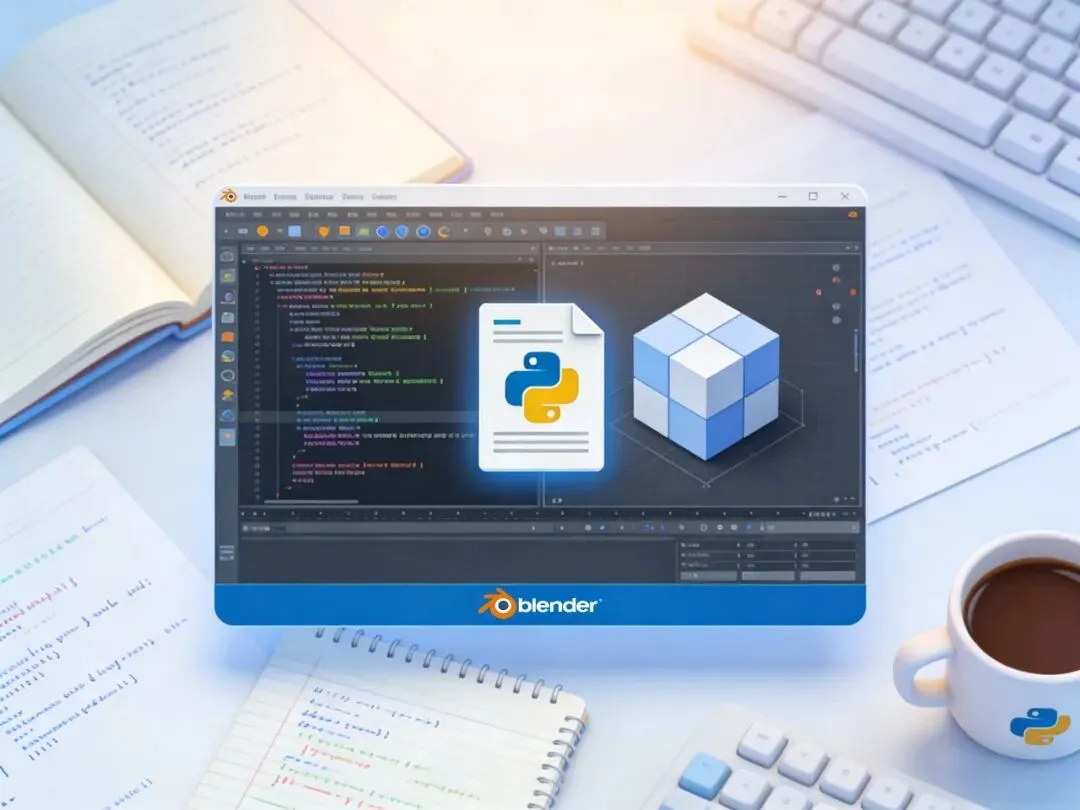
这是一份为你准备的 Blender 插件开发从零基础到入门的全面教程。即使你完全没有编程经验,借助AI工具(如ChatGPT或DeepSeek,Kimi,豆包)和这份指南,也能快速上手。
第一章:出发前的准备
在写第一行代码前,我们需要先把“工具箱”和“环境”准备好。正确的环境配置能让开发过程事半功倍。
1.1 必备知识
•Blender 基础操作:知道如何移动物体、添加修改器、使用面板。
•Python 基础:如果你完全不会 Python,建议花 30 分钟看一遍基础语法(变量、列表、循环、函数)。借助 AI,你可以直接问“用 Python 写一个循环遍历列表”来快速学习 。(点击这里-零基础学习Python)
1.2 环境配置
为了更容易排查错误,我们需要让 Blender 把“后台报错”显示出来:
1. 打开系统控制台:
• Windows:打开 Blender,点击顶部菜单 窗口 -> 切换系统控制台。这会弹出一个黑色的命令行窗口,代码报错会显示在这里。
• Mac:需要在应用程序文件夹中找到 Blender,右键选择“显示包内容”,进入 Contents/MacOS 双击运行 Blender 来启动终端 。
2. 开启开发者选项:
•进入 编辑 -> 偏好设置 -> 界面。
•勾选 显示开发人员选项。这会在右键菜单中增加“编辑源码”等便捷功能 。
3. 选择代码编辑器:
•方案A(新手推荐):Blender 自带的 文本编辑器 工作区。可以直接运行脚本,非常简单。
•方案B(专业):VS Code。配合 Blender Development 插件,可以实现代码补全和一键发送代码到 Blender 执行 。
第二章:第一个插件
任何插件都需要一个“身份证”和基本的“开关”逻辑。
2.1 插件的最简结构
在 Blender 的文本编辑器中,输入以下代码。这是一个什么功能都没有,但能被 Blender 识别为插件的空壳:
bl_info = { “name”: “我的第一个插件”, “author”: “你的名字”, “version”: (1, 0), “blender”: (4, 2, 0), “location”: “View3D > UI”, “category”: “Object”,}import bpydef register(): print(“插件已启用,你好!”)def unregister(): print(“插件已禁用,再见!”)if __name__ == “__main__”: register()
代码详解:
•bl_info:这是一个字典,告诉 Blender 插件叫什么、作者是谁、最低支持哪个版本。注意:在 Blender 4.2 及以上版本,虽然也支持这种方式,但官方推荐转为扩展格式(需要 blender_manifest.toml 文件)。
•register:当你勾选启用插件时,会运行这里的代码。
•unregister:当你取消勾选禁用插件时,会运行这里的代码。
2.2 运行与安装
1. 在文本编辑器里点击 运行脚本 按钮。
2. 由于我们没有实际安装,仅仅运行脚本不会看到插件出现在偏好设置里。
3. 正式安装:将上述代码保存为 .py 文件(例如 my_first_addon.py)。然后进入 编辑 -> 偏好设置 -> 插件 -> 安装,选择你的文件,勾选启用 。
第三章:添加功能(操作符 Operator)
插件里最核心的是 Operator(操作符),它代表用户点击按钮后执行的动作。
3.1 案例:一键移动物体
我们来实现一个让所有选中的物体沿 X 轴移动 1 米的按钮。
import bpy# 1. 定义一个操作符类class MOVE_OT_my_operator(bpy.types.Operator): “””提示信息:鼠标悬停时会显示这个文档字符串””” bl_idname = “object.my_move_operator” # 唯一标识符,用于调用 bl_label = “向右移动一格” # 界面显示的名字 bl_options = {‘REGISTER’, ‘UNDO’} # 支持撤销 # 2. 执行函数:点按钮时触发 def execute(self, context): # 获取当前选中的物体 for obj in context.selected_objects: # 修改位置 obj.location.x += 1.0 # 返回成功信号 return {‘FINISHED’}# 3. 注册与注销def register(): bpy.utils.register_class(MOVE_OT_my_operator)def unregister(): bpy.utils.unregister_class(MOVE_OT_my_operator)if __name__ == “__main__”: register()
如何调用:
•临时调用:按F3打开搜索菜单,输入 “向右移动一格”,回车执行。
•添加按钮:如果想在侧边栏加个按钮,需要在register函数中添加面板代码(见第四章)。
第四章:添加界面(面板 Panel)
插件通常需要放在侧边栏(按N键呼出)里方便点击。
4.1 创建自定义面板
结合上面的操作符,我们创建一个面板来放按钮。
import bpy#假设上面的操作符类 MOVE_OT_my_operator 已经定义好了class VIEW3D_PT_my_panel(bpy.types.Panel): bl_label = “我的工具集” bl_idname = “VIEW3D_PT_my_panel” bl_space_type = ‘VIEW_3D’ # 显示在 3D 视图中 bl_region_type = ‘UI’ # 显示在侧边栏 bl_category = “我的工具” # 侧边栏的标签页名称 def draw(self, context): layout = self.layout # 创建一个按钮,点击后运行我们的操作符 layout.operator(“object.my_move_operator”)# 注册时要同时注册面板和操作符def register(): bpy.utils.register_class(MOVE_OT_my_operator) bpy.utils.register_class(VIEW3D_PT_my_panel)def unregister(): bpy.utils.unregister_class(VIEW3D_PT_my_panel) bpy.utils.unregister_class(MOVE_OT_my_operator)if __name__ == “__main__”: register()
第五章:让插件更专业(属性与配置)
我们不能让总数固定为 10。我们需要添加一个滑块,让用户在界面里调整数值。
5.1 添加属性
属性需要定义在bpy.types.PropertyGroup里,然后挂在 Blender 的某个数据结构上(比如场景)。
# 1. 定义属性组class MyProperties(bpy.types.PropertyGroup): my_int: bpy.props.IntProperty( name=“阵列数量”, default=5, min=1, max=100 ) my_float: bpy.props.FloatProperty( name=“移动距离”, default=1.0, subtype=‘DISTANCE’ # 显示为距离单位 )# 2. 在注册时,将这个属性组挂载到 bpy.types.Scene 上def register(): bpy.utils.register_class(MyProperties) bpy.types.Scene.my_tool_props = bpy.props.PointerProperty(type=MyProperties)def unregister(): del bpy.types.Scene.my_tool_props bpy.utils.unregister_class(MyProperties)# 3. 在面板中显示这个滑块class VIEW3D_PT_my_panel(bpy.types.Panel): # … (上面的代码) def draw(self, context): layout = self.layout props = context.scene.my_tool_props # 获取属性 # 添加滑块 layout.prop(props, “my_int”) layout.prop(props, “my_float”) layout.operator(“object.my_move_operator”)# 4. 在操作符中使用属性class MOVE_OT_my_operator(bpy.types.Operator): def execute(self, context): props = context.scene.my_tool_props total = props.my_int distance = props.my_float for obj in context.selected_objects: obj.location.x += distance return {‘FINISHED’}
第六章:Blender 4.2 的新变化(扩展 Extensions)
从 Blender 4.2 开始,官方推荐使用扩展格式。如果你的插件是给 4.2 及以上版本用的,建议采用这种结构 。
6.1 文件结构
你不能再只有一个.py文件了,需要是一个文件夹,包含清单文件和代码:
my_awesome_addon/├── blender_manifest.toml # 替代 bl_info└── __init__.py # 主代码文件
6.2 清单文件内容
blender_manifest.toml 的内容如下:
id = “my_awesome_addon”
name = “我的超强插件”
maintainer = “你的名字”
type = “add-on”
version = “1.0.0”
blender_version_min = “4.2.0”
tagline = “这是一行简短的描述”
6.3 代码文件 __init__.py
代码结构基本不变,但需要注意相对导入和 __package__ 的使用 。
import bpydef register(): print(“扩展已加载”)def unregister(): print(“扩展已卸载”)
第七章:借助 AI 助手开发
这是你最大的优势。不要死记硬背 API,要学会和 AI 对话。
7.1 提问技巧
当你需要实现某个功能时,直接向 AI 提问:
•“在 Blender Python 中,如何获取当前选中的物体?”
•“写一段代码,创建一个立方体并把它移动到游标位置。”
•“如何在 Blender 插件中创建一个枚举下拉菜单?”
7.2 借助 AI 调试
如果代码报错,直接把红色报错信息和代码复制给 AI:
“我运行这段代码时出现了 AttributeError: ‘NoneType’ object has no attribute ‘location’,为什么?”
AI 会告诉你:“你没有检查当前是否有活动物体,如果场景是空的就会报错。请加上 if context.active_object is not None:。”
7.3 让 AI 写完整代码
你可以像这样给 AI 下指令:
“请帮我写一个 Blender 插件,功能是:在 3D 视图的侧边栏添加一个面板,面板里有一个‘生成随机立方体’按钮。每次点击按钮,就在 3D 游标位置生成立方体,且立方体的大小随机在 0.5 到 2.0 之间。”
第八章:调试与发布
8.1 调试技巧
•打印变量:在代码里加print(变量名),结果会显示在之前打开的系统控制台里 。
•重载脚本:开发时,修改代码后不需要重启 Blender。在文本编辑器里点击运行脚本按钮即可重新加载 。
8.2 打包与发布
1. 打包为 .zip:
•旧版插件:直接把 .py 文件压缩成 zip。
•新版扩展:把整个文件夹压缩成 zip。
2. 发布:可以在 Github 上分享,或者上传到 Blender 官方的扩展平台。
总结
恭喜你,你已经完成了从 0 到 1 的跨越。回顾一下核心要点:
1.结构:记住bl_info + Operator + register三板斧。
2.交互:通过Panel放按钮,通过 Property 存数值。
3.借助AI:这是现代开发者的必备技能,让 AI 帮你生成模板代码和调试错误。
4.版本:Blender4.2以上记得用blender_manifest.toml 。
开始动手写你的第一个插件吧,哪怕只是让立方体动一下,也足以让你感受到创造的乐趣。如果在开发中遇到具体问题,记得随时向 AI 求助!