 夜雨聆风
夜雨聆风


【Excel】数据录入不再乱!文本格式、多条件组合、信息提示…校验规则进阶篇!
除了常见的手机号校验、日期范围限定、重复值检测,“校验规则”还可以应用于文本格式、多条件组合、输入信息提示等场景。
基础版内容参考:【Excel】数据录入不再乱!手机号、重复值、日期范围…校验规则基础篇!
今天格子间继续为大家介绍:如何制作一份带有校验规则的Excel模版——进阶版。
场景五:邮箱格式校验
限定条件:
必须包含“@”和“.”,且不能以@开头或结尾。
操作步骤:
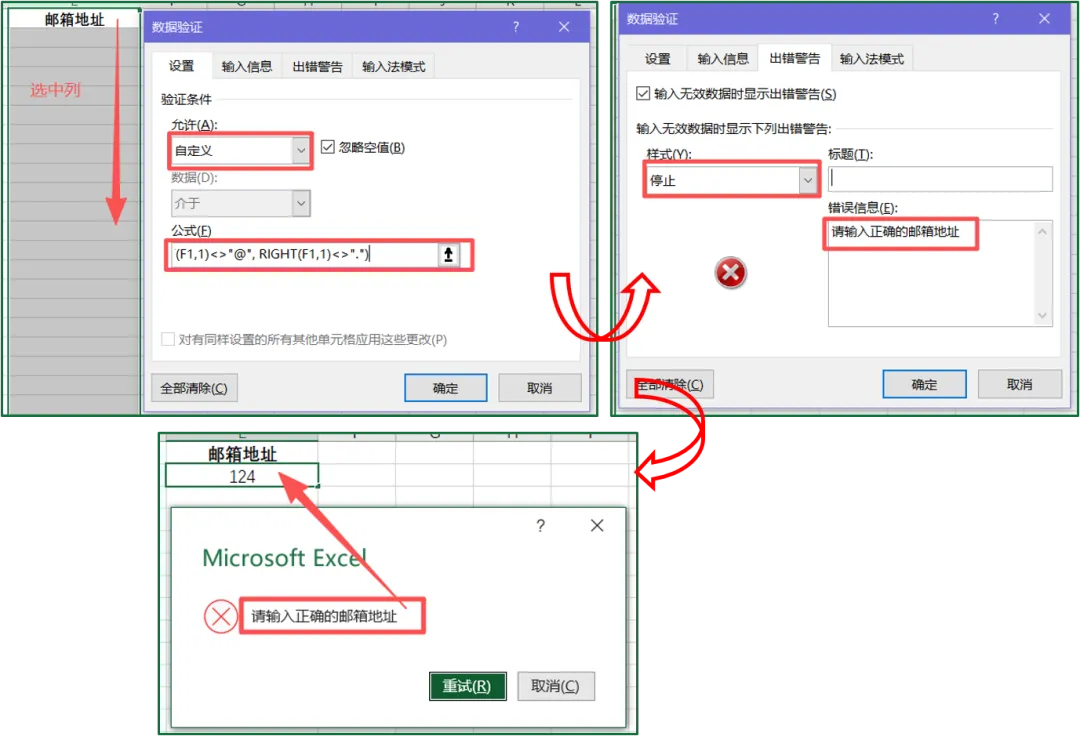
①选中【邮箱地址列】;
②依次点击【数据-数据验证】;
③弹框中输入公式如下(任选):
公式1:限定含有“@”和“.”
=AND(ISNUMBER(FIND(“@”,E1)),ISNUMBER(FIND(“.”,E1)),LEFT(F2,1)<>”@”,RIGHT(E1,1)<>”.”)
公式2:限定含有“@”和“.”,且长度大于5
=AND(ISNUMBER(FIND(“@”,E1)),ISNUMBER(FIND(“.”,E1)), LEN(E1)>5)
公式3:严格限定邮箱格式结构
=COUNTIF(E1, “?*@?*.?*”)
④设置完成后,可以进行验证,一旦输入错误邮箱地址,Excel会报错提醒。
场景六:文本长度限制
限定条件:
如身份证长度为18位或15位。
注意,身份证需以文本形式保存,不能保存为数字,否则会以科学计数法显示,可以参考文章:【Excel】如何将单元格内显示为E+的数字恢复原样?
操作步骤:
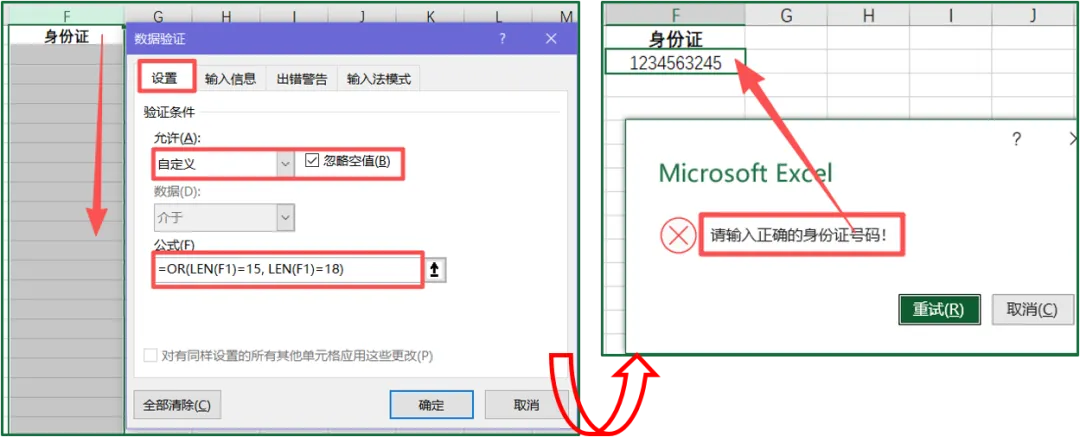
①选中【身份证列】;
②依次点击【数据-数据验证】;
③弹框中输入公式:
=OR(LEN(F1)=15,LEN(F1)=18)
④设置完成后,可以进行验证。
场景七:多列校验
限定条件:
如开始日期要早于结束日期,总分要大于单科分数等。
操作步骤:
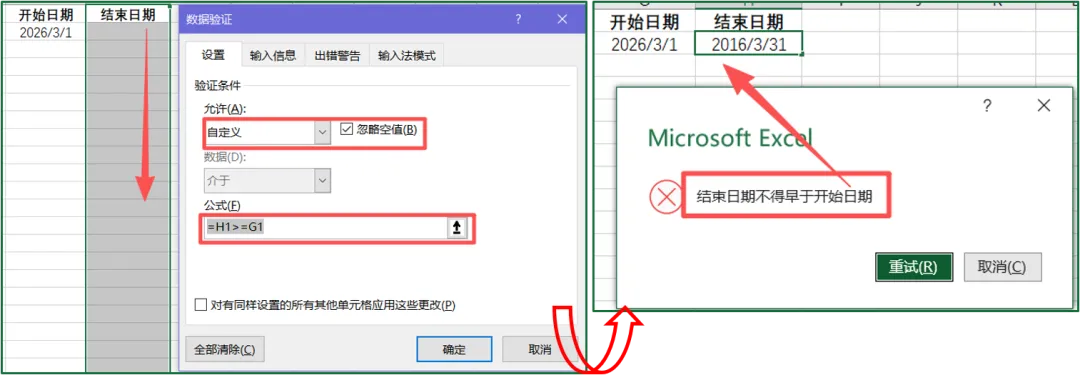
①选中【结束日期列】;
②依次点击【数据-数据验证】;
③弹框中输入公式:=H1>=G1
④设置完成后,可以进行验证。
场景八:输入信息提示
功能说明:
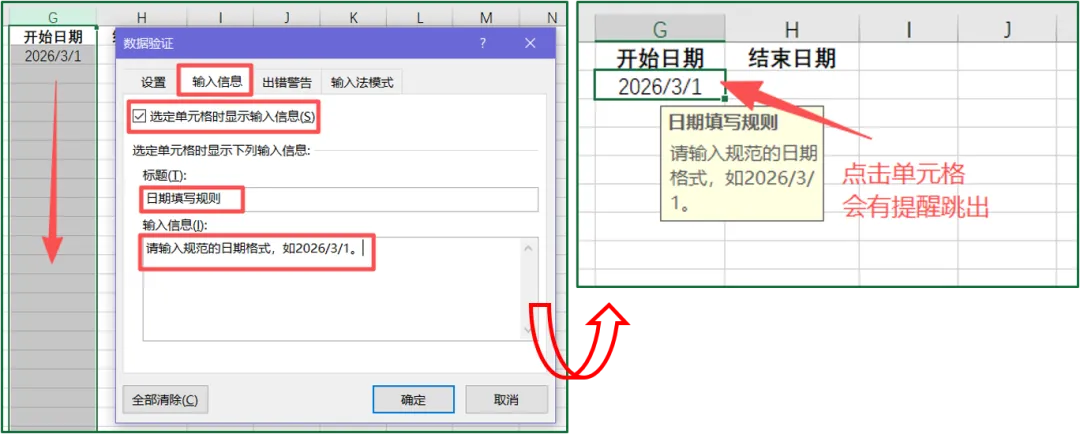
当用户选中单元格、准备输入时,自动弹出提示框,告知填写规则,如日期格式提醒、邮箱格式等。
操作步骤:
①选中【开始日期列】;
②依次点击【数据-数据验证】,切换到【输入信息】选项卡;
③勾选“选定单元格时显示输入信息”,进行相应规则提醒,如图所示:
场景九:对已录入数据添加规则
说明:
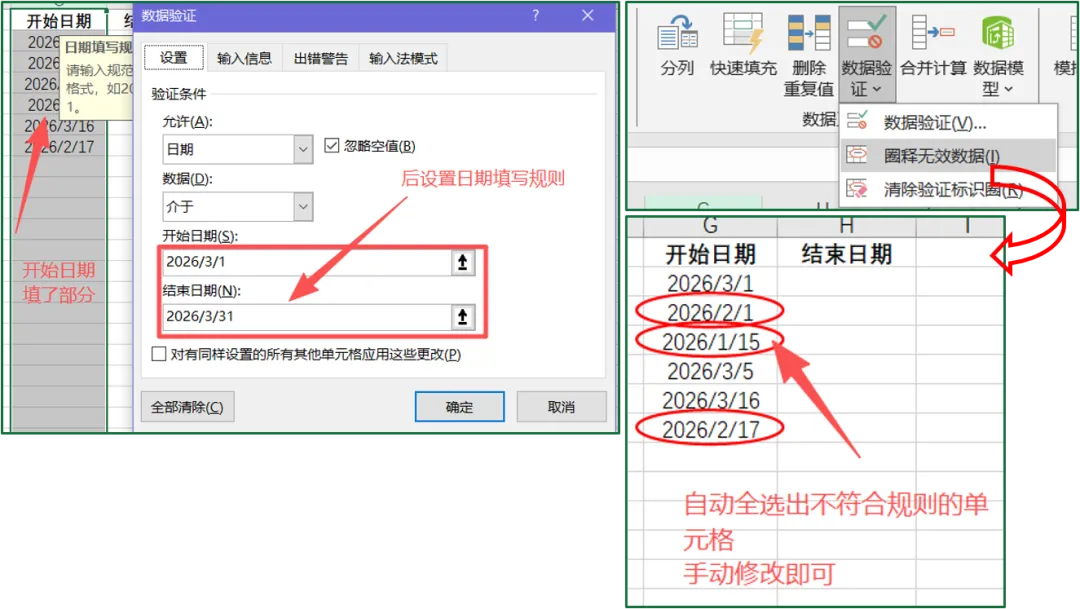
有时候表格已经录入了一部分数据,突然需要统一添加校验规则。
操作步骤:
①按照上述【场景1-8】的介绍,选中列,先设置对应的校验规则;
②依次点击【数据-数据验证-圈释无效数据】;
③自动标记出不符合规则的数据,手动修改即可。
注意:此功能反应较慢。
💬评论区说说:
你在工作中遇到过哪些因为格式问题导致的“数据返工”?来评论区分享你的经历!
(后台回复【数据校验规则】即可获取文中案例模版)
👇关注格子,学习更多办公实用技巧,2026争取少加班、早下班!