 夜雨聆风
夜雨聆风


图片信息如何快速的输入到word文档中,你一定要知道这样去做
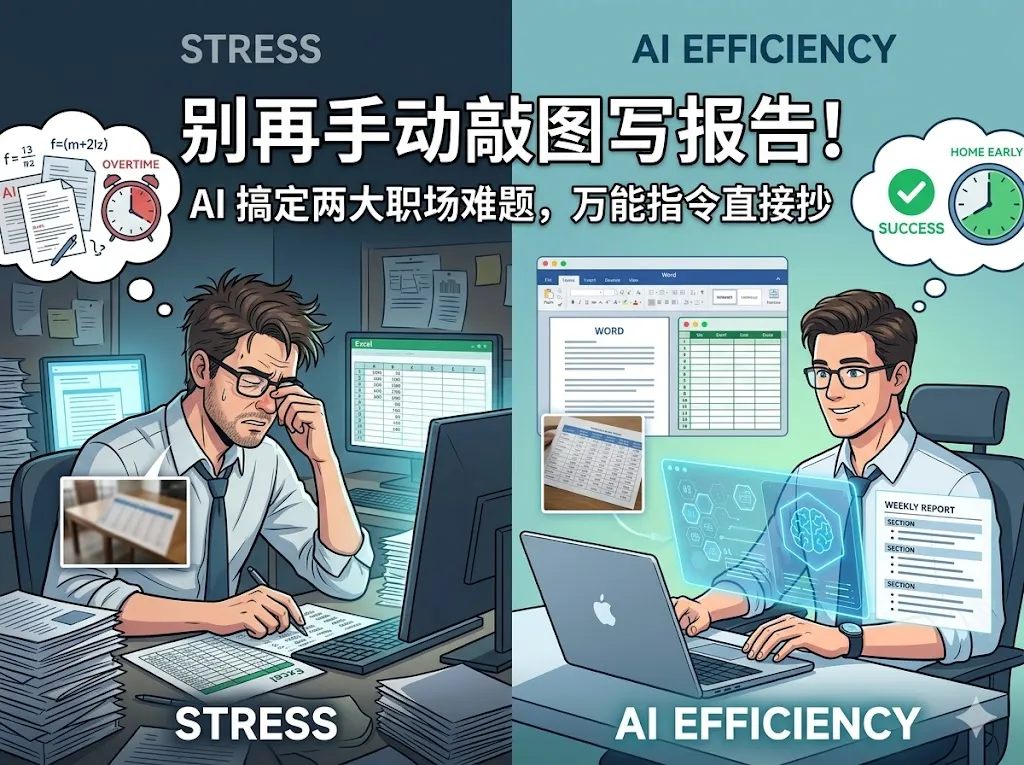
上班最怕两件事:
-
1. 客户直接o一张满是文字、数字的图片,逼着你逐字敲进 Excel,盯着屏幕眼发花; -
2. 要写周报、函件、汇报,对着空白文档发呆,绞尽脑汁也憋不出几句像样的话。
与其埋头硬扛、无效加班,不如学会把 AI 当成你的“职场搭子”。今天分享两个实操方案,建议先收藏,下次遇到难题直接翻出来照着做。
这是一个很简单的操作手法,能尽量的能提升一点点的效率
一、图片转 Word/Excel:告别手动打字
碰到图片里的文字和表格,再也不用对照录入。现在的 AI 识图能力,连模糊的手写字都能识别。
🛠️ 实操步骤:
-
1. 上传图片:打开常用的 AI 工具(如 Kimi、WPS AI 或豆包),直接发送截图。 -
2. 发送指令:明确告诉 AI 你是要文字还是表格(见下方指令)。 -
3. 核对修正:AI 识别完成后,快速核对关键数字。记住:AI 负责体力活,你负责最后把关。
📥 图片提取万能指令(直接复制):
「请精准识别这张图片中的内容,严禁编造或遗漏。
如果是纯文字: 请保留原有的段落和标点,输出可直接复制的文本;
如果是表格: 请严格按照行列排版,输出 Markdown 表格格式,方便我直接粘贴到 Excel,数据务必与图片完全一致。」
二、AI 写办公文稿:周报/函件/报告一键生成
写稿没思路、语言不专业?AI 的核心优势是**“梳理框架”**。只要你给它几个关键词,它能还你一份逻辑严密的初稿。
🛠️ 实操步骤:
-
1. 定类型:明确是给领导看的周报,还是发给客户的正式函件。 -
2. 填要点:把这周做了啥、有什么数据、下周干啥,用大白话简单罗列(不用成句)。 -
3. 调语气:根据阅读对象,要求 AI 切换“正式、谦虚或干练”的风格。
✍️ 办公文稿万能指令(通用版):
「请你扮演资深职场专家,帮我撰写一份 [文稿类型:如周报/工作函]。
阅读对象: [如:部门领导/某某公司负责人]
语言风格: [如:正式简洁/职业稳重]
核心信息: [粘贴你的工作要点、数据或核心事项]
要求: 逻辑清晰,重点突出,符合职场办公规范,请给出可以直接修改使用的版本。」
三、职场人用 AI,记住这两点少走弯路
很多人不用 AI,是怕出错或怕麻烦。其实,用 AI 办公的核心是**“提效+避坑”**:
-
• 不要完全依赖:图片提取后,涉及金额、日期的关键数字一定要扫一眼;文稿生成后,加入一两个只有你懂的业务细节,内容才会有“人味儿”。 -
• 把 AI 当实习生:你才是那个最后签字的“总师”。AI 帮你省下了打字和构思的时间,你应该把这些时间用来做更高价值的决策。
💡 写在最后:
职场拼的从来不是蛮力,而是高效做事的方法。以前要花一小时的录入、两小时的写稿,现在几分钟就能搞定。
省下的时间,用来提升自己或陪伴家人,远比埋头内耗更划算。 今天就把这套指令存进收藏夹,下次遇到难题,直接拿出手机“抄答案”!