 夜雨聆风
夜雨聆风


还在为 Excel 数据可视化头疼?9 步教你用飞书做出专业的可视化分析看板
做数据汇报时,你是不是也有这样的困扰?对着满屏的 Excel 原始数据,翻来覆去做图表,不仅耗时耗力,而且杂乱无章;想做专业的可视化看板,又苦于没有专业工具,找第三方平台还要付费、学操作,折腾半天还是半途而废。其实根本不用这么麻烦,职场人都在用的飞书多维表格,就能轻松实现 Excel 数据可视化,还能借助 AI 批量生成图表,9 步搞定,让你的数据一眼抓住重点,今天这篇实操指南,手把手教你搞定,Excel 小白也能直接上手!

做飞书多维表格数据可视化看板,核心依托飞书网页版的多维表格功能,全程 AI 赋能,从导入 Excel 数据到调整看板配色,一步不落,成品还能实时追踪关键指标,让业务动态一目了然,以下是详细实操步骤,每一步都附精准操作,跟着做就能成!
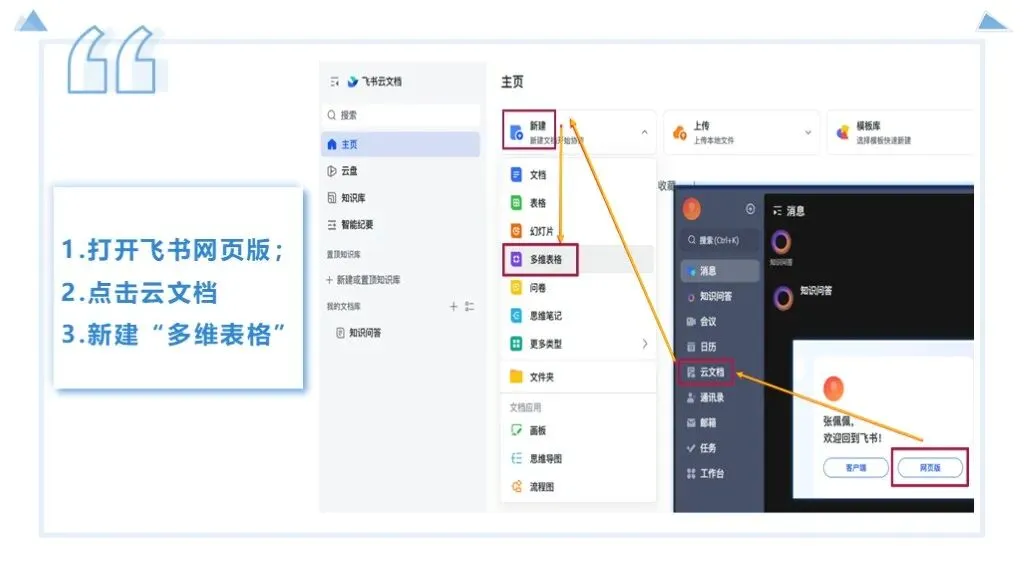
第一步:打开飞书网页版,进入云文档板块
这是制作可视化看板的基础步骤,无需下载客户端,网页版即可完成所有操作,打开飞书官网登录账号,在页面左侧导航栏找到云文档选项,点击进入即可。
第二步:新建多维表格,搭建可视化基础框架
进入云文档后,在页面上方找到新建按钮,点击后在下拉菜单中选择多维表格,生成空白的多维表格文档,这是承载 Excel 数据、制作看板的核心载体,支持云端保存,不用担心数据丢失。
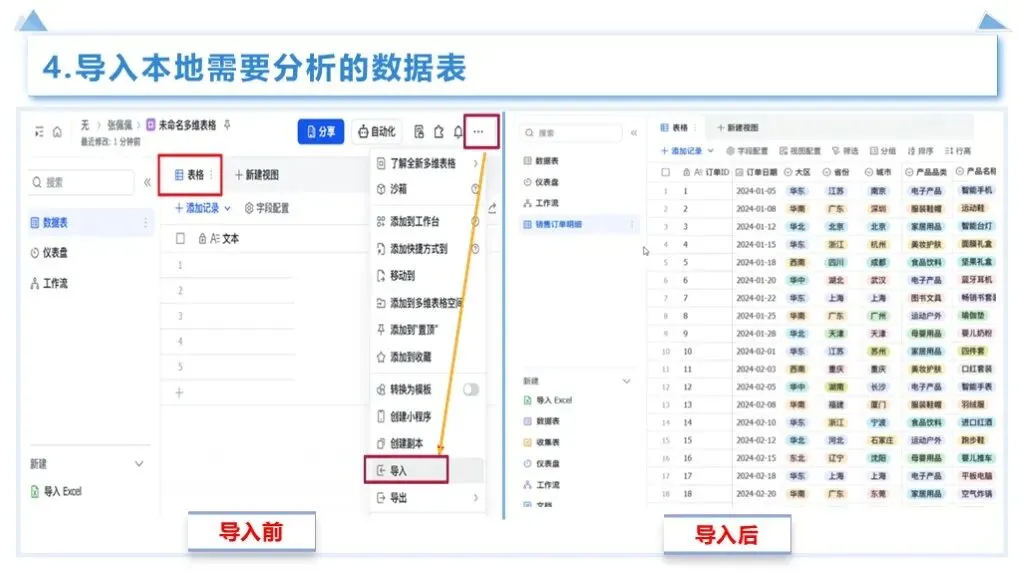
第三步:导入本地 Excel 数据表,一键同步原始数据
新建空白多维表格后,在文档内找到导入 Excel按钮,选择本地需要分析的销售数据表(或其他业务数据表),点击确认后,飞书会自动同步 Excel 中的所有数据。
第四步:新建仪表盘,开启可视化制作核心环节
数据导入完成后,在多维表格顶部导航栏找到仪表盘选项,点击新建,生成空白的仪表盘面板,这是制作可视化图表的专属板块,支持多种图表组件添加、布局调整。
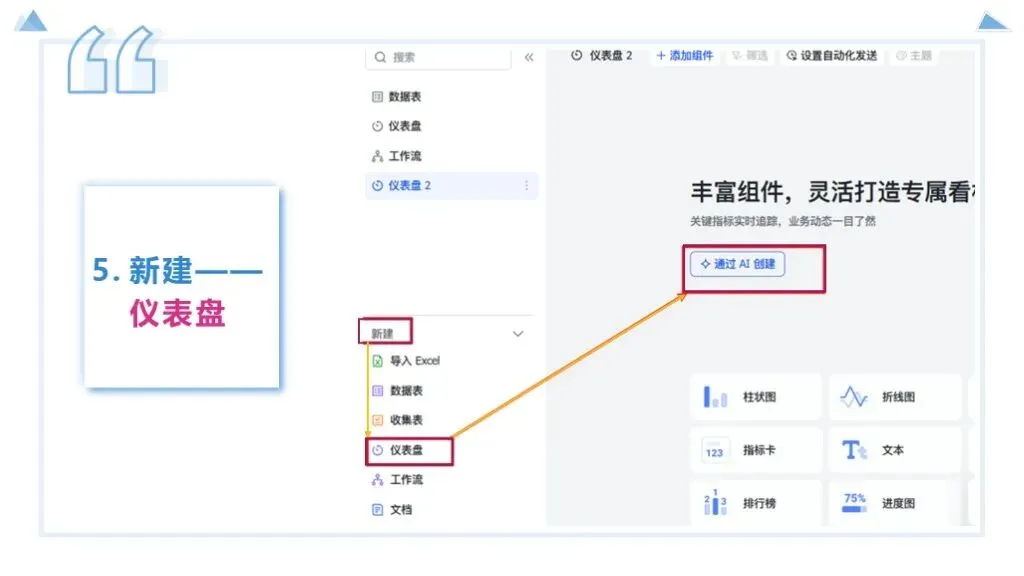
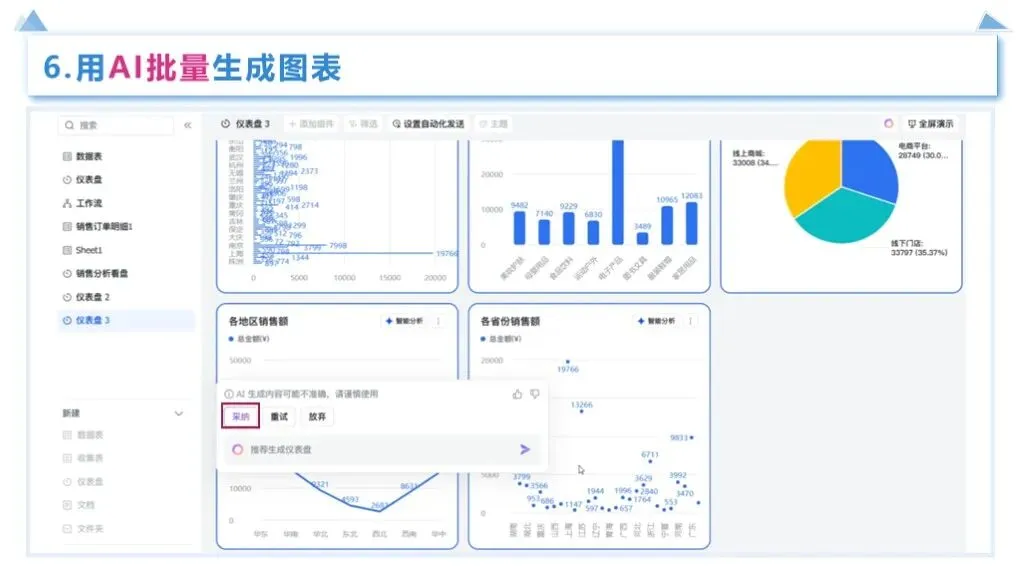
第五步:AI 批量生成图表,省时高效不用手动做
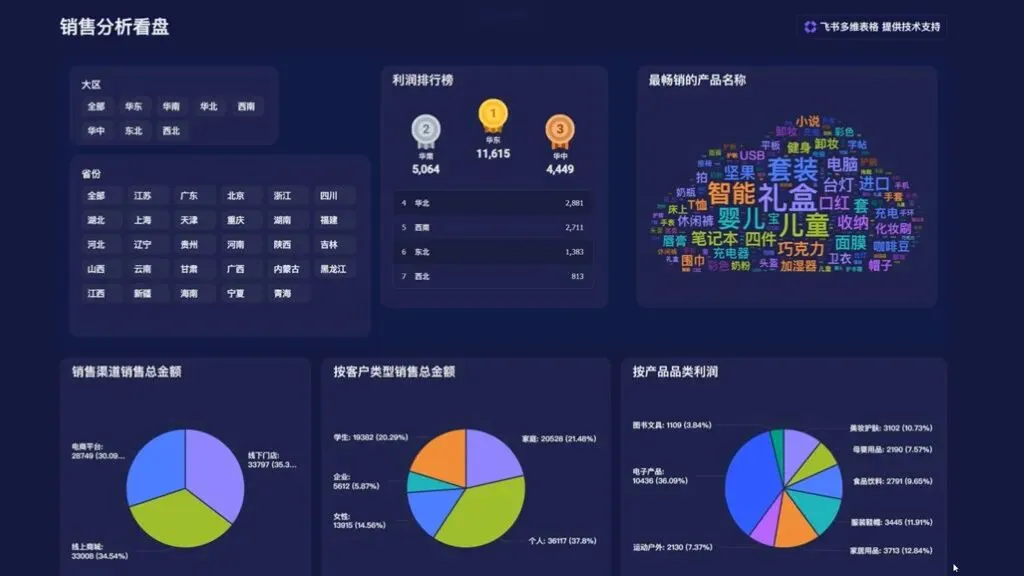
这是最核心的高效技巧!在空白仪表盘内,点击通过 AI 创建,飞书会根据导入的 Excel 数据,自动分析核心维度(如大区销售额、产品品类利润、销售渠道占比等),批量生成专业的可视化图表,包括柱状图、折线图、排行榜等,无需手动设置数据维度。
第六步:AI 指令 / 添加组件,补充专属定制化图表
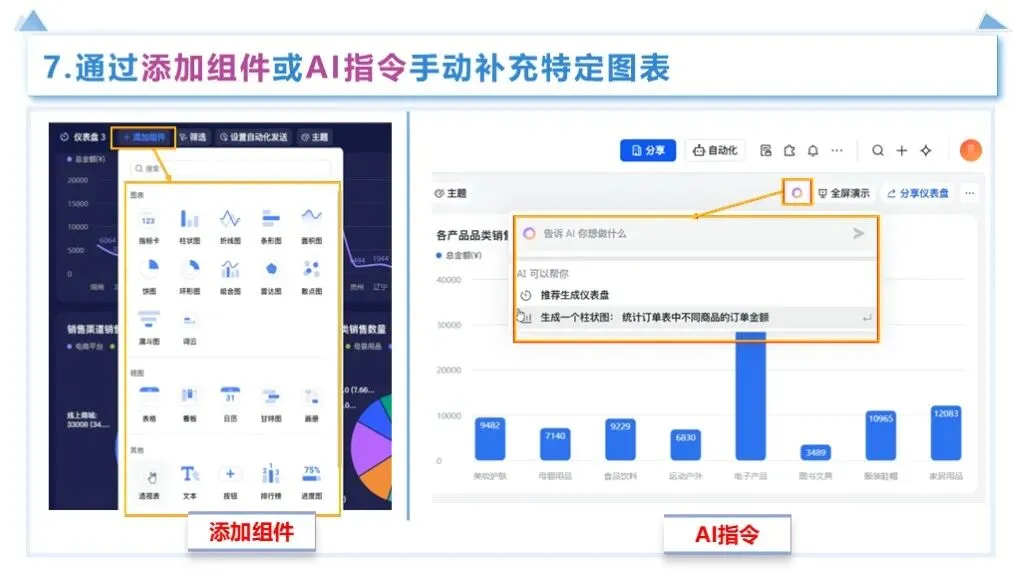
如果 AI 生成的图表无法满足个性化分析需求,可通过两种方式补充:
一是输入AI 指令(如 “生成各省份销售额排行榜”“制作客户类型销售占比饼图”),飞书会按需生成;
二是点击添加组件,手动选择柱状图、饼图、指标卡、词云等多种组件,自行配置数据维度。
第七步:拖拽调整布局,让看板排版更专业
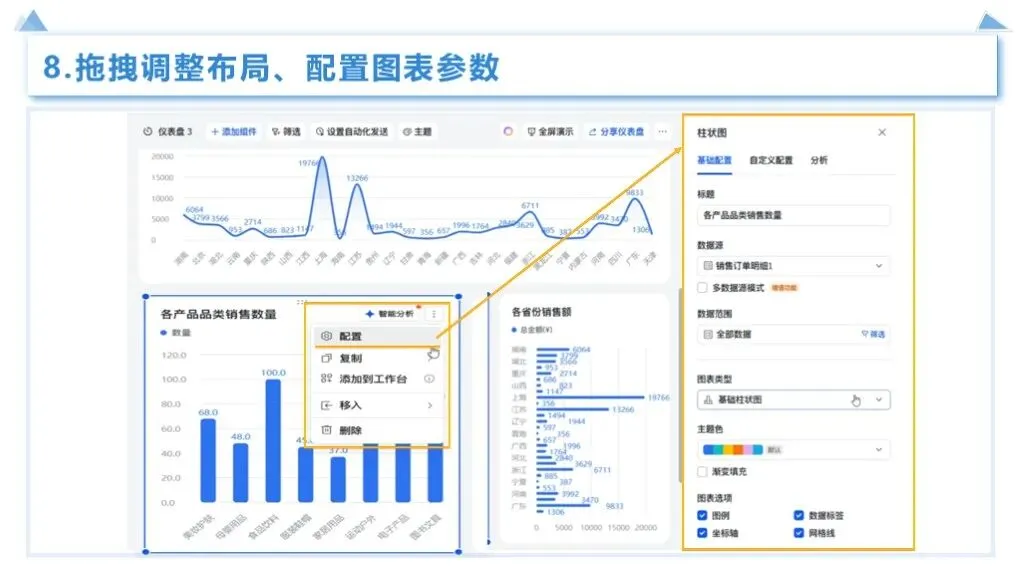
AI 生成或手动添加图表后,可根据自己的需求,直接拖拽图表调整位置和大小,将核心指标(如销售总额、利润 TOP1 产品)放在看板显眼位置,次要维度放在侧边,让整个看板的排版逻辑清晰、重点突出,符合专业的数据汇报审美。
第八步:配置图表参数,精准优化数据展示效果
对每一个图表进行细节优化,点击图表后会弹出配置面板,可修改图表标题、数据源、数据范围、图表类型(如将柱状图换成条形图),还能添加数据标签、图例,让数据展示更精准,老板能一眼看清具体数值和维度。
第九步:修改主题配色,打造专属品牌化看板
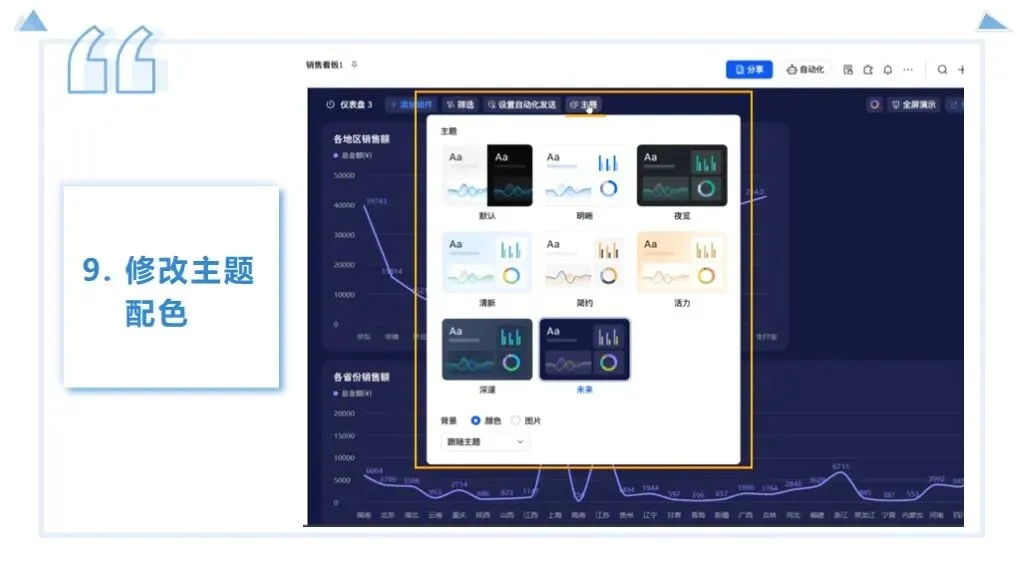
最后一步做细节美化,在仪表盘顶部找到主题按钮,点击后可选择飞书自带的配色方案(明晰、夜览、清新、简约、活力等),也能自定义背景颜色和图表配色,让看板的视觉效果更贴合公司品牌色,提升汇报质感,至此,一份专业的飞书数据可视化看板就完成了!
总结来说,用飞书多维表格制作 Excel 数据可视化看板,是职场人提升数据处理效率的绝佳方法,无需专业的可视化技能,9 步操作 + AI 赋能,就能把杂乱的 Excel 数据转化为专业的分析看板,不管是销售、运营、财务还是行政,只要涉及数据汇报和分析,都能用上这个方法,让你的工作更高效、汇报更出彩。
看完这篇实操指南,你是不是已经想动手试试了?
宝子们跟着教程做,有任何操作问题都可以在评论区问我,我会一一解答~
你平时做数据可视化最头疼的问题是什么?是图表制作还是排版布局?评论区告诉我~