夜雨聆风
夜雨聆风


最全最细的帕累托图制作教程,Excel直方图和排列图制作步骤,如何设置溢出箱和下溢箱值.
那些年一起打过的卡
2、80个必学必会Excel常用函数教程合集(已坚持打卡80天)
5、Power Query 15天速成营(已坚持打卡15天)
好看好用的图表52篇
第14天 直方图
技巧1:直方图设置分组间距
机巧2:帕累托制作步骤
练习软件:office Excel 2016
01
直方图

直方图又称频率分布图,是一种显示数据分布情况的柱形图,即不同数据出现的频率。通过这些高度不同的柱形,可以直观、快速地观察数据的分散程度和中心趋势。
在Excel 2016以前的版本中想要制作直方图是需要通过插件,或者使用frequency函数+柱形图才能制作的。好在,新版本中已经内置了此图表,方便大家一键出图了。
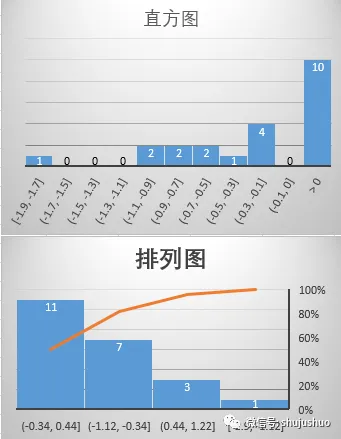
内置的直方图包括直方图和排列图两种子图表类型,外观上看起来排列图是横坐标轴从左往右按大小顺序排列,而排列图则是纵坐标轴按从大到小顺序排列,并贴心地增加了折线图,但其实两者各有各的用途,接着往下看,咱们一个一个来解答。
02
直方图

初始情况下,直方图代表的柱形图的系列间隙宽度非常小,实际上,也几乎没见过间隙比较大的直方图。
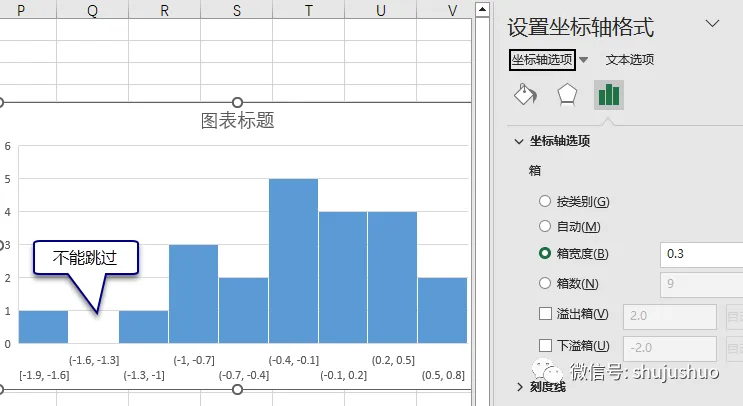
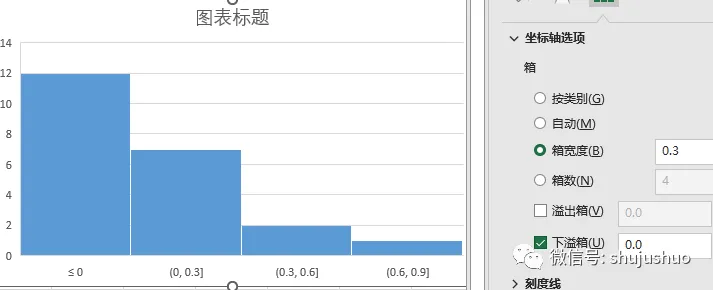
缺省情况下,Excel已根据数据范围自动进行了分组。如果数据中包含类别,可以选择按类别分组,例如“优秀,良好”等。也可以设定箱数(组数)和箱宽度(组距)来调整具体的分组。无论怎么分组,直方图的分组必须是连续的,中间不能间断。比如,不能从-1.9到-1.6直接跳到-1.3到-1,中间省略了-1.6到-1.3这一组。
另外,在Excel直方图的设置中,还有两个特殊的参数溢出箱和下溢箱。以示例中数据来说,如果我们只想研究下跌行情的数据,可以将溢出箱设置为0,此时Excel将大于0的数据自动归为一组,
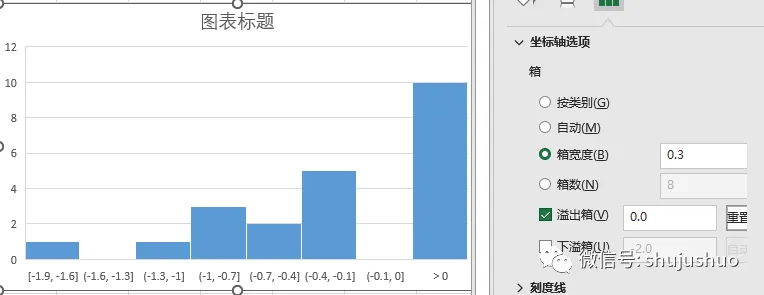
反之,下溢箱设置为0,则是将小于等于0的数据归为一组。
03
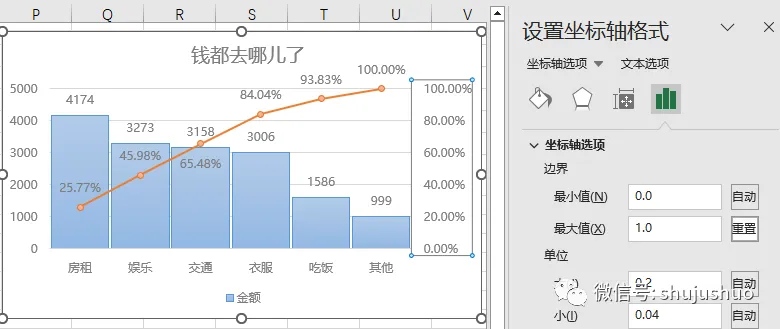
钱都去哪儿了

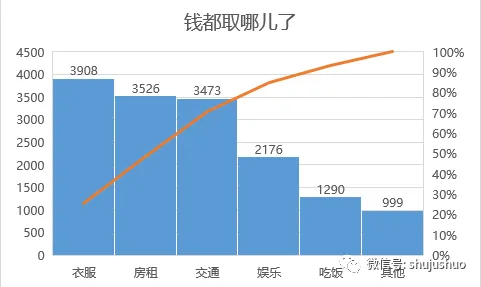
在专业的图表领域中,排列图又被称为帕累托图,是以意大利经济学家V.Pareto的名字命名的,是七大质量管理工具之一。它是按照各类别数据的频数多少排序(即根据频率降序排列)绘制,并在同一张图中画出累积百分比。
帕累托图用双直角坐标系表示,左边纵坐标表示频数,右边纵坐标表示频率,分析线表示累积频率;通过对条形的排序,容易看出哪类数据出现的多,哪类数据出现的少。因此,帕累托图可以体现帕累托原则:数据的绝大部分存在于很少类别中,极少剩下的数据分散在大部分类别中。这两组经常被称为“至关重要的极少数”和“微不足道的大多数”。通俗地讲就是帕累托可以直观地看出,谁是二八定律中的二或者八。
示例的帕累托图可以直观地看出每个月的钱都去哪儿了,遗憾的是,Excel 2016自带的排列图,只能给柱形系列添加数据标签,而折线没有显示。想要折线显示百分比标签,还得用柱形图+折线图的老方法。
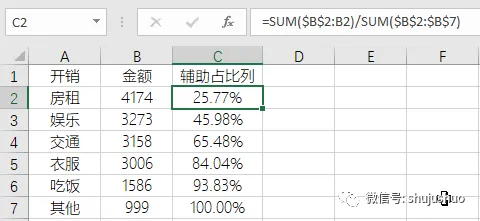
第一步,先来补充源数据。新增累计占比辅助列数据,制作帕累托组合图表中的折线图使用,C2单元格公式“=SUM($B$2:B2)/SUM($B$2:$B$7)”,简单的sum求和,却是相对引用和绝对引用的完美体现。
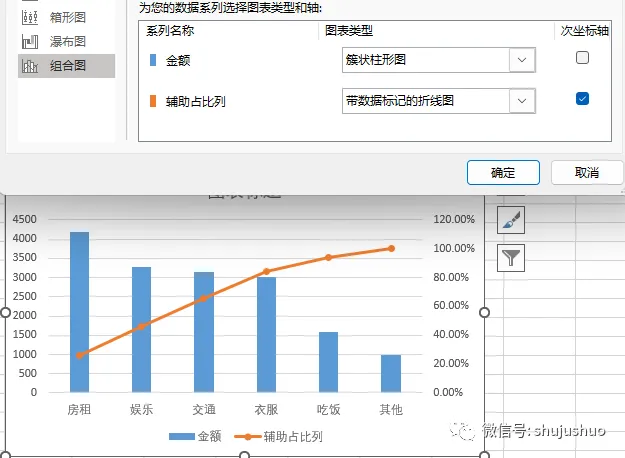
第二步,创建柱形图和带数据标记的折线图组合图表,并设置折线图在次坐标轴。
第三步,设置柱形图系列间隙宽度为5%,并添加数据标签,使它看起来更像一个直方图。
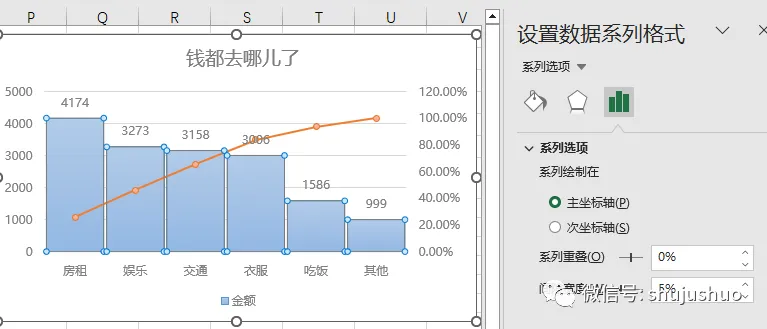
第四步, 鼠标左键双击次纵坐标轴,在弹出的“设置坐标轴格式”窗格中,将次坐标轴最大值由1.2改为1.0,也即是100%,为啥是100%,难不成累计占比还能超过100%吗,其实是为了图表展示更加直观明显了。然后添加数据标签。一个能数据和占比的帕累托图就制作完成了。