 夜雨聆风
夜雨聆风


还在为看外文网站发愁吗?看这个插件彻底解决你的痛点
你有没有这种经历:
-
• 现在看AI相关的国外网站,但全是英文,看了三行头就大了 -
• 打开百度翻译或者有道翻译 ,遇到生词就复制出去查,查完回来又忘到哪了
说白了,语言障碍不是一个”能不能理解”的问题,而是一个”效率”的问题。
不是读不懂,是太慢、太累、太烦。
今天这篇文章,我把亲测的一套解决方案完整写出来,覆盖 95% 的场景,主要得免费好用。有时候找不到,小编恨不得做一个出来。
🔍 痛点拆解:看外文网站到底难在哪?
先把问题说清楚:
|
|
|
|---|---|
|
|
|
|
|
|
|
|
|
这五种场景,90% 的人用的还是最低效的方法:全选 → 复制 → 打开翻译网站 → 粘贴 → 等结果 → 再切回去看。
一个词:累。
🛠️ 解决方案:沉浸式翻译(网页阅读神器)
📌 适用场景:日常浏览英文网页、新闻、技术博客
沉浸式翻译是目前公认最强的网页翻译浏览器插件,没有之一。
它最牛的地方不是”翻译有多准”,而是不打断阅读节奏。
🔗 获取地址
🇨🇳 国内用户重点看这里:推荐优先用 Edge 浏览器安装,Edge 插件商店国内直接访问,无需任何额外操作!
|
|
|
|
|---|---|---|
| Edge 浏览器 |
|
|
| Firefox |
|
|
| 官网下载 |
https://immersivetranslate.com/zh-Hans/download/ |
|
| GitHub 离线包 |
|
|
| Chrome 浏览器 |
|
|
官网下载地址:https://immersivetranslate.com/zh-Hans/download/ 下载后手动安装
 |
📋 安装步骤(推荐:Edge 浏览器)
Step 1:打开 Edge 浏览器,访问扩展商店
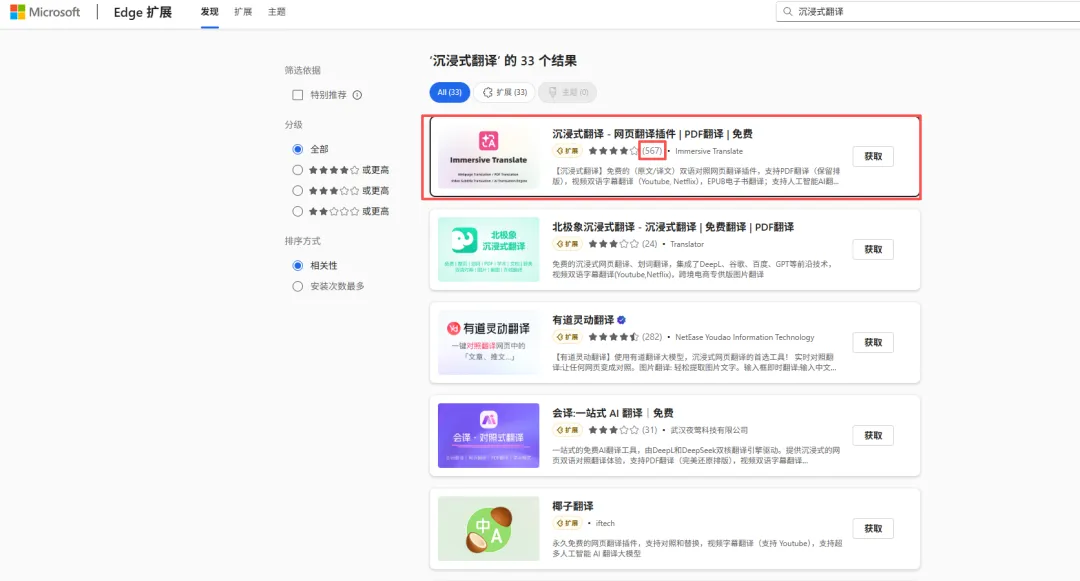
打开 Edge 浏览器 → 点击右上角「···」菜单 → 「扩展」→「打开 Microsoft Edge 加载项」,或直接访问:
https://microsoftedge.microsoft.com/addons → 搜索「沉浸式翻译」
Step 2:点击「获取」安装
点击「获取」按钮 → 弹窗确认,等待自动安装。安装的时候不要登录,不要注册,不要会员,直接跳过。
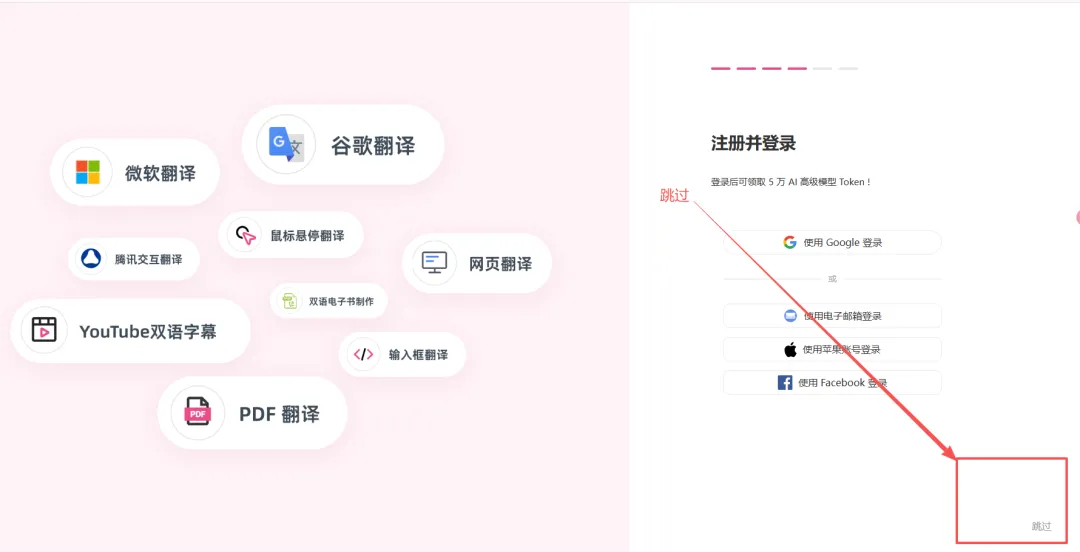
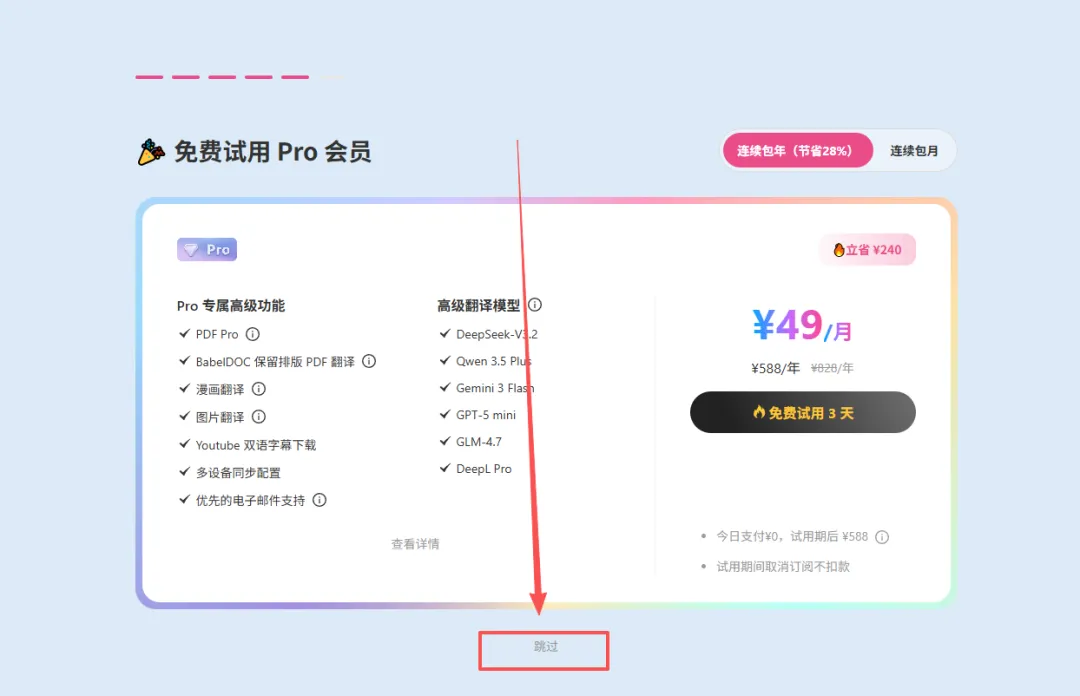
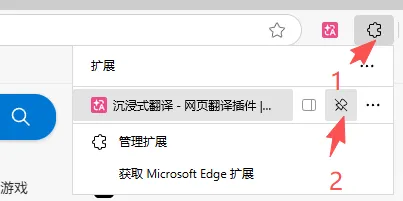
Step 3:固定扩展图标到工具栏
安装完成后,点击浏览器右上角「拼图」图标 → 找到「沉浸式翻译」→ 点击📌图钉图标固定到工具栏。
Step 4:开始翻译
打开任意英文网页 → 点击工具栏的沉浸式翻译图标 → 选择「翻译本页」,几秒后双语对照版本就出来了。
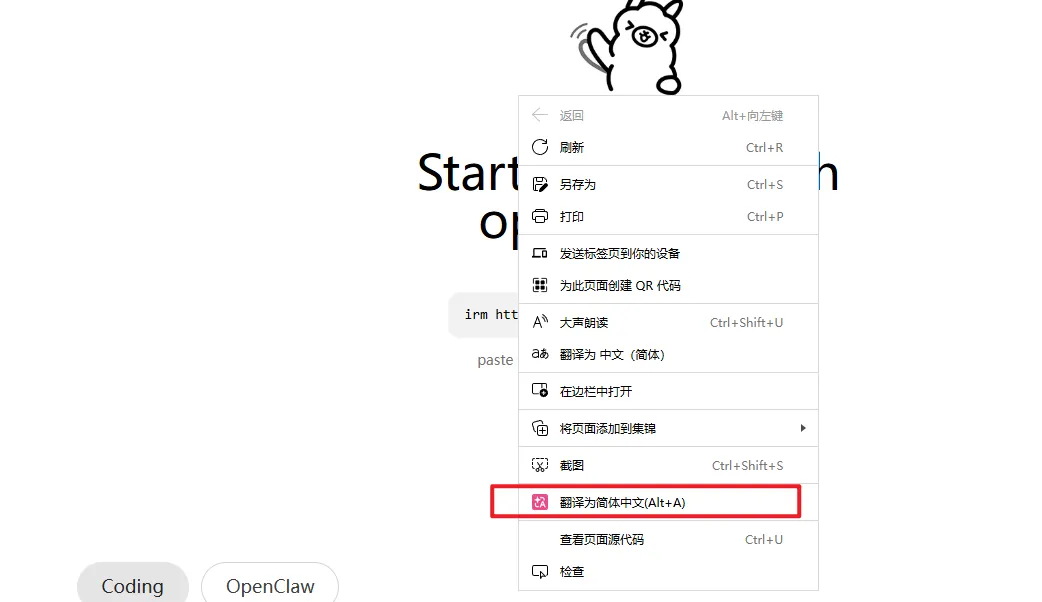
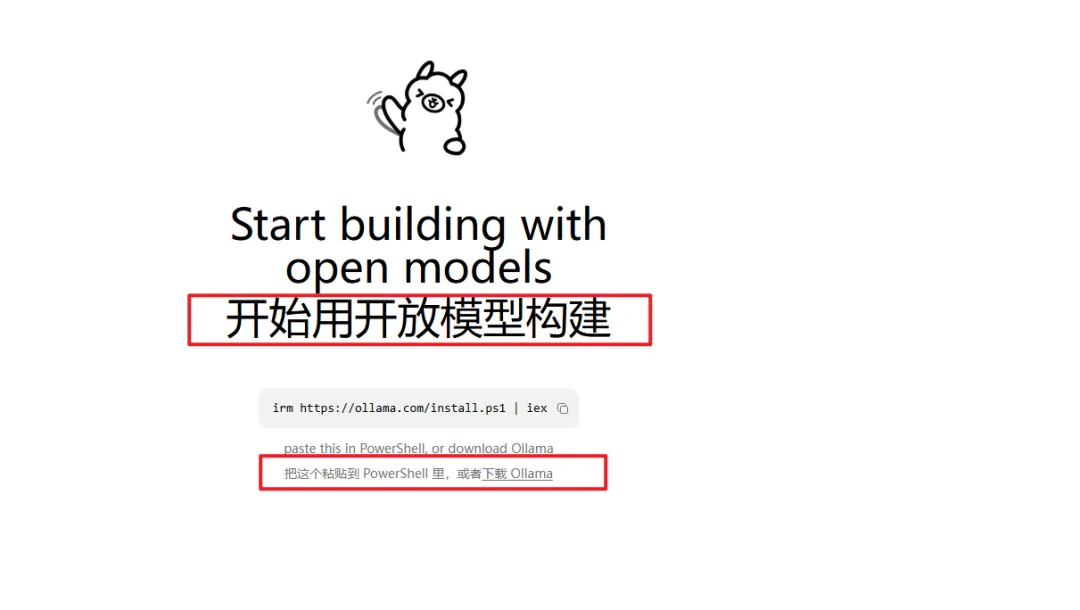
核心功能
① 双语对照模式
原文每段话下面直接跟着译文,随时对照,不需要切页面。
② 鼠标悬停翻译
把鼠标停在任意段落上,立刻显示翻译,读哪翻哪。
③ 多引擎自由切换
内置 20+ 翻译引擎:DeepL、ChatGPT、Google、DeepSeek、Gemini……
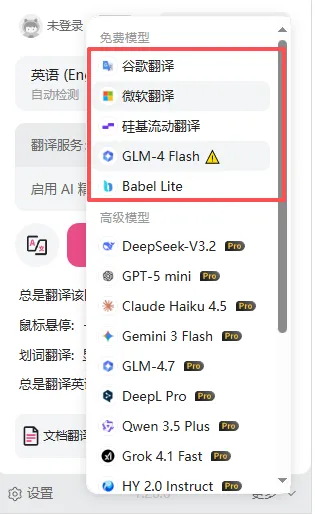
💡 推荐配置:一般翻译使用微软翻译即可,国内可用,模型翻译:除了谷歌翻译,其他都国内可用
🔌 接入 自定义模型翻译(进阶配置)
这一步可选,但强烈推荐——翻译质量直接拉满,还完全免费
Step 1:点击沉浸式翻译图标 → 「设置」→「翻译服务」→ 选择添加自定义翻译服务
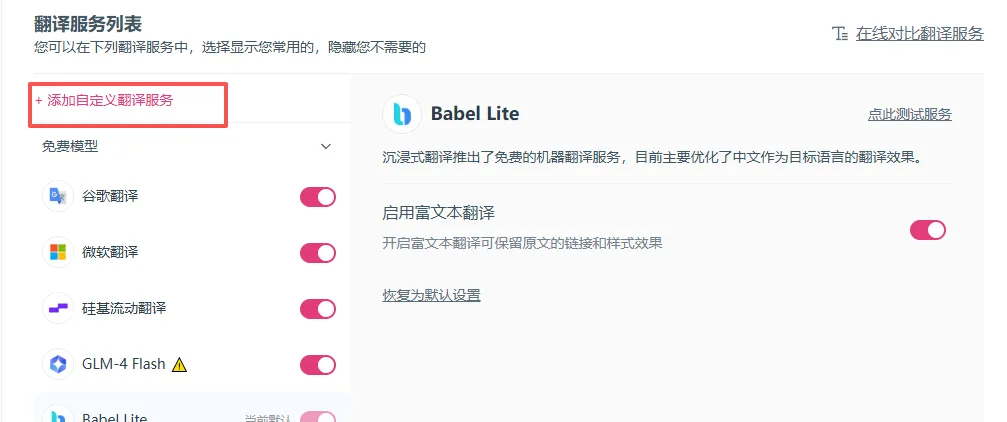
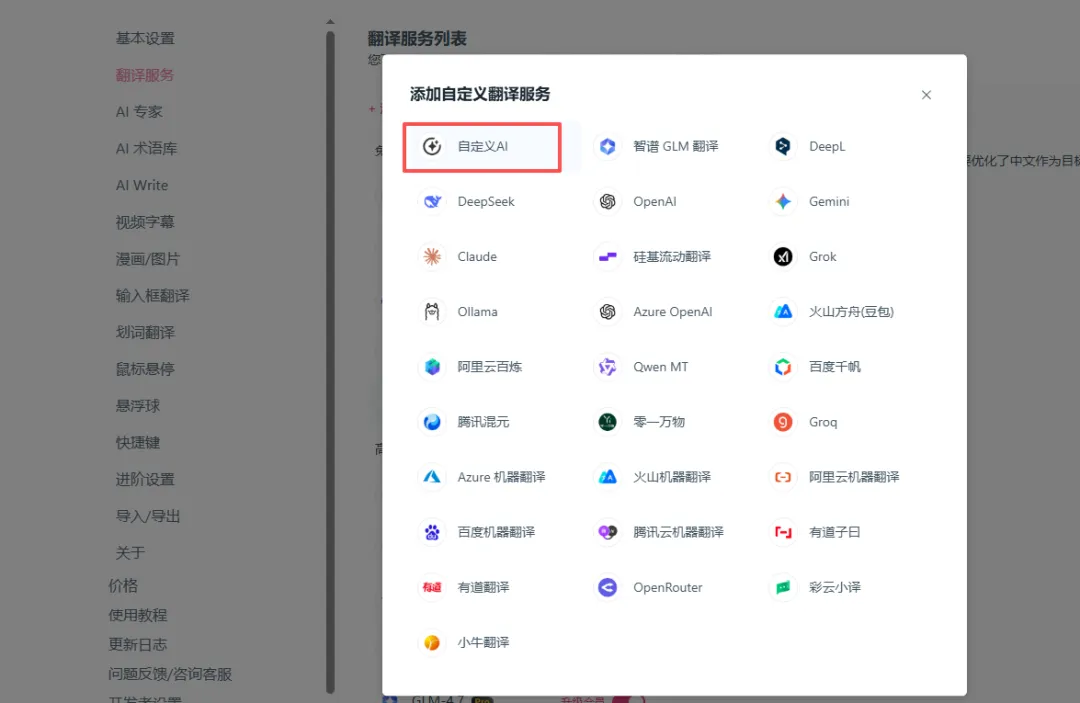
Step 2:粘贴你的 API Key → 保存 → 完成
从此高质量翻译到爽。如果想白嫖就去找免费的token。
价格
-
• 免费版:基础功能全开,够用,自定义模型= -
• Pro 版:68元/年,解锁 AI 高级引擎额度,(不差钱的)推荐升级
📋 谷歌浏览器安装步骤
github网站下载:
https://github.com/immersive-translate/immersive-translate/releases
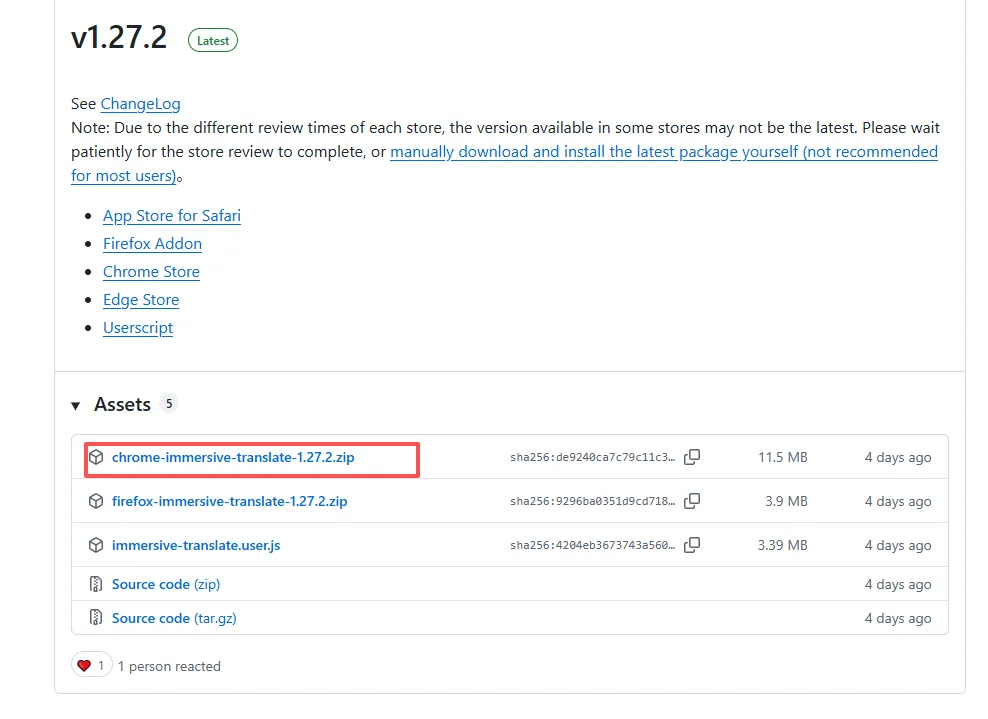
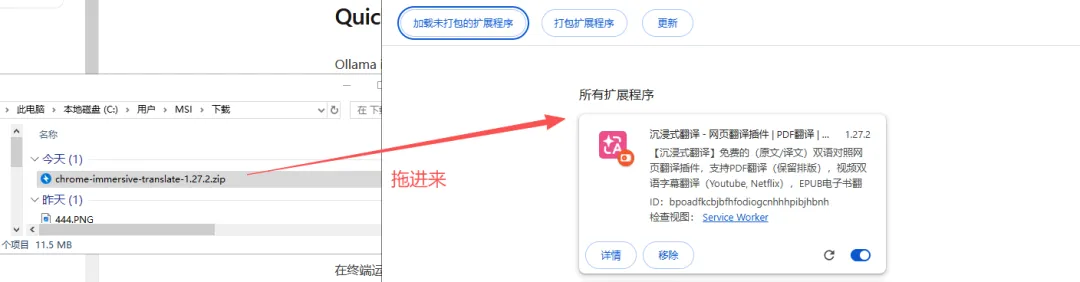
下载之后,把压缩包拖入扩展程序,拖入之后自动安装
🎯 总结
看外文网站难,本质上是工具没用对。
-
• 沉浸式翻译 → 解决网页实时阅读效率
-
• AI 大模型 → 解决深度理解与内容消化
全场景覆盖,而且这款工具的免费版基本够用,不用花什么钱。
装好之后,你会发现:“外文网站”这个标签,以后看到再也不皱眉了。
👇 你最常遇到哪种外文阅读场景?评论区聊聊!
下期打算出一篇《用 AI 看外文网站的完整工作流》,感兴趣的点个关注不迷路 ~
作者:智枭 | 本文整理自亲身体验,工具均为独立测评,无广告