 夜雨聆风
夜雨聆风





MacBook 开源图标栏整理软件(推荐)
如果你的 MacBook 带刘海,那你很可能遇到过这个烦心事——右上角的菜单栏图标一多,靠中间的几个就直接被刘海“吃掉”了,想点都点不到。
苹果一直没给个官方的解决办法,所以只能靠自己。最近我找到了一款叫 Ice 的工具,用了一段时间感觉很不错,关键是免费、开源,值得安利给同样被刘海折磨的朋友。
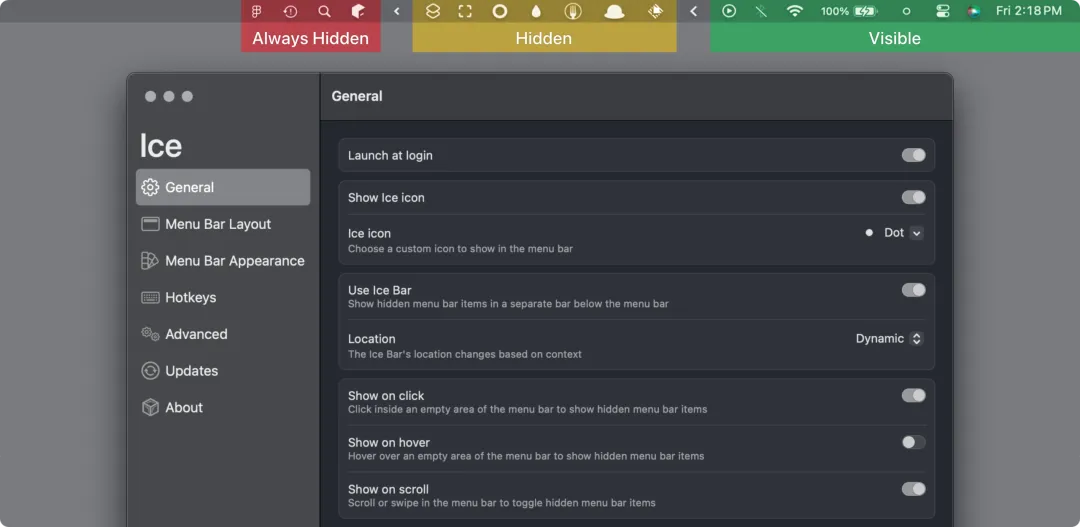
Ice 能干啥?
说白了,它就是帮你管好菜单栏那一堆图标的。
你可以把那些不常用的图标全部藏起来,让菜单栏看着清清爽爽的。需要用到的时候,只要把鼠标移到菜单栏上,或者在上面滑一下,那些藏起来的图标就自动冒出来了,用完又会自己缩回去,非常方便。
而且它调整图标顺序的方式也很直观——直接拖拽就行,想放哪就放哪。不会像系统自带的那个按住 Command 键拖动,有时候还拖不动。
另外,如果你觉得菜单栏上的图标靠得太紧或太散,Ice 也能调节间距。甚至你还可以给菜单栏换个颜色,加个阴影什么的,稍微个性化一下。
怎么装?
去 GitHub 上搜“Ice”,找到它的发布页面(jordanbaird/Ice),下载最新版本的安装包就行。如果 GitHub 打不开,也可以找找别人分享的安装文件。
下载后是个 zip 压缩包,解压出来把 Ice 拖进“应用程序”文件夹,就装好了。
怎么用?
第一次打开,界面是英文的,但设置不算复杂。
建议先把下面这几项开起来:
-
Launch at login:开机自动启动,不用每次都手动开
-
Ice icon:在菜单栏显示 Ice 自己的图标,方便点开设置
-
Use Ice bar:这个一定要开,不然图标多了还是会被刘海挡住
然后在 Menu Bar Layout 里,就能看到你所有菜单栏图标的列表了。直接拖拽就能决定哪些显示在菜单栏上,哪些放进隐藏区。
想要更个性化一点的,可以在“Appearance”里面调间距、加边框、改颜色,慢慢试,调到自己看着舒服就行。
最后说两句
Ice 算是我目前用下来最顺手的一款菜单栏管理工具,没什么花里胡哨的功能,但确实解决了刘海屏 MacBook 的一个小痛点。如果你也经常因为菜单栏图标被挡住而烦躁,不妨试试它。
毕竟免费、开源,也没什么成本,实在不喜欢卸掉就是了。