 夜雨聆风
夜雨聆风


Excel商务图表制作经验
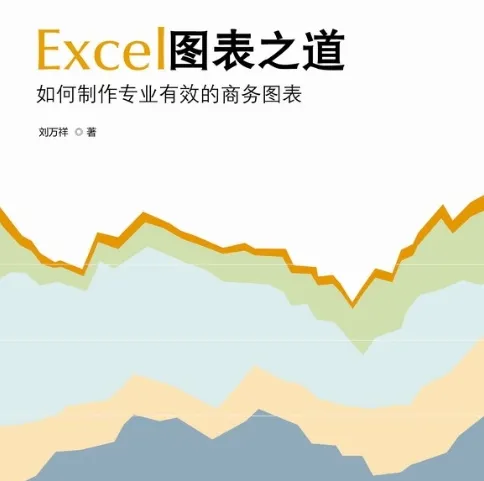 商业图表标杆:
一是《商业周刊》、《华尔街日报》、《纽约时报》等顶级商业杂志;
二是罗兰·贝格、麦肯锡等顶尖咨询公司。
《财经》图表编辑招聘启事,有一条:
精通Illustrator、FreeHand、CorelDraw、PhotoShop、3ds Max等图形、图像处理软件,能制作专业的商业图表。
专业图表特点:
1.专业的外观:永远不要用Excel默认设置。
2.简洁的类型
3.明确的观点
4.完美的细节
Excel也能做商业图表:
●定位高端。
●落地可行。
●突破常规思路。
●一点配套技术。
●专业主义的态度。
突破Excel的默认颜色
顶尖商业杂志电子版,找到满意的图表案例,借鉴配色方案。
《经济学人》常用水蓝色系。前几年的《商业周刊》图表,几乎都用蓝红组合。《商业周刊》常将黑、灰与其他颜色(如红、蓝等)搭配用。
突破Excel的图表布局
专业图表背后的布局指南
● 主标题区
● 副标题区
● 图例区
● 绘图区
● 脚注区
商业图表布局3特点:
1.完整的图表要素
2.突出的标题区
主标题往往使用大号字体和强烈对比效果。副标题区往往提供较详细的信息。绘图区往往只占50%左右的面积。
3.竖向的构图
通常整个图表外围的高宽比例在2:1到1:1。图例区一般放绘图区的上部或融入绘图区里,而不是Excel默认的放绘图区右侧,空间更紧凑。图表尽量保持一致长宽比。
商业图表的字体
Times New Roman和Arial,是有衬线和无衬线字体的代表。宋体和黑体是有衬线和无衬线字体的代表。
商业图表多用无衬线类字体。《商业周刊》的数字,用了订制的Akzidenz Grotesk condensed bold字体,风格鲜明。
建议对图表和表格中的数字用Arial字体、8~10磅大小,在其他电脑上也不变形。
Arial字体,是微软仿照Helvetica字体制作的,不仔细研究,无法看出区别。
突破Excel的作图元素
不必只用“图表”作图表,而要用“图表+所有Excel元素”作图表。
用文本框做图例
商业周刊很多图表,曲线图的图例常是方块,条形图的图例却是圆点,出其不意。
国内的《财经》杂志,很多图表是用Excel制作的。
图表专业主义
始终记得给图表加上数据来源,这是体现专业性最简单快捷的方法。
图表中特别说明的地方,如指标解释、数据口径,异常数据、预测数据等,用上标或*、†、EST等标记,在脚注区说明。
麦肯锡的顾问们从不吝于提供详细的图表注释。
图表纵坐标都应是零起点的。用非零起点坐标,往往意味着夸大差异,尤其是非零起点的柱形图。
X坐标轴标签为连续年份时,不要一成不变地写成“2003、2004、2005……”,可简写为“2003、’04、’05……”。
商业图表,可从Web 2.0风格借鉴的常见特征:
●简单的设计。
图表中的任何元素都要有自己的理由和作用;
●鲜明的色彩。
清爽明快、夺人眼球的颜色形成Web 2.0的印象。到任何Web 2.0的网站上,都可拾取到好的颜色及组合;
●更大的文字。
图表的标题或重要的数字,用异常大的字体;
●渐变。
苹果产品有高品位感觉的渐变,处理恰当的渐变效果确实让图表设计更丰富,有深度;
●倒影。
图表似乎不大好借鉴,除非是后期的PS处理。
图表的产生过程
首先数据分析,得出结论,明确要表达的信息和主题。根据这个信息的数据关系,决定选何种图表类型,以及要对图表做何种特别处理。最后才是动手制图,并美化、检查,直至确认完成。
即使选用的图表类型一样,也可能因为要强调的地方不一样而采用不同处理方式。这取决于几个因素:
● 你从数据中分析提炼出的信息;
● 这种信息所属的数据关系种类;
● 你想通过图表表达的观点;
● 你想强调的重点。
图表的基本类型及其选择
●曲线图 用来反映随时间变化的趋势;
●柱形图 用来反映分类项目之间的比较,也可以用来反映时间趋势;
●条形图 用来反映分类项目之间的比较;
●饼图 用来反映构成,即部分占总体的比例;
●散点图 用来反映相关性或分布关系;
●地图 用来反映区域之间的分类比较。
麦肯锡的瀑布图由柱形图变化而来,质量管理中的柏拉图,由柱形图和曲线图组合而成。
Andrew Abela整理了图表类型选择指南图示。他将图表展示的关系分4类:
● 比较
● 分布
● 构成
● 联系
图表插件Chart Tamer,对图表类型的运用进行了严格限制,仅保留了柱形图、条形图、曲线图等少数基本类型,同时增加了3个特有的图表类型。
Chart Tamer将数据关系分6种:
● 值的比较
● 时间序列
● 构成或排序
● 关系
● 分布(单重)
● 分布(多重)
图表类型选择辨析
眼睛似乎更容易比较水平条形的长度。
建议使用曲线图反映趋势。
柱形图更强调各数据点的值及其之间的差异,曲线图更强调起伏变化的趋势印象,带数据点的曲线图则同时具备二者的特点;
柱形图更适于表现离散型的时间序列,曲线图更适合于表现连续型的时间序列。数据点较少时可用柱形图,数据点较多时用曲线图;
要放大波动幅度而使用非零起点坐标时,建议使用曲线图。
不管使用何种类型,只要使用了非零起点坐标,都建议标上截断标记。
比较多个数据系列的趋势,建议用曲线图。
饼图给人一种整体和构成的印象,看到饼图就想起100%,这是条形图没有的。
带连线的散点图,可替代制作一个表现趋势的曲线图。多在需要X轴不等距间隔效果时使用,如不同存款期限的利息水平。
时间刻度的曲线图仅支持按天的时间,对于按小时计的并不能反映。用散点图则无此限制。
实绩与预算比较的图表选择
比较各分公司某项预算的完成率,可用温度计式的柱形图或条形图。
反映两个时点的比例数据,就用两个饼图。
一组数据中含负数时,不能用饼图反映,否则所得的图表没意义,结果也是错的。这时,一个有正负方向的条形图就很合适。
建议绘图区的高宽比约1:1左右,对角线约呈45度左右,并且在图表之间保持一致,以反映客观性和一致性。
柱形图的纵坐标一般不应被截断。
经营分析人员的思维惯性是,凡数字必用图表,有时甚至“分析不够图表凑”,似乎不用图表就不叫分析。但我们要知道何时不该用图表:如果表格或数字本身就可以很好地表达,就没必要用图表。
最大化数据墨水比
爱德华·塔夫特的“data-ink ratio”概念:一幅图表的绝大部分笔墨应用于展示数据信息,数据变化则笔墨也变化。
数据墨水比= 图表中用于数据的墨水量 / 总墨水量= 图表中用于数据信息显示的非多余的墨水的比例= 1-可被去除而不损失任何数据信息的墨水的比例
图表中的曲线、柱形、条形、扇区等代表数据信息的,就是数据元素、数据笔墨,而网格线、坐标轴、填充色等就是非数据元素、非数据笔墨。
图表设计原则:最大化数据墨水比,图表中的每一点墨水都要有存在的理由,并且这个理由应该总是展示新信息。
墨水比只是一个观念。想象完成一张图表,通过打印机输出时,有多少碳粉/墨水是必不可少的?有多少是被浪费掉的?
好的图表要尽可能将墨水用在数据元素上,而不是非数据元素上,如无意义的背景色、过于密集的网格线等。最大化数据墨水比,不就是提高信噪比吗?
如何最大化图表的数据墨水比?
● 减少和弱化非数据元素
● 增强和突出数据元素
1.去除所有不必要的非数据元素
2.弱化和统一剩下的非数据元素
要保留某些非数据元素,请用淡色弱化它们。
3.去除所有不必要的数据元素
4.强调最重要的数据元素
图表中的颜色运用
以下情况用色:
● 突出特定的数据,强调需要引起关注的地方;
● 区别不同的类别,组合相关的项目;
● 代表数量信息,以颜色深浅代表数值大小。
找张你喜欢的风景图,拾取主要颜色,配置为Excel颜色模板,这样的图表配色一定非常“自然”。
使用同一色调的不同饱和度,可以保证配色是协调的,比如数据地图中用颜色深浅代表数值大小时。
Robbin的设计四原则C.R.A.P
对比、重复、对齐、亲密性
● 两项不完全相同,就应使之截然不同;
● 要想实现有效的对比,对比就必须强烈,不要畏畏缩缩。
图表编辑的图表多有强烈对比,如字体、颜色、形状、线宽、大小、空间等方面。
读者能看到的任何方面,都可作重复元素,如一种粗字体、一条粗线,项目符号、颜色、设计要素,格式、空间关系等。
不要用平庸的居中对齐,多数精巧的设计都没用居中对齐。
图表制作原则
一般原则
● 图表要有明确作用。
目的是反映隐藏在数据背后的信息,加强对信息的理解,回答商业问题。作为花瓶或凑数的图表,应该杜绝或只能偶尔一为之;
● 考虑图表受众。
确认他们能看懂和接受你的图表,否则会适得其反;
● 图表要简洁易懂,让人一目了然地获得信息。过多的数据和细节只能淹没信息;
● 在图表标题中直接说明你的观点、需要强调的重点。同一份图表,不同的人可能有不同的解读,你要确保阅读者了解你的观点;
● 图表应有脚注区。说明数据来源、备注信息等,这是体现你专业性最简单的方法;
● 领导满意不是检验图表成功的标准。多数情况下领导不一定有你专业,你要了解最佳实践,有自己的判断标准;
● 避免过度使用图表。图表贵在少而精,太多的图表轰炸并不会留下太深的印象。
● 不要使用3D、透视、渲染等花哨的效果。成熟的数据分析人士绝不应该把时间花在这上面;
●Y轴刻度应从0开始。若使用非0起点坐标必须有充足的理由,且要添加截断标记;
● 使用合理的长宽比例,并保持一致,避免人为地歪曲图表;
● 不要用倾斜的X轴标签。如果需要歪着头看你的图表,谁都不会感到舒服;
● 不要用Excel图表的数据表。图表的重点在图,以及它给人的印象,不需要精确的数据;
● 对重要的信息进行强调。但不要处处强调,那等于没有强调。
条形图
● 作图前先将数据排序,让最长的条形在最上面;
● 有人建议柱形(或条形)之间的间距应小于其宽度。确实,很多咨询公司的图表都是这种风格,看起来也很专业。不过这只是一种风格而已,并非绝对;
● 分类标签特别长时,可考虑放在条与条之间的空白处;● 当有负数时,避免条形图与分类轴标签覆盖。
柱形图
● 数据系列和数据点均不能太多,否则应考虑其他图表类型或分解作图;
● 比较分类项目时,若分类标签文字过长导致重叠或倾斜,请改用条形图;
● 柱形图的Y轴刻度必须从0开始,除非是为了隐瞒真相、误导读者;
● 同一数据系列的柱子不应使用不同颜色。
曲线图
● 曲线线条要足够粗,明显粗过所有非数据元素,且不建议使用数据点标记;
● 曲线不能太多,否则易凌乱。数据系列过多时考虑分开作图;
● 曲线的起点应从Y轴开始,而不是留下一段距离。后者是Excel的默认设置,请更改;
● 曲线图的Y轴刻度可以从非零开始,但要标上截断标识;● 可不使用图例,直接在合适的位置对曲线进行标识,减少目光检索;
● 曲线图不能用于分类数据的比较,除非是竖向的折线图。饼图
● 分类项应少于5项或者7项,太细的归于其他,但2~3个分类是最佳的;
● 数据要从大到小排序,最大的扇区从12点位置开始,顺时针旋转,符合阅读习惯;
● 不要使用3D、透视效果。太多人喜欢把饼图做得跟真的饼一样;
● 不要使用爆炸式效果,最多可将某一片扇区分离出来以示强调;
● 不要使用图例,直接标在扇区上。如需连线请绘制水平线条;
● 所有扇区使用同色填充,白色边框线,将产生很好的切割感;
● 可以使用填充色对扇区进行分组。
形成自己的图表风格
从不断的模仿中慢慢调整,加入自己的理解和选择,你就会逐步形成自己的图表风格。
建立自己的图表模板库。
养成风格时应注意:
– 要适合于企业文化环境。
– 要适合自己的个性特征。
– 要注意风格与效率的平衡。
借用Google产品设计3条原则,作为图表设计的参考借鉴:
● 简洁是有力的;
● 吸引新人,诱惑专家;
● 让人眼前一亮,又不会心有旁骛。
把Excel设置到得心应手
默认字体Arial(或Tahoma)、10磅。
将格式化好的、常用的图表,定义为自己的图表类型。
用得最多的插件:多标签页工具ExcelTab,标签修改工具XY Chart Labeler,图表美化工具Chart Tamer等。
规划好分析工作体系
与分析流程对应的分层工作结构,即从原始数据区→分析底稿区→分析报告区的路径
为分析底稿添加备注说明。
将数据的来龙去脉、分析逻辑、更新方式、注意事项等都注明清楚,越详细越好,以备时间长了自己会忘记当时的构建思路。
有写备注习惯的人太少了,做到这一点,估计就已经超越了95%的分析人员!
备注可繁可简,根据分析底稿或模型的复杂程度而定。可在工作表的空白地方写,也可在单元格批注中写,也可在一个单独的Sheet中写。
分析底稿中有足够的地方去写备注说明,这也是有别于在PPT中直接作图的好处之一。
Excel图表导入PPT
永远不要用Ctrl+V直接粘贴,而是用“选择性粘贴→粘贴链接”的方式。
PPT报告中的表格、图表来自于分析底稿的链接时,更新方式有:
– 在打开PPT文件时会询问是否要更新链接,选“是”则自动更新所有链接。需要先确定所有分析底稿已更新正确,不建议采用此方式;
– 在菜单“编辑→链接”的对话框中,有所有的链接列表,可进行更新、断开等操作。也不建议采用此方式;
– 在链入PPT文档中的每个表格、图表对象上,双击可打开链接的原始分析底稿,你可以进行相关更新编辑,保存后的修改结果会立即反映在PPT中。也可以选择这些表格和图表对象,右键→更新链接,在更新数据的同时,可从更新结果确认分析底稿是否刷新正确。
商务型PPT的一般规范
● 10/20/30原则(文件不超10页,时间不超20分钟,字体不小于30磅)
● 7点原则(每张幻灯片不超7个要点)
● KISS原则(Keep It Simple, Stupid)
● 多图少字原则
仅针对商务型PPT,其他场合勿参考。
1.逻辑第一
商务型PPT首重思维逻辑,强调思路清晰、条理分明。做到这一点,哪怕全文字,也是好PPT。
2.模板选择
商务型PPT的模板,注意平实简约、专业严谨,给人庄重低调、精致淡雅的感觉。这种PPT一般要打印为书面材料,因此用白色背景是聪明的选择。
注意字体和大小,太大显得粗糙,太小难于阅读。尽量不要使用自装的冷僻字体,否则发到别人机器上,可能面目全非。据说微软雅黑专为液晶显示器设计,可以试试。
以TG模板为代表的韩国炫酷风格PPT,以及演示设计高手GARR倡导的图片型PPT,风靡网络,不乏精品,但大部分不适合商务场合。商务型PPT,建议多学咨询公司做法。
麦肯锡几乎是咨询公司的代名词,其PPT风格突出:一成不变的黑底白字、标题黄色文字、图形蓝色填充,等等。风格太突出,不太好直接模仿,但其版式设计、逻辑结构,是学习的经典。
罗兰·贝格的PPT,你会明显感到他们有很多严格的、不为外人所知的制作规范。其老模板为黑白灰风格,新模板的颜色运用也仅限于水绿色和搭配使用的浅橙色,而根据色彩理论,这一颜色组合正是专职专业的象征。
埃森哲、安盛/安达信、lBM、科尔尼这些咨询公司的PPT风格,都与罗兰·贝格是一个路数,埃森哲的浅蓝色、安盛的酒红色、IBM的淡蓝色、科尔尼的深红色,都是形成他们各自风格的重要载体。
分析报告的发布和归档
对外发布分析报告时,尽量使用PDF版本
如果动画效果比较重要,可以使用iSpring软件转换为Flash格式。
对外发布PPT版本,先断开所有链接。菜单“编辑→链接→断开所有链接”。打印PPT报告用FinePrint软件,而不是PowerPoint自己的打印选项。
对外提供的报告版本,我们可以在每面A4纸打上下2张胶片,双面打印,预留装订线空间,这样装订后可以像翻阅杂志般阅读。自用草稿版则可在每面A4纸打印4张或8张胶片。
定期备份
没法每天备份,至少每周刷新一次备份文档。
一般备份可使用公文包方式。公文包将保持与电脑同步更新。每次更新备份时,只需在公文包上单击右键选“全部更新”即可。文件量巨大的备份,可用专门的同步备份软件,如微软的SyncToy等。
完成报告后,发一份到自己的工作邮箱,比U盘可靠得多。
图表伴侣工具
XY chart labeler(散点图标签工具)
Chart Tamer(图表驯服者)
Excel图表美化插件
Microchart(微图表插件)
Think-cell Chart(咨询师风格PPT图表插件)www.think-cell.com可下载30天试用版本
Xcelsius(水晶易表)
图表主题博客和网站
1. Junk Charts(http://junkcharts.typepad.com)
2. PTS blog(http://peltiertech.com/WordPress)
3. Jorge Camoes’ Charts(http://charts.jorgecamoes.com)
4. DSA lnsights(http://supportanalytics.com/blog)
5.VisualBusiness lntelligence
(http://www.perceptualedge.com/blog)
6. ExcelPro的图表博客(Blog.sina.com.cn/ExcelMap)
7. ExcelUser网站(www.Exceluser.com)
8. VerTex42网站(www.vertex42.com)
商业杂志网站
●《商业周刊》 www.businessweek.com
●《经济学人》 www.economist.com
●《华尔街日报》 www.wsj.com
●《纽约时报》 www.nytimes.com
Google的图片搜索中输入如下代码并搜索:chart site:http://www.businessweek.com
结果出来后,往后翻,你会看到非常多《商业周刊》经典风格的图表案例。
设计网站
了解设计知识,对商业图表和报告的设计很有好处。
Before&After杂志
(www.bamagazine.com)大部分文档均收费阅读。
Google输入“Before & After magazine filetype:PDF”
或“Bamagazine filetype:PDF”搜索,会收获颇丰。
谈艺录
(http://www.logosky.net/webpage/artsreview.htm)