 夜雨聆风
夜雨聆风


MetaOne 雏形版 – 开箱使用说明
前言
欢迎体验 MetaOne 雏形版。
作为免费资源,雏形版有最基础的快速记录功能,可以用极低的成本记录时间、灵感和日常任务。同时,做了规划-计划-日志-成果的基础关联。
无需复杂配置,开箱即用。
前些天我在整理系统的开发文档、学git的时候,单独把这个雏形版存了起来,因为觉得很有纪念意义。
因此才能发出来,不然脚本都被替换了。
MetaOne 雏形版 – 开箱使用说明
1.1 雏形版包含什么?
|
|
|
|---|---|
| 时间日志(Time-log) |
|
| 灵感捕获(Idea-log) |
|
| 日常任务(Dailytask-log) |
|
| 基础规划/计划/日记模板 |
|
| 基础看板 |
|
不包含:统计报表、财务记账、图表分析等高级功能。
1.2 安装与初始化
1.2.1 安装 Obsidian
如果你还没有安装 Obsidian,请先到 obsidian.md 下载并安装。
1.2.2 下载雏形版
-
后台发送: MetaOne-雏形,获取 MetaOne-雏形(体验版)压缩包 -
解压到你的电脑,比如放在 文档文件夹下 -
打开 Obsidian,点击「打开其他库」→「打开」→ 选择解压后的文件夹
1.2.3 安装必备插件
雏形版需要以下插件才能使用快速添加功能。压缩包应该已经包含插件,如无请按步骤安装:
-
打开 Obsidian 设置(左下角齿轮图标) -
点击「第三方插件」→「浏览」 -
分别搜索并安装以下插件: -
QuickAdd(快速添加脚本) -
Templater(模板生成) -
Dataview(动态看板,基础版用) -
Tasks(任务管理,基础版用) -
安装后回到插件列表,确保它们都已启用(开关为开启状态)。
1.3 如何使用快速添加和创建笔记
1.3.1 快速添加记录
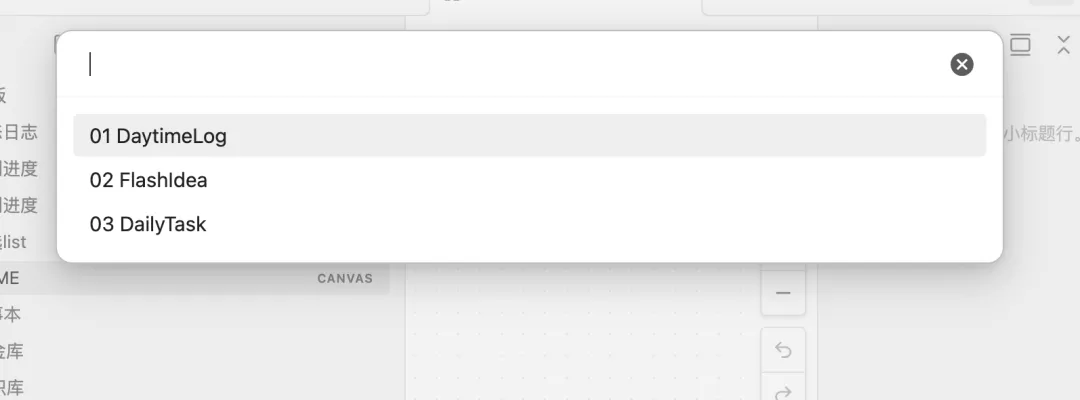
QuickAdd快捷启动键为alt+A,会出现三个选择列表,点击选择你要记录的内容(为了达到“3秒记录”的效果,可以自行为三个核心功能设置热键)。
1.3.2 记录时间日志(Time-log)(示例)
场景:你刚刚完成了一个小时的学习,想记录下来。操作:
-
按下快捷键 alt+A(或你设置的快捷键) -
在弹出的列表中点击 01 Daytimelog -
选择当前时间段(如 8:00-8:50) -
选择活动符号(如 📚 学习) -
输入描述(如 读《思考,快与慢》[[学习规划]]) -
按回车
结果:记录会自动插入到当天的日记中,放在 > [!daytime-log] 块对应的时段下。你可以在左侧动态日志的查询块中看到刚刚记录的内容。
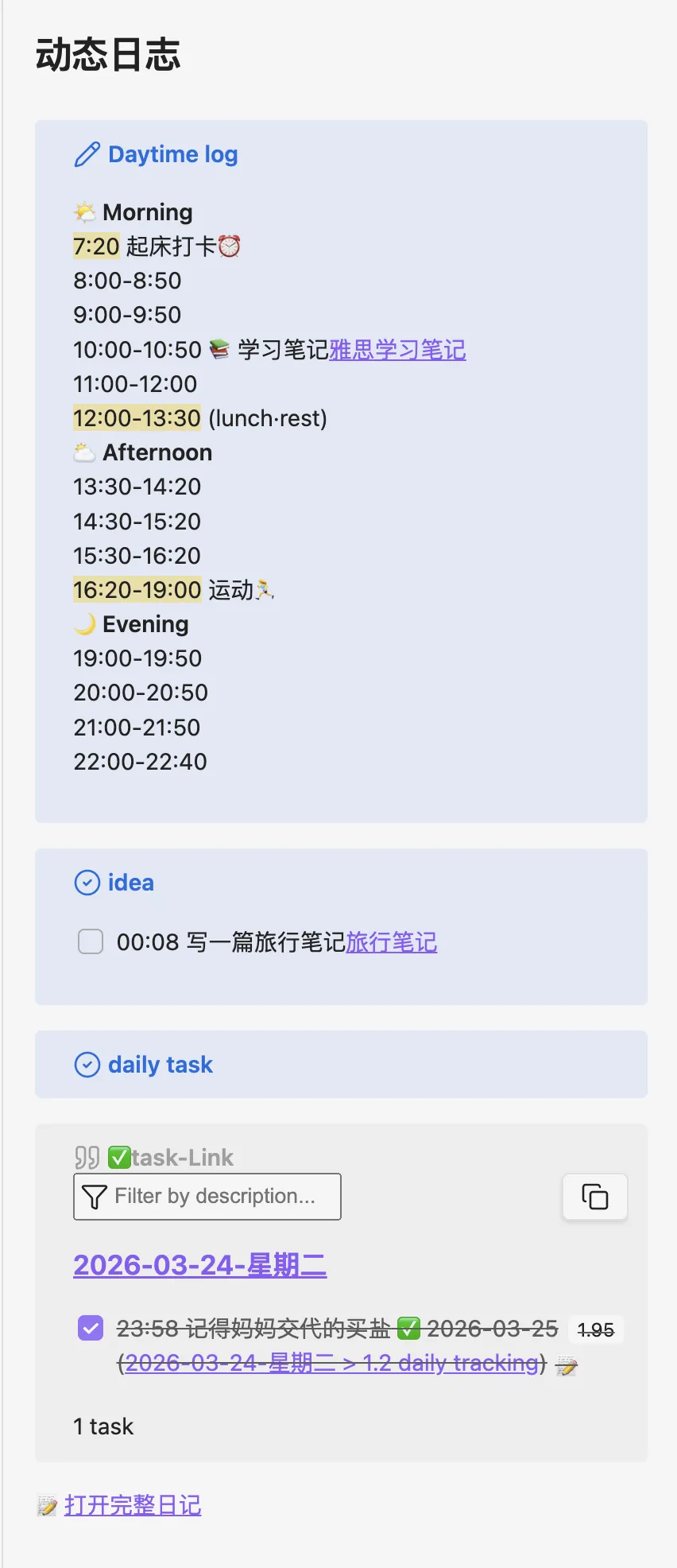
每天自动生成的日记文件位于 01 记事本/3-日志/年份/日记录/,文件名如 2026-03-28-星期六.md。
💡 如果你想关联一个计划,可以在描述中输入 [[计划名称]],例如 [[学习规划]],这样在计划笔记中会自动显示这条时间记录。
记录灵感、日常任务与记录时间方式一致。
1.3.3 创建笔记
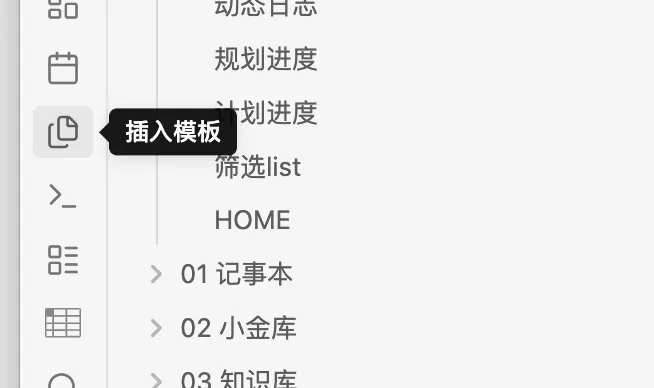
新建文件后,点击左边面板的插入模版。
会弹出笔记模版选项。
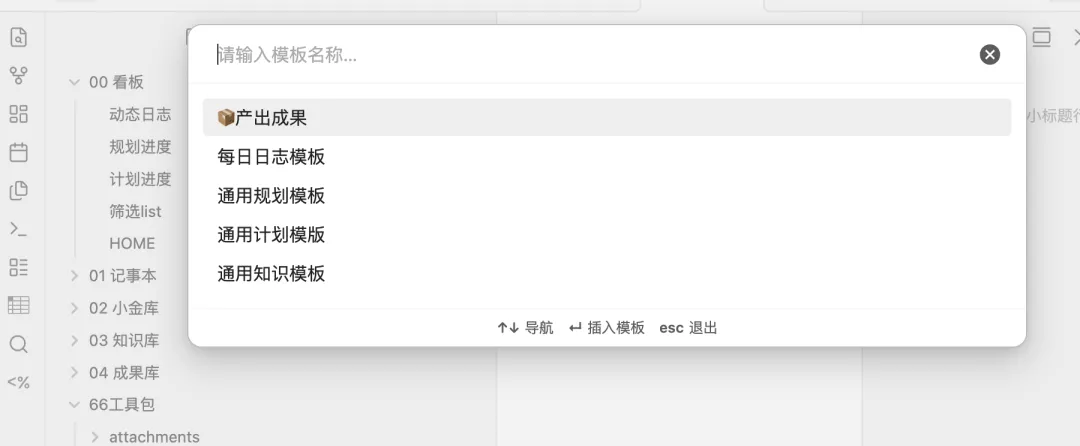
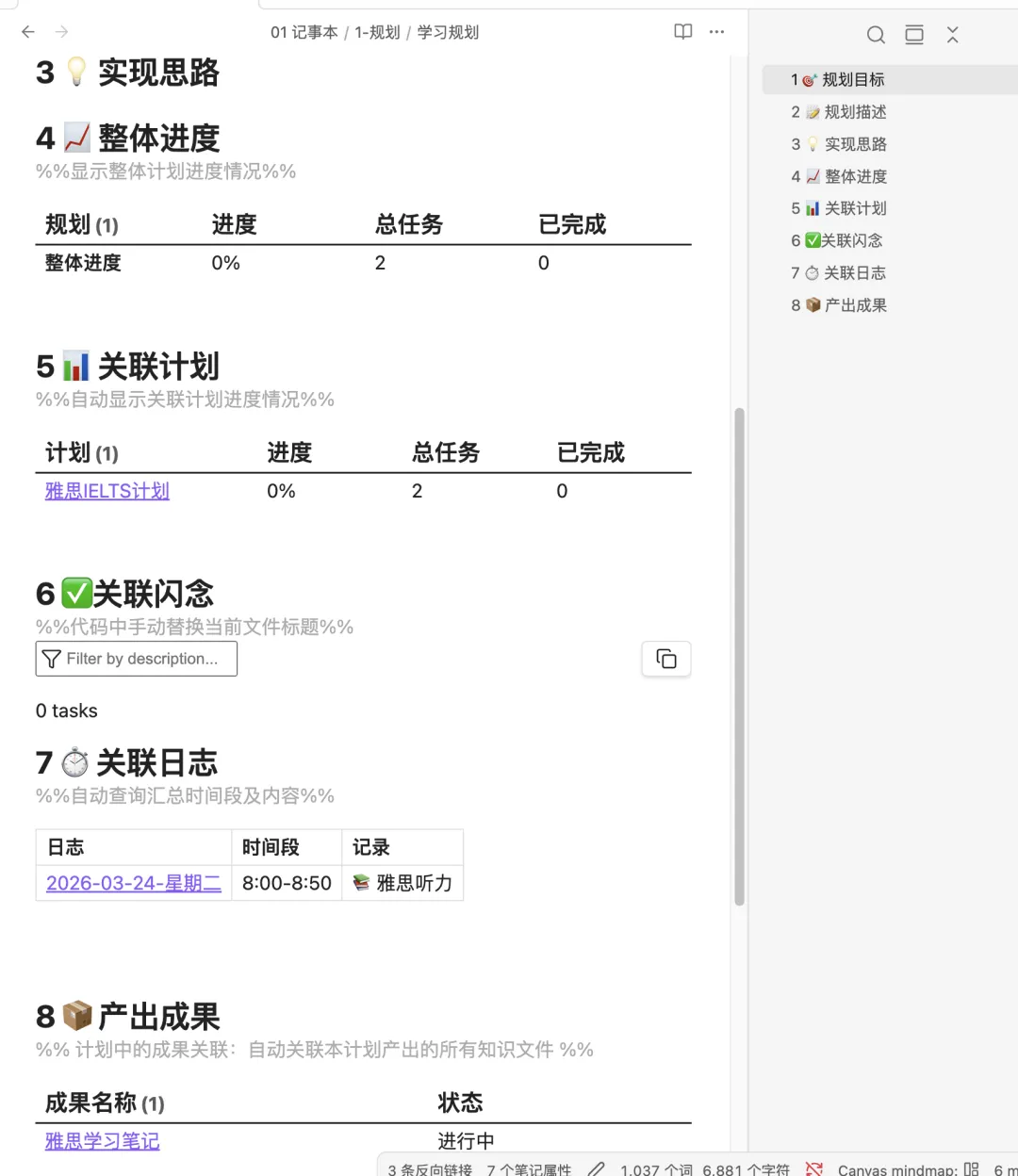
点击则插入模版。生成的规划/计划分别放在01 记事本的规划文件夹、计划文件夹下。
插入规划模版的笔记,内容将呈现为:
插入计划模版的笔记,在parent字段后写上[[规划名称]],内容将呈现为:
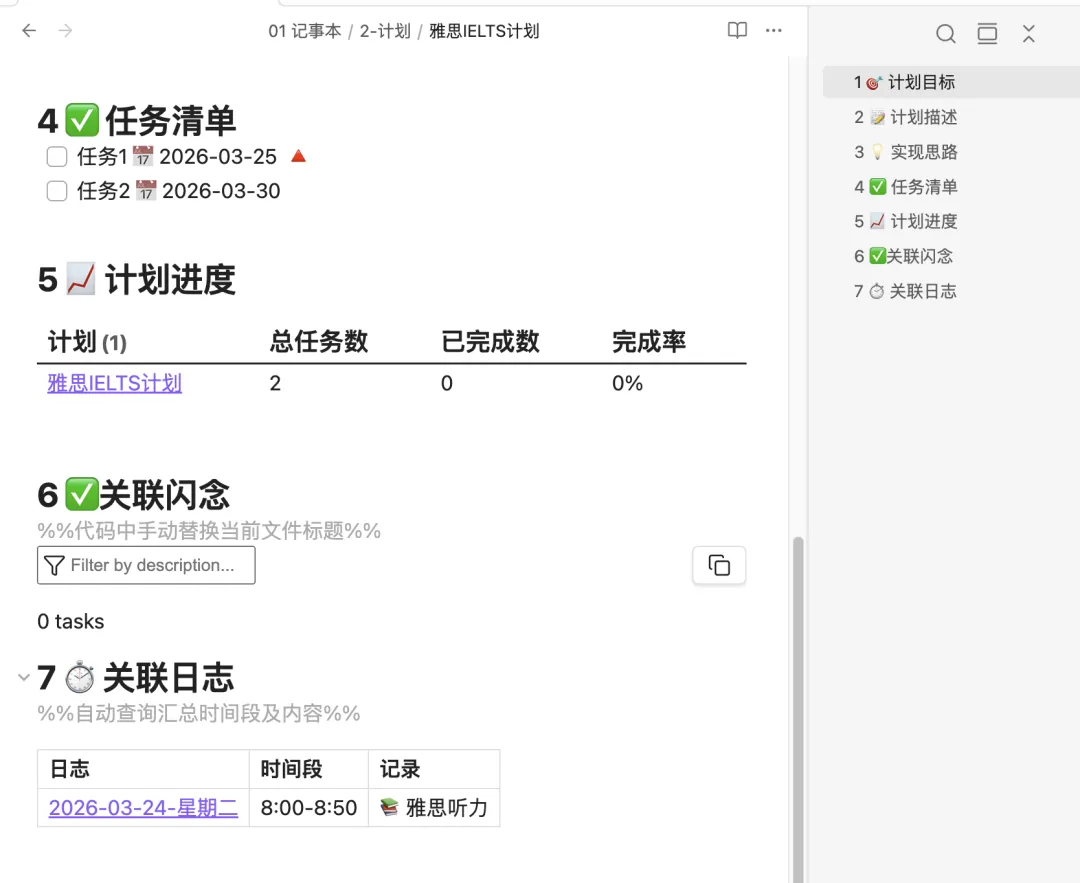
计划笔记中可以查看日志关联信息。
如果你在记录时关联了某个计划(如 [[学习规划]]),打开该计划笔记,在「关联闪念」和「关联日志」章节会自动显示所有相关记录。
1.4 看板相关
1.4.1 在左侧看板中查看
左侧面板的规划进度查询文档会自动统计规划笔记。
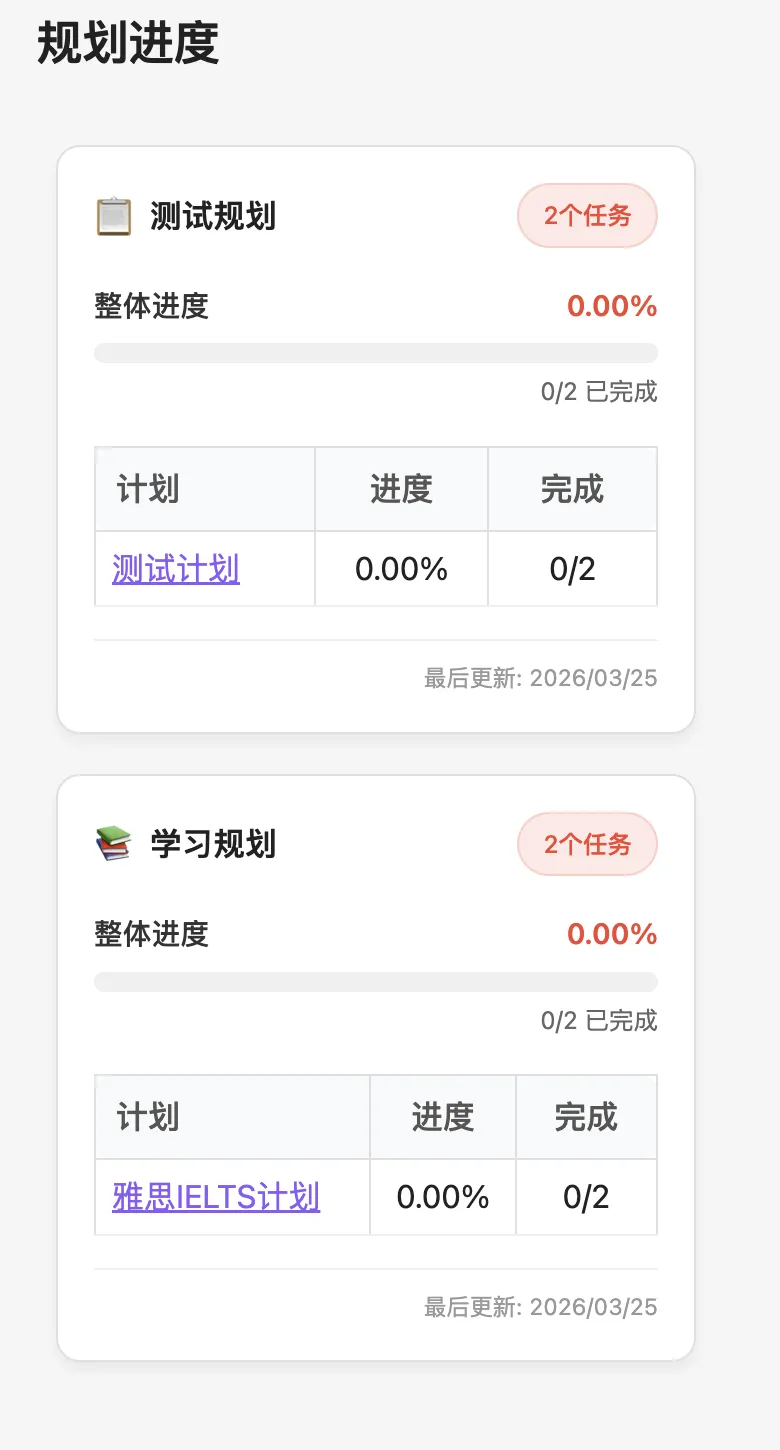
左侧面板的计划进度查询文档会自动统计关联到规划的计划笔记,并显示任务情况。
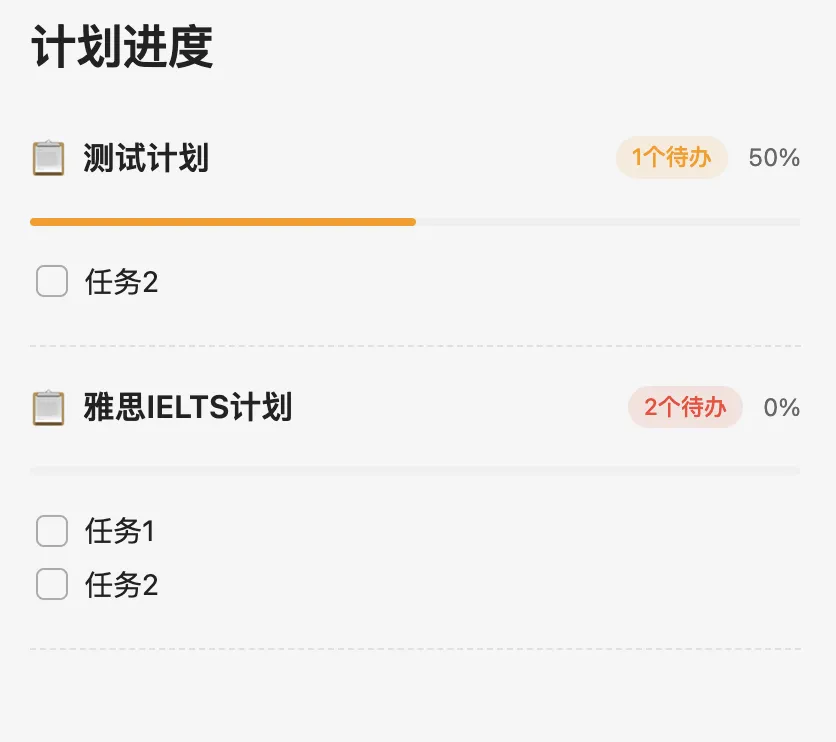
1.4.2 在任务看板中查看
在 00 看板/ 文件夹中,打开「HOME.canvas」(Canvas 格式),你可以看到所有未完成的灵感任务和日常任务,按优先级和截止日期排序。
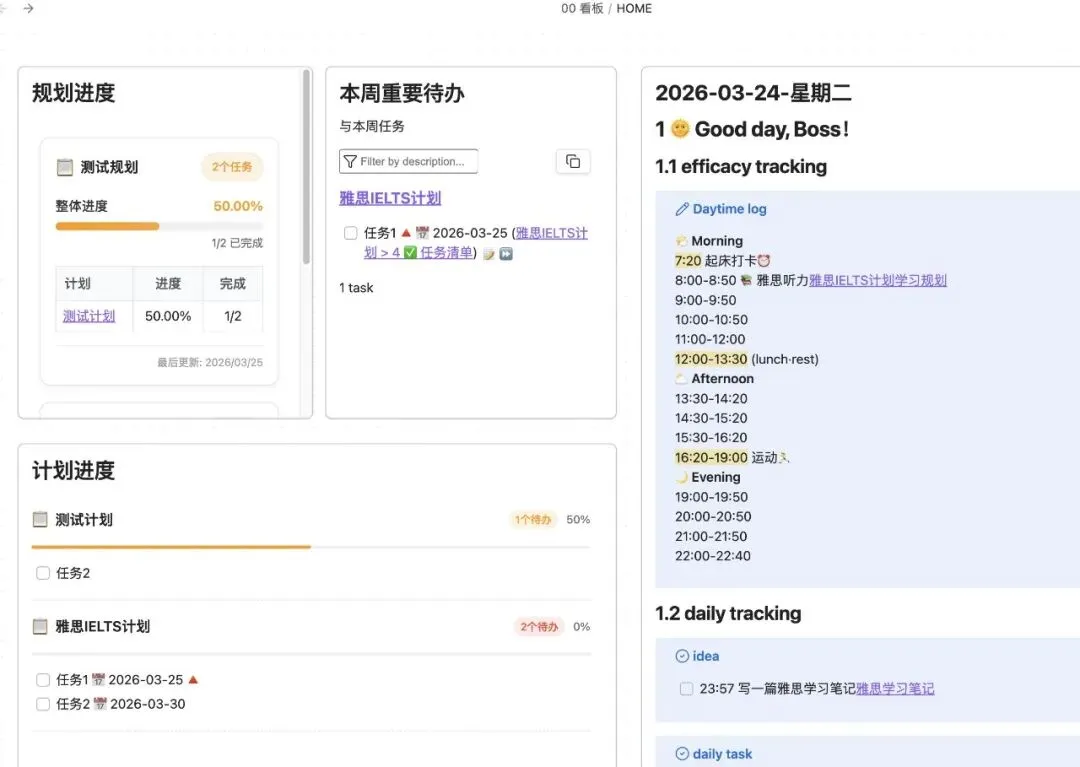
相关看板都是自动更新。动态日志自动展示今日的日志情况,到第二天新日志生成会自动更新第二天的日记。
雏形版视频演示:
目前还在开发复杂脚本中,但是已经有了令我满意的成果,后续哔哩哔哩会出视频展示效果。
资源明天9:00后发布后台。
获取词:MetaOne-雏形。