 夜雨聆风
夜雨聆风


WPS里的4个LOOKUP查找函数,他们有什么不同
哈喽大家好,新来的小伙伴记得先点个【关注】


在职场做表格,如果只评选一个“出场率最高”的函数,那绝对是VLOOKUP。
很多人的日常就是:遇到需要匹配的数据,不管三七二十一,先敲一个=VLOOKUP()上去。
但说实话,别只会VLOOKUP了,也看看它的兄弟们!也就是LOOKUP家族。
老大:VLOOKUP(最经典的竖向查找)
适用场景:90%的常规工作。只要老板给的表格是从上往下排版的,且你要找的数据在目标值的右边,找它准没错。
原公式语法:VLOOKUP (lookup_value, table_array, col_index_num, [range_lookup])
公式大白话翻译:
VLOOKUP(找谁,在哪找,结果在第几列,精确匹配或近似匹配)
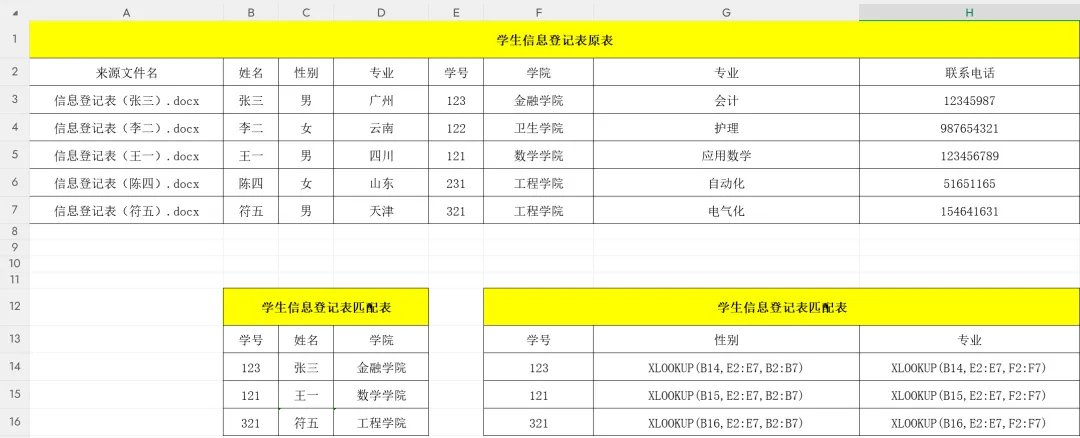
实战演练:【姓名】找【性别】和【专业】


在实战表中的第一个空格,我们输入以下内容
=VLOOKUP($B14,$B$2:$G$7,2,1)
就会得到输出结果为男,然后下拉,就会得到一列结果,
在这解释下$是锁定的意思,
例如$B14和B14同时往右拉,一个还是$B14,另一个就会变成C14;
同理B$14和B14同时往下拉拉,一个还是B$14,另一个就会变成B15.

老二:HLOOKUP(专治奇葩横向表格)
适用场景:遇到系统导出的奇葩数据,或者财务发来的排班表,表头在最左边,数据是从左往右横着排的。这时候老大哥 VLOOKUP 彻底蒙了,这时二哥出手了。
原公式语法:=HLOOKUP(lookup_value, table_array, row_index_num, [range_lookup])
公式大白话翻译:
=HLOOKUP(找谁,在哪找,结果在第几行,0)
实战演练:偷个懒,嘻嘻,和VLOOKUP差不多
老三:LOOKUP(多条件 )
适用场景:遇到VLOOKUP搞不定的复杂逻辑!老三是个狠角色,专治各种“同名同姓”、“多次记录”的不服。
原公式语法:=LOOKUP(lookup_value, lookup_vector, [result_vector])
公式大白话翻译:有点难,近入实战演练
实战演练:多条件查找
表中有2个“工程学院”的学生,要找“自动化”专业的学生
公式模板:=LOOKUP(1, 0/((条件1区域=条件1)*(条件2区域=条件2)), 结果所在的列)
实战代入:=LOOKUP(1,0/((F2:F7=”工程学院”)*(G2:G7=”电气化”)),B2:B7)

新神:XLOOKUP(好用)
原公式语法:=XLOOKUP(lookup_value, lookup_array, return_array, [if_not_found], [match_mode], [search_mode])
公式大白话翻译:=XLOOKUP(找谁,去哪列找,你要的结果在哪列,[找不到显示啥],[匹配规则],[查找方向])
实战演练:前3个参数(无脑逆向查找)以前想根据“学号”找“姓名”(姓名在学号左边),VLOOKUP 根本做不到。XLOOKUP解法:=XLOOKUP(匹配表的学号, 选定原表中学号那一列, 选定原表的姓名那一列)
(不用数格子!不用管左右!直接选两列,敲回车搞定,再也不用剪切挪动表格了!)
总结
以后做表格,想想LOOKUP家族。认准这套“查找天团”口诀:
1.常规竖表,简单匹配
——VLOOKUP
2.奇葩横表,从左往右
——HLOOKUP
3.多条件匹配
——LOOKUP
4.不想数格子 / 逆向查找 / 屏蔽报错
——无脑冲XLOOKUP!(永远的神)